
كيف يمكنني الحصول على نص مكتوب للمكالمة؟
في خطتي Pro وEnterprise، يُنسخ كل تسجيل تلقائياً بعد المكالمة. افتح التسجيل في تطبيق الويب وانقر على علامة التبويب Transcript لقراءته.
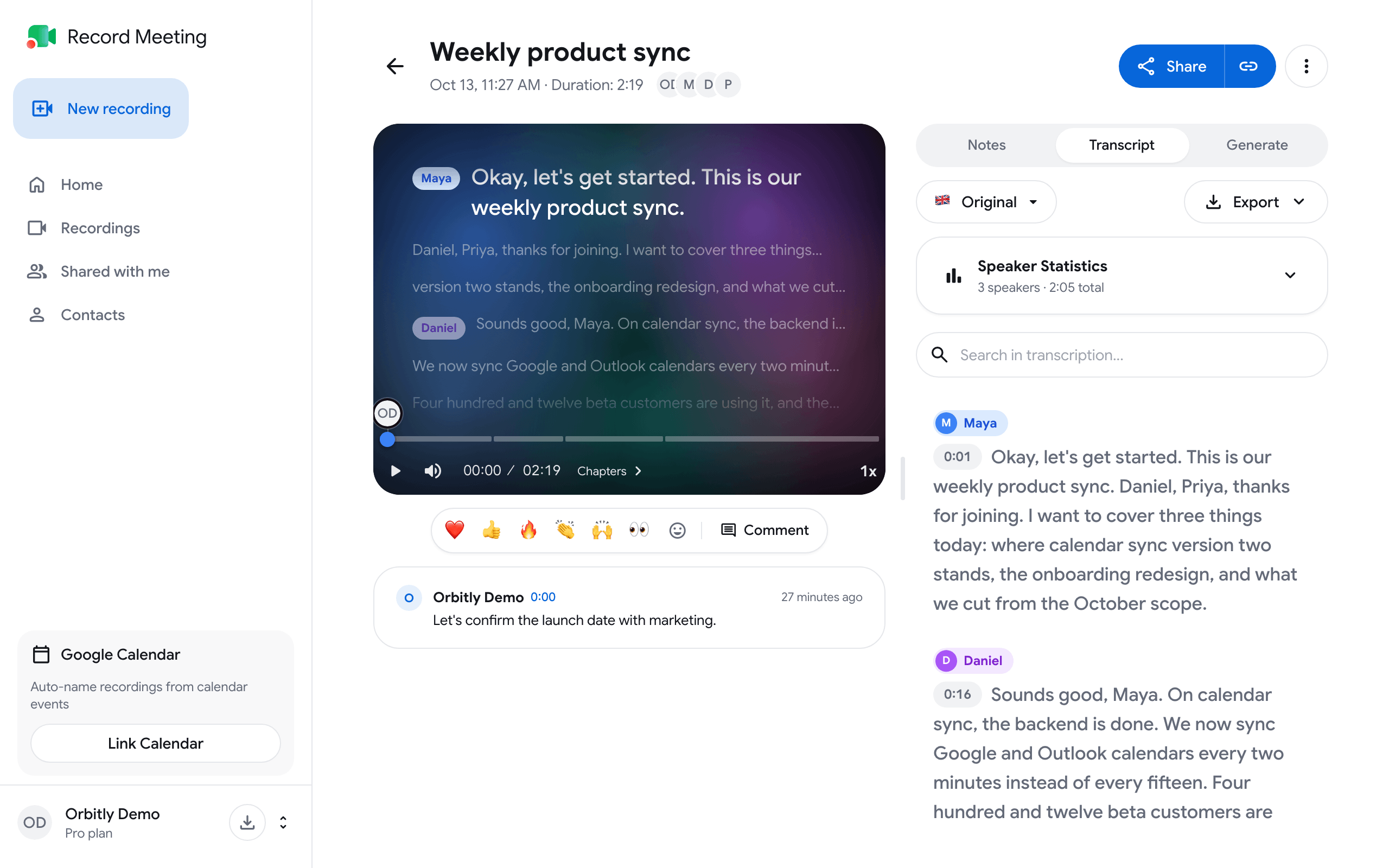
قراءة النص المكتوب والبحث فيه
Section titled “قراءة النص المكتوب والبحث فيه”- افتح recordmeeting.com/app وافتح التسجيل.
- انقر على علامة التبويب Transcript في اللوحة الجانبية.
- استخدم حقل البحث للعثور على كلمة. يعرض كل مقطع المتحدث وطابعاً زمنياً.
تصدير النص المكتوب
Section titled “تصدير النص المكتوب”انقر على Export في علامة التبويب Transcript واختر تنسيقاً: Plain Text أو SRT Subtitles أو WebVTT أو JSON. يمكنك أيضاً اختيار Open in ChatGPT أو Open in Claude.

الملاحظات والأسئلة
Section titled “الملاحظات والأسئلة”بعد أن يصبح النص المكتوب جاهزاً، تُنشأ الملاحظات في علامة التبويب Notes تلقائياً. لطرح سؤال عن الاجتماع، اكتب في شريط Ask a question… أسفل صفحة التسجيل.
في الخطة المجانية
Section titled “في الخطة المجانية”النصوص المكتوبة جزء من الخطط المدفوعة. للترقية، افتح قائمة الحساب (الزر الذي يحمل اسمك أسفل الشريط الجانبي) وانقر على View all plans. راجع الخطط والأسعار.
مزيد من التفاصيل: النصوص المكتوبة.