
قائمة التسجيلات
تعرض صفحة تسجيلاتك كل تسجيل في مساحة عملك، من الأحدث إلى الأقدم. افتحها عبر التسجيلات في الشريط الجانبي.
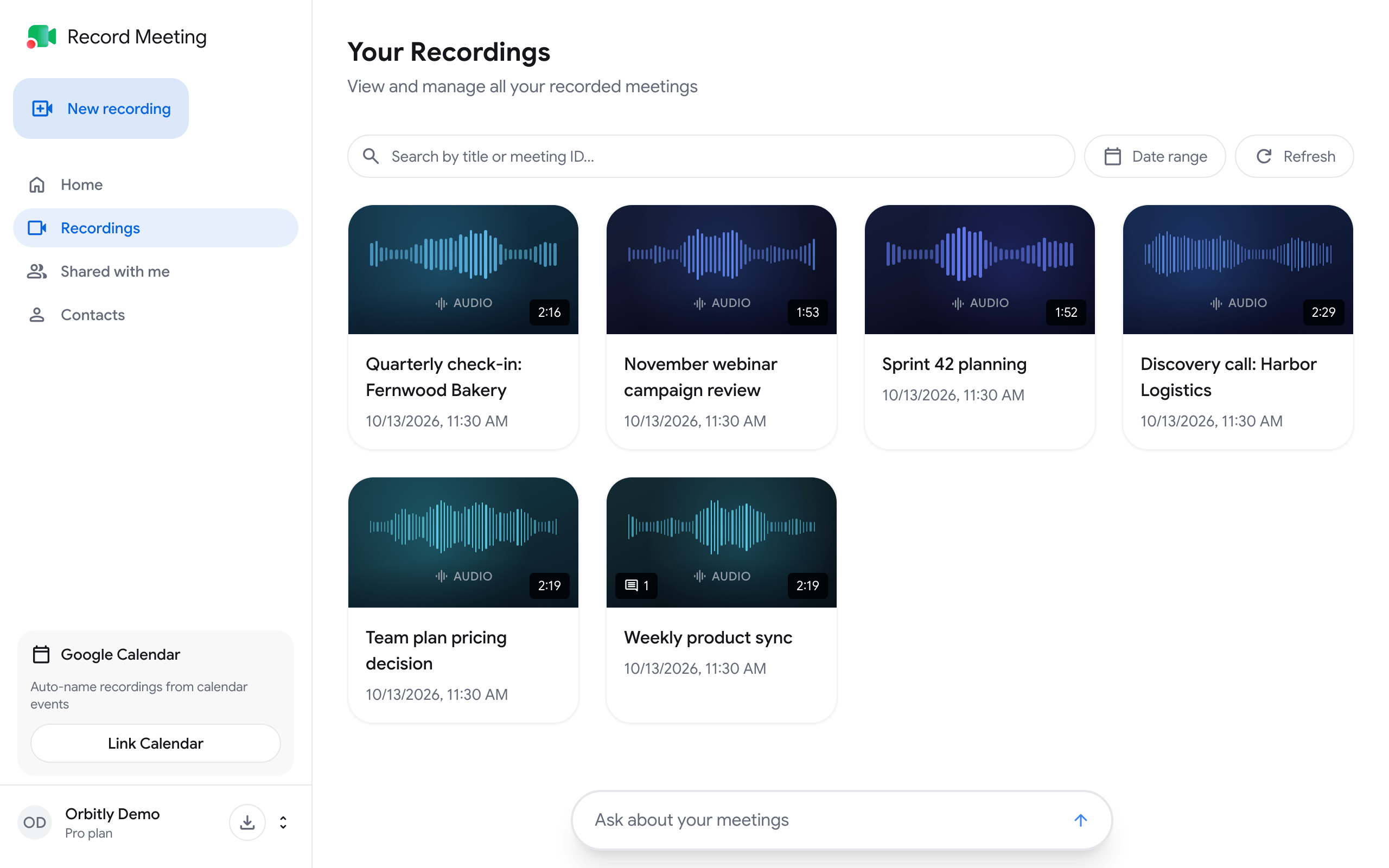
تعرض كل بطاقة عنوان التسجيل وتاريخه ومدته. تظهر أيقونة تعليق مع رقم عندما يكون للتسجيل تعليقات. انقر على بطاقة لفتح صفحة التسجيل.
البحث عن تسجيل
Section titled “البحث عن تسجيل”اكتب في ابحث بالعنوان أو معرّف الاجتماع…. تتحدّث القائمة أثناء الكتابة.
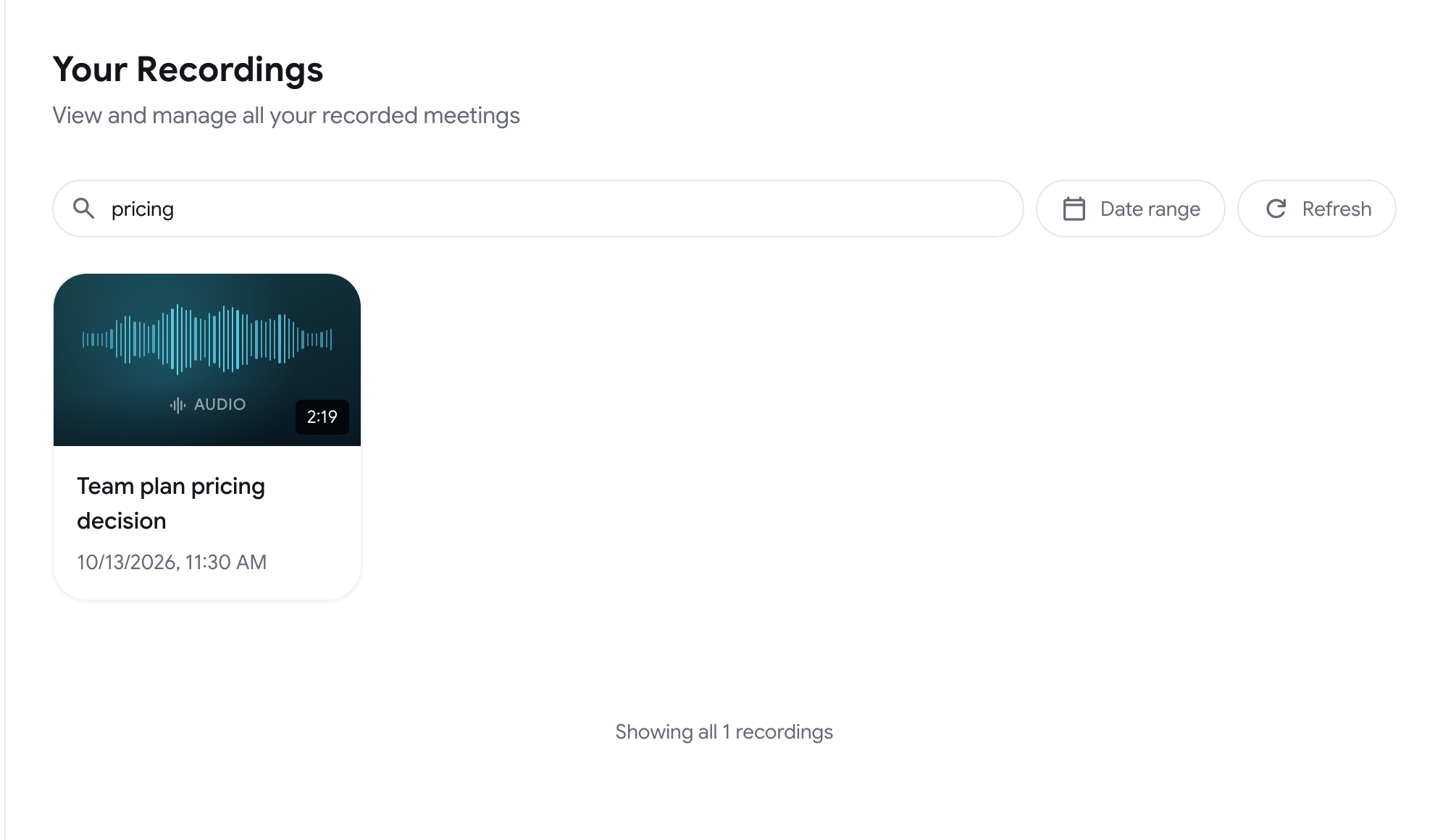
إذا لم يطابق أي شيء، تعرض الصفحة لم يتم العثور على تسجيلات.
التصفية حسب التاريخ
Section titled “التصفية حسب التاريخ”-
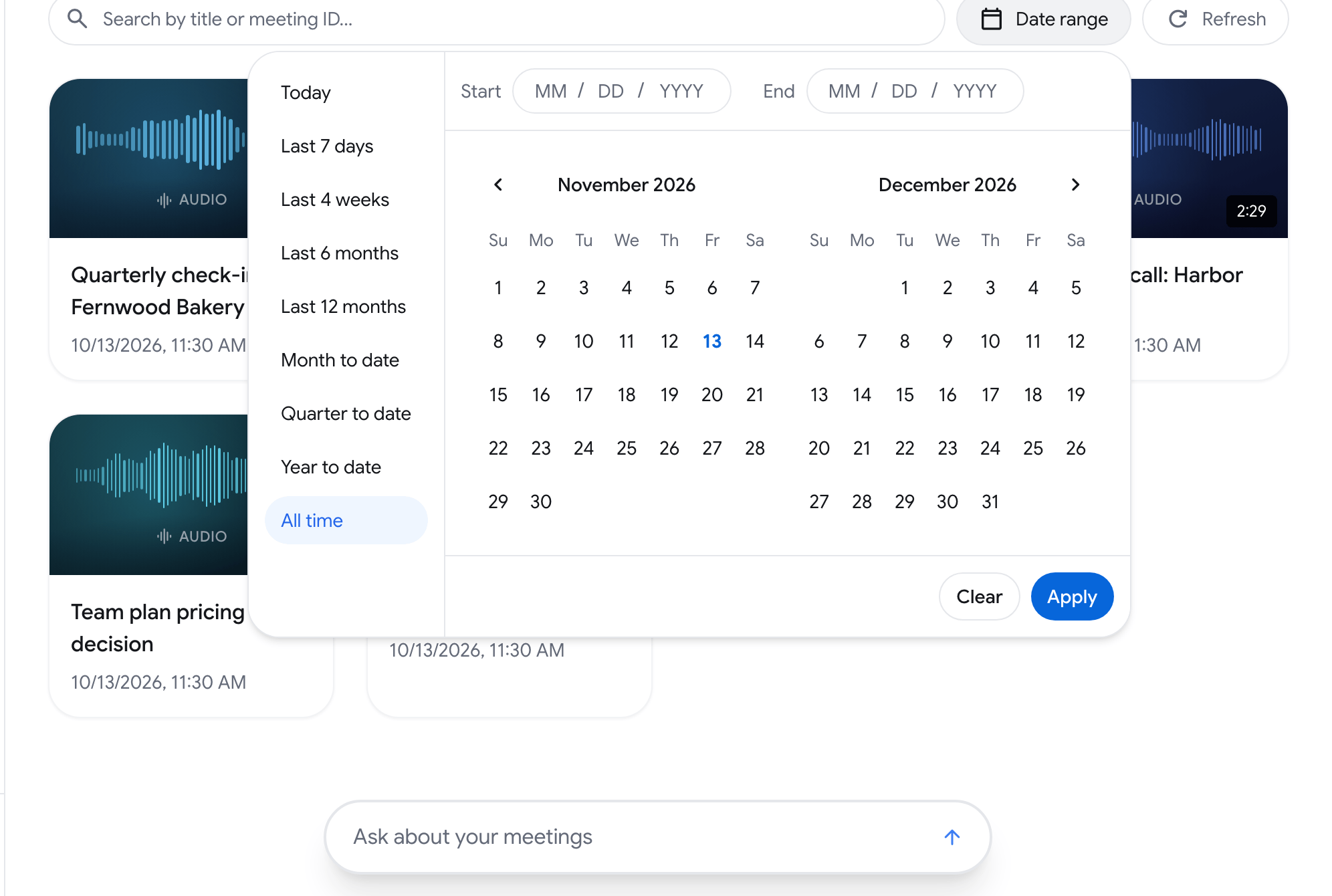
انقر على نطاق التاريخ.
-
اختر إعدادًا مسبقًا (اليوم، آخر 7 أيام، آخر 4 أسابيع، آخر 6 أشهر، آخر 12 شهرًا، من بداية الشهر حتى اليوم، من بداية الربع حتى اليوم، من بداية السنة حتى اليوم أو كل الوقت)، أو اختر يوم بداية ويوم نهاية في التقويمين.
-
انقر على تطبيق.
يعيد تحديث تحميل القائمة، على سبيل المثال عندما لا يظهر تسجيل أنشأته للتو بعد.
مشاركة تسجيل واحد أو إعادة تسميته أو حذفه
Section titled “مشاركة تسجيل واحد أو إعادة تسميته أو حذفه”مرّر المؤشر فوق بطاقة وانقر على زر النقاط الثلاث (مزيد من الإجراءات).

-
تفتح مشاركة مربع حوار المشاركة. راجع مشاركة التسجيلات.
-
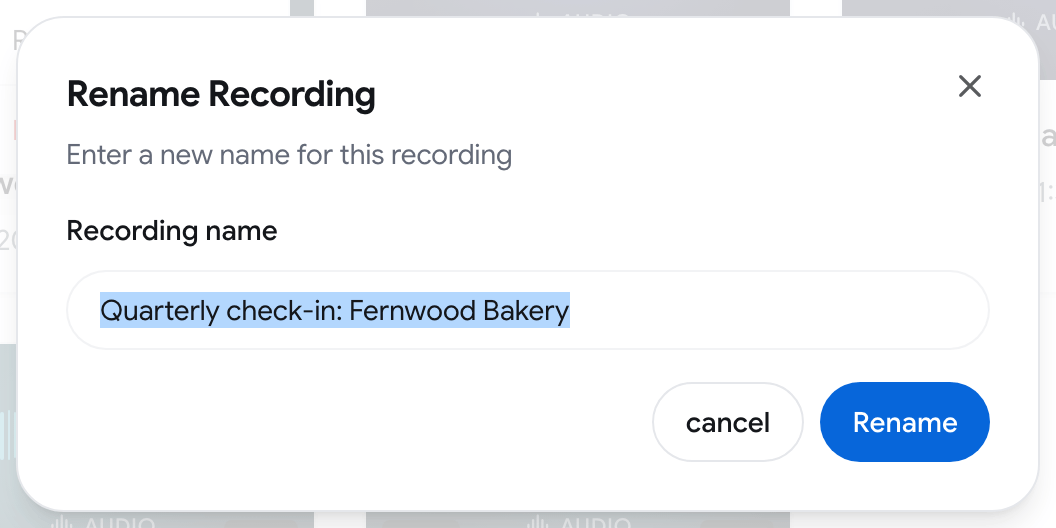
تفتح إعادة تسمية مربع حوار إعادة تسمية التسجيل. اكتب الاسم الجديد وانقر على إعادة تسمية.
-
يطلب حذف منك التأكيد، ثم يزيل التسجيل.
ينسخ زر الرابط الموجود تحت النقاط الثلاث رابط مشاركة التسجيل.
إذا كنت تنتمي إلى مؤسسة، تتضمن القائمة أيضًا نقل…، وهو ينقل التسجيل بين مساحة عملك الشخصية والمؤسسة.
حذف عدة تسجيلات دفعة واحدة
Section titled “حذف عدة تسجيلات دفعة واحدة”-
مرّر المؤشر فوق بطاقة وحدّد مربع الاختيار في زاويتها العلوية اليسرى.
-
حدّد المزيد من البطاقات، أو انقر على تحديد الكل في الشريط أسفل الصفحة.
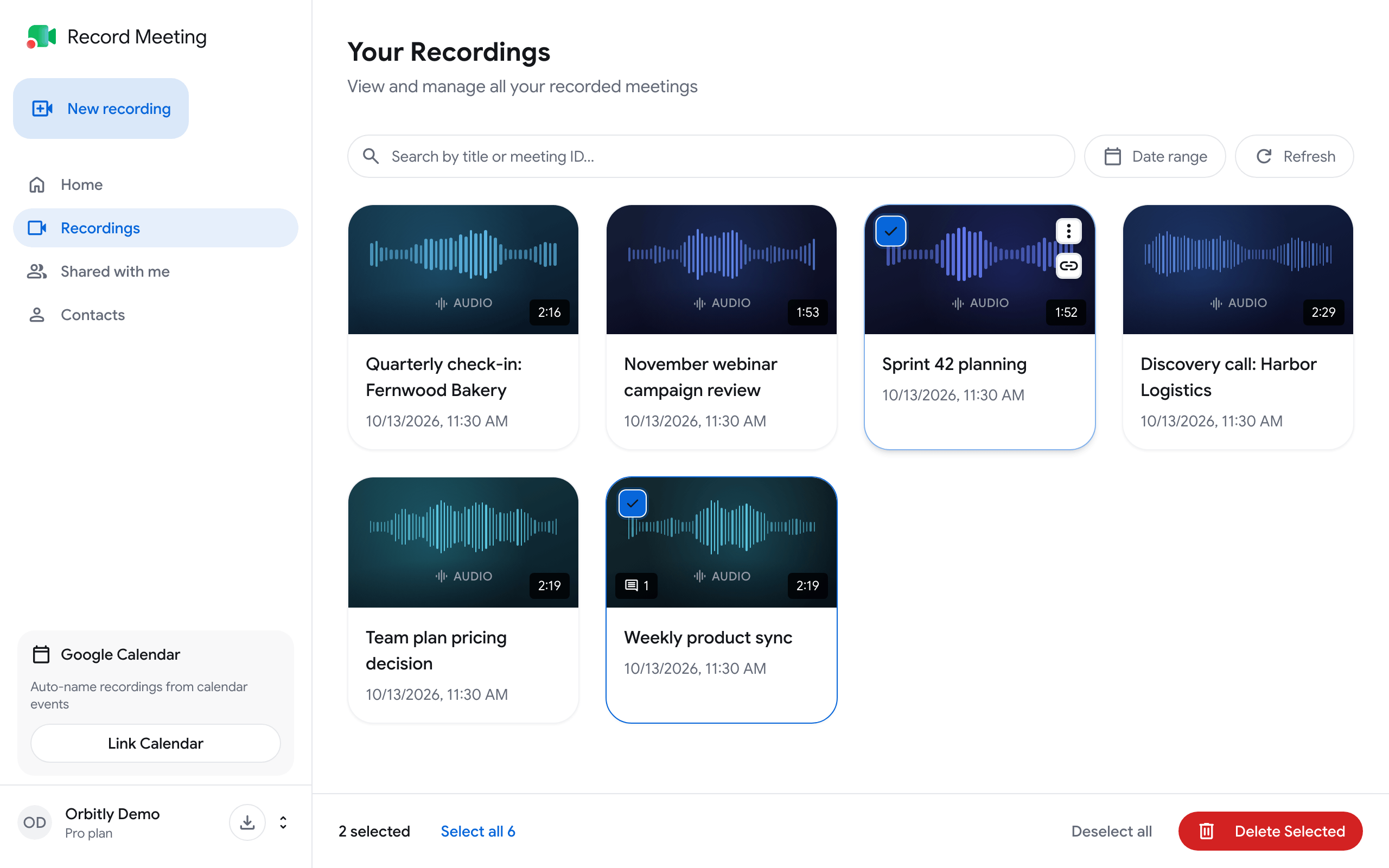
-
انقر على حذف المحدد وأكّد.
يلغي إلغاء تحديد الكل التحديد.
دمج مكالمة حُفظت على أجزاء
Section titled “دمج مكالمة حُفظت على أجزاء”أحيانًا تنتهي المكالمة الواحدة كتسجيلين أو ثلاثة تسجيلات، على سبيل المثال عند إيقاف التسجيل ثم بدئه مرة أخرى. يلاحظ RecordMeeting ذلك ويعرض مربع حوار هل كانت هذه مكالمة واحدة؟ مع كل جزء ومدته.
- يجمع الدمج في تسجيل واحد الأجزاء في تسجيل واحد بنص مفرّغ وملاحظات موحّدة. يتطلب ذلك Pro. في خطة Free يظهر الزر باسم الدمج مع Pro.
- يظهر حذف المقطع القصير عندما يكون أحد الأجزاء أقصر من دقيقة، في حال كان اختبارًا فقط.
- يتجاهل الإبقاء منفصلًا الاقتراح.
مباشرة بعد الدمج، تتيح لك رسالة تتضمن تراجع عكس ذلك. إذا قالت الرسالة لا تزال النصوص المفرّغة قيد الإعداد، فحاول مرة أخرى بعد بضع دقائق.
تقسيم تسجيل مدموج مرة أخرى إلى أجزاء
Section titled “تقسيم تسجيل مدموج مرة أخرى إلى أجزاء”يعرض التسجيل المدموج مدموج من (عدد) أجزاء أسفل عنوانه.
- افتح التسجيل المدموج.
- انقر على قائمة النقاط الثلاث في الزاوية العلوية اليمنى واختر التقسيم مرة أخرى إلى أجزاء.
- انقر على تقسيم للتأكيد.