
صفحة التسجيل
يؤدي النقر على تسجيل إلى فتح صفحته. يكون المشغل على اليسار، وتكون لوحة جانبية تضم الملاحظات والنص وأدوات أخرى على اليمين. على شاشة ضيقة تنتقل اللوحة إلى أسفل المشغل.

إعادة تسمية التسجيل
Section titled “إعادة تسمية التسجيل”انقر على العنوان في أعلى الصفحة، واكتب اسمًا جديدًا واضغط Enter. أسفل العنوان ترى التاريخ ومدة الاجتماع والمشاركين فيه.
يمكنك إعادة التسمية بمجرد أن يصبح الفيديو جاهزًا للتشغيل.
تشغيل التسجيل
Section titled “تشغيل التسجيل”يحتوي شريط التحكم على التشغيل والإيقاف المؤقت، ومستوى الصوت، والوقت الحالي، والفصول، وزر السرعة، وملء الشاشة للفيديو. إذا عدت إلى تسجيل لم تُكمله، يستمر التشغيل من حيث توقفت. انقر على البدء من جديد للعودة إلى البداية.
تعمل اختصارات لوحة المفاتيح عندما لا تكتب في حقل:
| المفتاح | الإجراء |
|---|---|
| مسافة أو K | تشغيل أو إيقاف مؤقت |
| السهمان الأيسر والأيمن | رجوع أو تقديم 5 ثوانٍ |
| J وL | رجوع أو تقديم 10 ثوانٍ |
| السهمان لأعلى ولأسفل | مستوى الصوت |
| M | كتم الصوت |
| F | ملء الشاشة |
| C | تشغيل الترجمات أو إيقافها |
| 0 إلى 9 | الانتقال إلى 0% إلى 90% من التسجيل |
| Shift+, وShift+. | أبطأ أو أسرع |
تغيير سرعة التشغيل
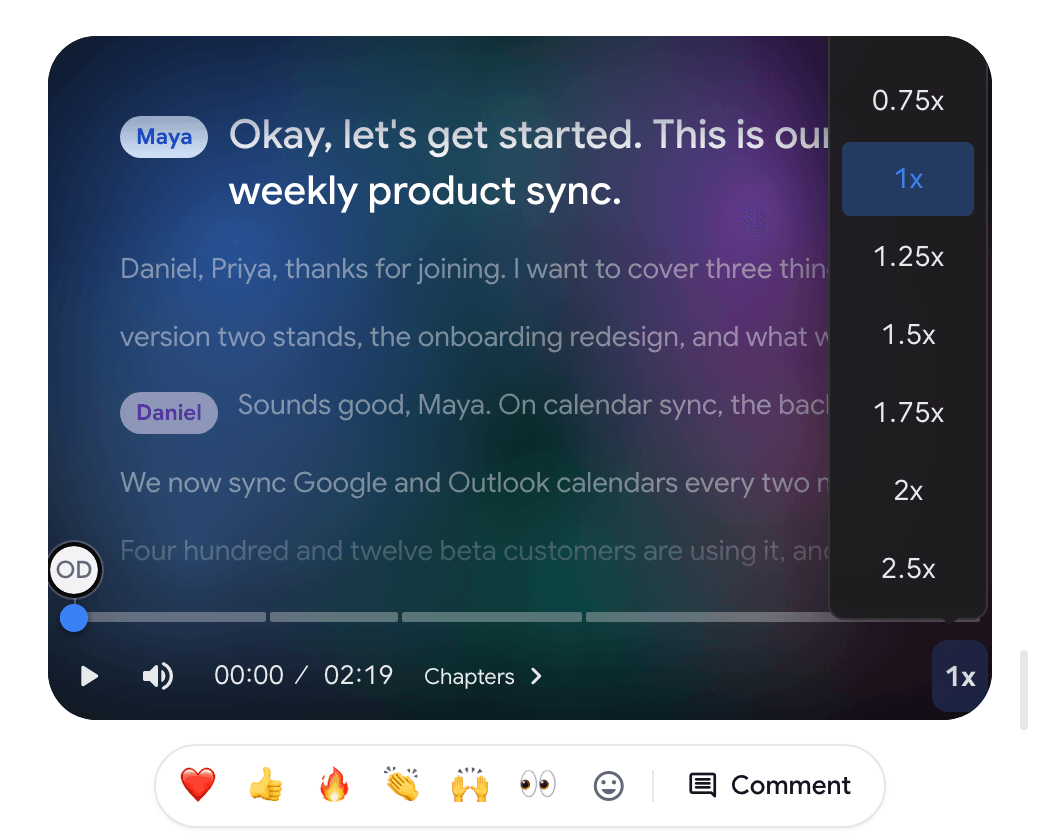
Section titled “تغيير سرعة التشغيل”انقر على زر السرعة (1x) في شريط التحكم واختر سرعة من 0.5x إلى 2.5x.
الانتقال إلى فصل
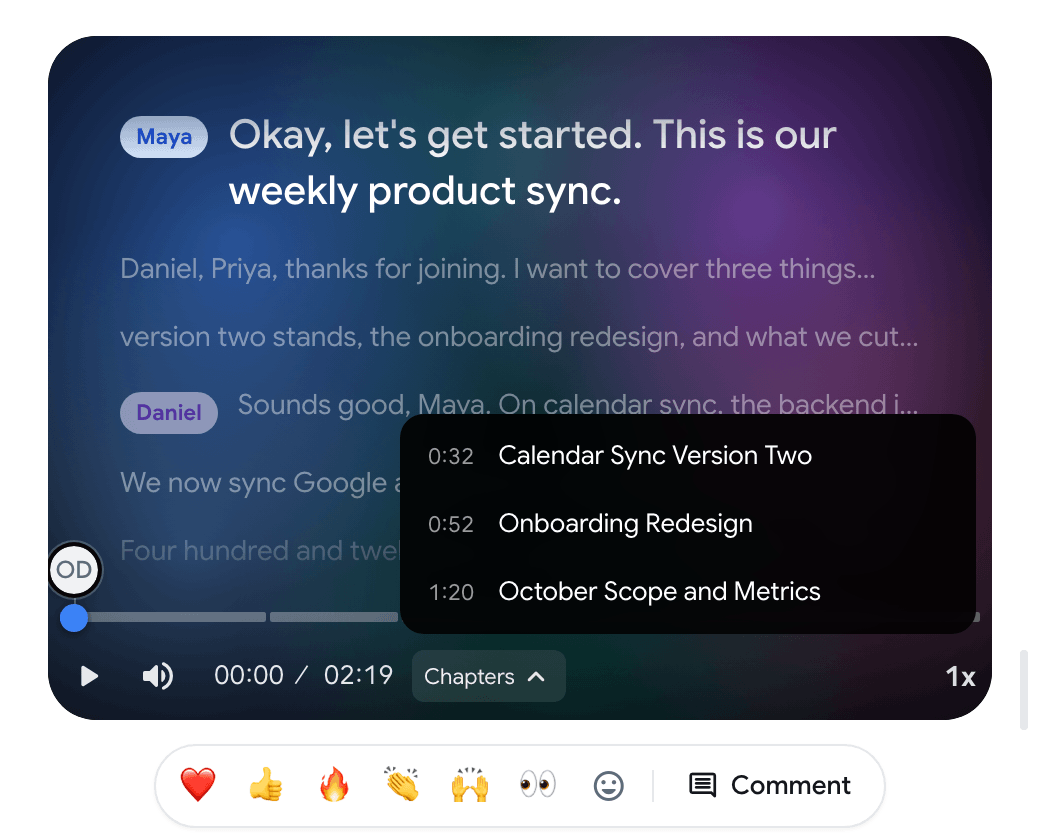
Section titled “الانتقال إلى فصل”عندما تصبح ملاحظات الاجتماع جاهزة، يُقسَّم التسجيل إلى فصول. انقر على الفصول في شريط التحكم واختر فصلًا للانتقال إليه.
إظهار الترجمات أو إخفاؤها
Section titled “إظهار الترجمات أو إخفاؤها”عندما يحتوي تسجيل فيديو على نص، تُعرض نصوصه فوق الفيديو بوصفها ترجمات. انقر على زر CC في شريط التحكم (إخفاء الترجمات أو إظهار الترجمات)، أو اضغط C. تُخفى الترجمات عندما يكون المشغل صغيرًا.
لا يحتوي التسجيل الصوتي فقط على فيديو، لذا يعرض المشغل النص المنطوق بدلًا من ذلك.
علامات تبويب اللوحة الجانبية
Section titled “علامات تبويب اللوحة الجانبية”- الملاحظات: ملاحظات الاجتماع بالذكاء الاصطناعي، مع شريط الدردشة طرح سؤال… في الأسفل. راجع ملاحظات الاجتماع والدردشة.
- النص: النص الكامل مع المتحدثين والبحث والترجمة والتصدير وإحصاءات المتحدثين. راجع النسخ النصي.
- توليد: بريد متابعة وعناصر إجراء والمزيد، تُنشأ من الملاحظات. يُفتح عندما تصبح الملاحظات جاهزة. راجع توليد.
- التعديلات: تخطي الصمت وكلمات الحشو (انظر أدناه).
تُعد الملاحظات والنص وتوليد جزءًا من Pro وEnterprise.
على شاشة عريضة يمكنك سحب الفاصل بين المشغل واللوحة لتغيير حجمهما.
تخطي الصمت وكلمات الحشو
Section titled “تخطي الصمت وكلمات الحشو”تظهر علامة تبويب التعديلات فقط عندما يحتوي التسجيل على فترات توقف أو كلمات حشو يمكن تخطيها. وتحتاج إلى نص.
- تخطي الصمت يتجاوز فترات التوقف في المحادثة التي تبلغ نحو ثانيتين أو أكثر. يعرض الصف عدد الثواني التي أُزيلت. وهو مفعّل افتراضيًا.
- تخطي كلمات الحشو يتجاوز المقاطع التي لا تحتوي إلا على أصوات حشو مثل “um” أو “uh”. يعرض الصف عدد الكلمات التي تم تخطيها.
تُغيّر هذه المفاتيح التشغيل فقط. لا يتم قص التسجيل نفسه ولا الملف الذي تم تنزيله. يُحفظ اختيارك في هذا المتصفح لجميع التسجيلات.
التفاعل والتعليق
Section titled “التفاعل والتعليق”أسفل المشغل يوجد صف من الرموز التعبيرية وزر تعليق. يترك كلاهما علامة على المخطط الزمني عند اللحظة الحالية. راجع التعليقات والتفاعلات.
المشاركة وقائمة النقاط الثلاث
Section titled “المشاركة وقائمة النقاط الثلاث”تفتح مشاركة في الزاوية العلوية اليمنى مربع حوار المشاركة، وينسخ زر الرابط المجاور لها رابط المشاركة. راجع مشاركة التسجيلات.
تحتوي قائمة النقاط الثلاث المجاورة على الإجراءات الأخرى:

- تنزيل: احفظ الفيديو أو الصوت. راجع تنزيل تسجيل.
- تقسيم مرة أخرى إلى أجزاء: للتسجيل المدمج فقط. راجع قائمة التسجيلات.
- نقل…: فقط إذا كنت تنتمي إلى مؤسسة.
- حذف التسجيل: يحذف التسجيل والفيديو الخاص به نهائيًا.
مباشرة بعد إيقاف التسجيل
Section titled “مباشرة بعد إيقاف التسجيل”إذا فتحت الصفحة مباشرة بعد الإيقاف، تعرض منطقة المشغل تم حفظ التسجيل أثناء تجهيز الفيديو. يستبدلها المشغل من تلقاء نفسه. راجع التسجيلات المتقطعة والحدود لمعرفة ما يحدث عند حدوث خطأ.