
مفاتيح API
يتيح مفتاح API لأي سكربت أو تكامل أو مساعد ذكاء اصطناعي الوصول إلى تسجيلاتك ونصوصك وملاحظات اجتماعاتك دون تسجيل الدخول عبر المتصفح.
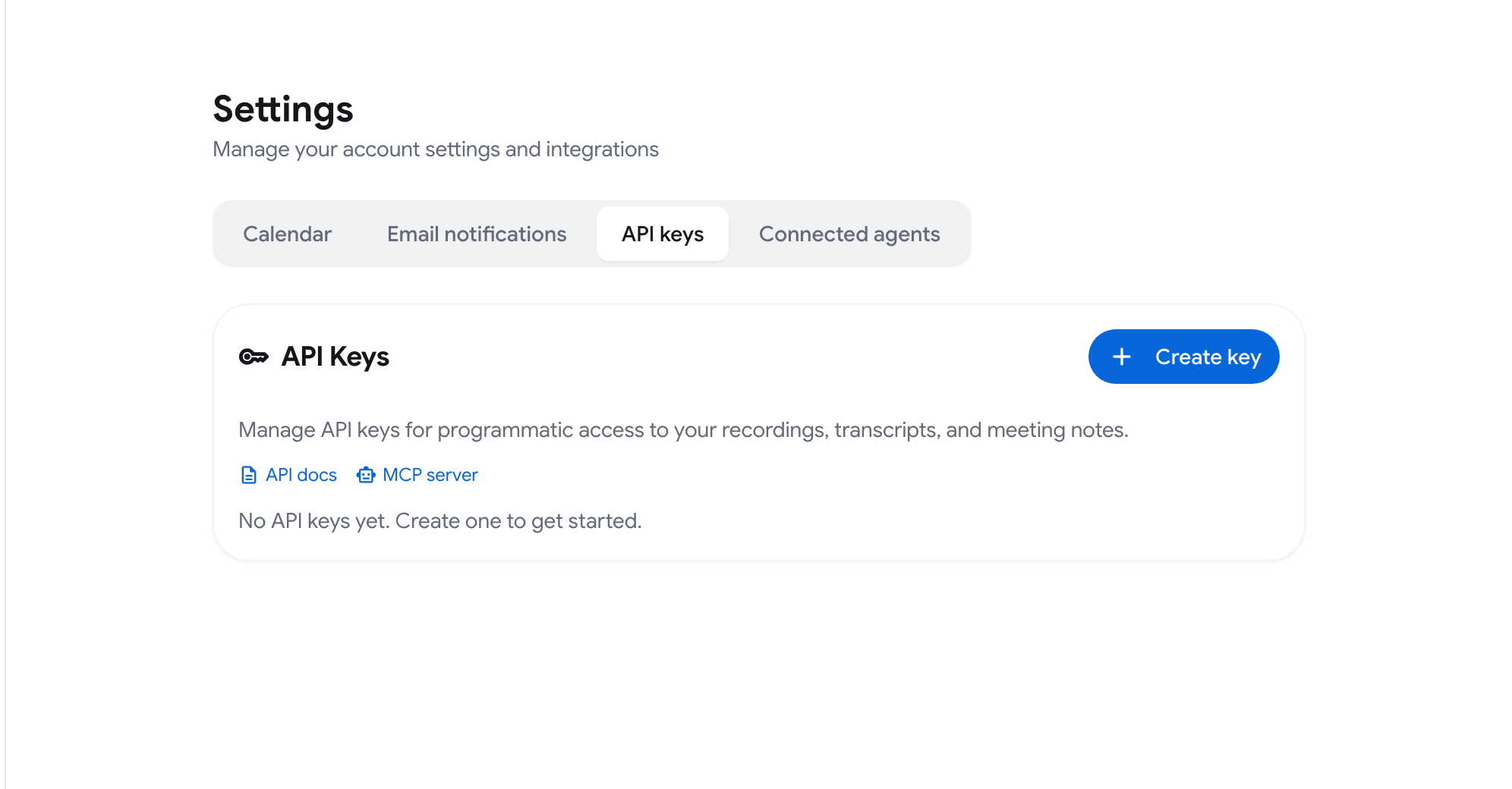
إنشاء مفتاح API
Section titled “إنشاء مفتاح API”-
افتح قائمة الحساب (الزر الذي يحمل اسمك أسفل الشريط الجانبي) وانقر على الإعدادات.
-
افتح علامة تبويب مفاتيح API.
-
انقر على إنشاء مفتاح.
-
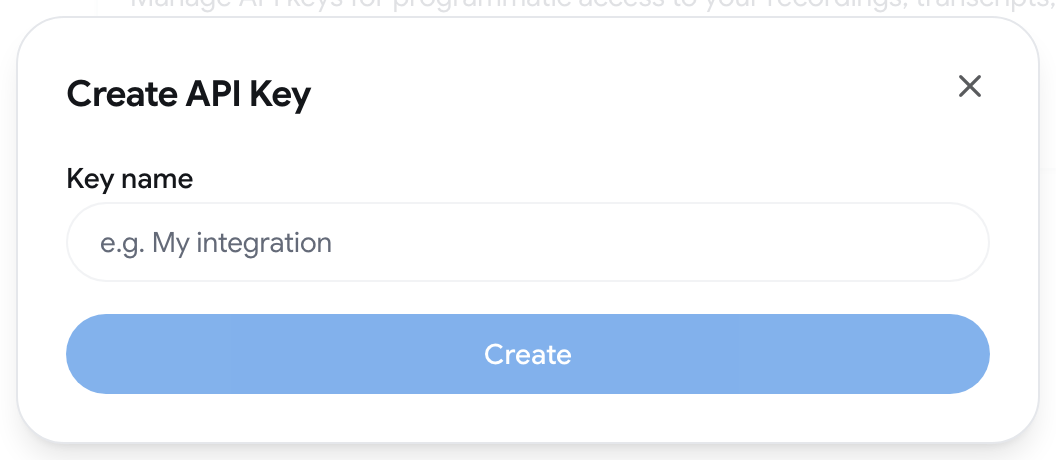
اكتب اسم المفتاح، مثل “My integration”، ثم انقر على إنشاء.
-
انسخ المفتاح وانقر على تم.
بعد إنشاء المفتاح، يعرض مربع الحوار نفسه أمر curl جاهزًا يسرد تسجيلاتك، ومقتطف إعدادات لتوصيل خادم MCP. كما تصلك رسالة بريد إلكتروني تُعلمك بأنه تم إنشاء مفتاح.
استخدام مفتاح API
Section titled “استخدام مفتاح API”أرسل المفتاح في ترويسة Authorization مع كل طلب. تبدأ المفاتيح بـ sk_rm_.
Authorization: Bearer sk_rm_your_keyعلى سبيل المثال:
curl "https://api.recordmeeting.com/v1/recordings" \ -H "Authorization: Bearer sk_rm_your_key"راجع مرجع API ➤ المصادقة للاطلاع على عنوان URL الأساسي وتنسيق الأخطاء.
عرض مفاتيحك
Section titled “عرض مفاتيحك”تسرد علامة تبويب مفاتيح API مفاتيحك مع:
- الاسم الذي أعطيته للمفتاح
- الأحرف الأولى من المفتاح، وهي كافية للتمييز بين المفاتيح
- تاريخ الإنشاء: التاريخ الذي أُنشئ فيه المفتاح
- آخر استخدام: تاريخ آخر طلب تم إجراؤه به
إلغاء مفتاح
Section titled “إلغاء مفتاح”- انتقل إلى الإعدادات ➤ مفاتيح API.
- انقر على أيقونة الإلغاء بجوار المفتاح.
- أكّد بالنقر على إلغاء.
يتوقف المفتاح عن العمل فورًا، ويفقد كل تطبيق يستخدمه إمكانية الوصول. لا يمكن التراجع عن هذا الإجراء. أنشئ مفتاحًا جديدًا إذا احتجت إلى الوصول مرة أخرى.
مفاتيح API أو تسجيل الدخول للمساعدين الأذكياء
Section titled “مفاتيح API أو تسجيل الدخول للمساعدين الأذكياء”يمكن لمعظم المساعدين الأذكياء الاتصال بـ Record Meeting عبر تسجيل الدخول، دون الحاجة إلى مفتاح API. تُعرض تلك الاتصالات في الإعدادات ➤ الوكلاء المتصلون. استخدم مفتاح API فقط عندما لا تستطيع أداة ما تسجيل الدخول بنفسها. راجع خادم MCP.