
تطبيق سطح المكتب لنظام macOS
يسجّل تطبيق سطح المكتب المكالمات التي تجري داخل التطبيقات على جهاز Mac، حيث لا يستطيع امتداد المتصفح الوصول إليها. يقيم التطبيق في شريط القوائم، ويلاحظ بدء المكالمة ويعرض تسجيلها. لا ينضم أي روبوت إلى المكالمة.
المتطلبات
Section titled “المتطلبات”- جهاز Mac بمعالج Apple Silicon (M1 أو أحدث).
- نظام macOS 15 أو أحدث.
على جهاز Mac بمعالج Intel أو على نظام تشغيل آخر، استخدم امتداد Chrome للتسجيل.
التنزيل والتثبيت
Section titled “التنزيل والتثبيت”-
افتح recordmeeting.com/desktop وانقر على Download for Mac.
-
افتح RecordMeeting.dmg من مجلد التنزيلات.
-
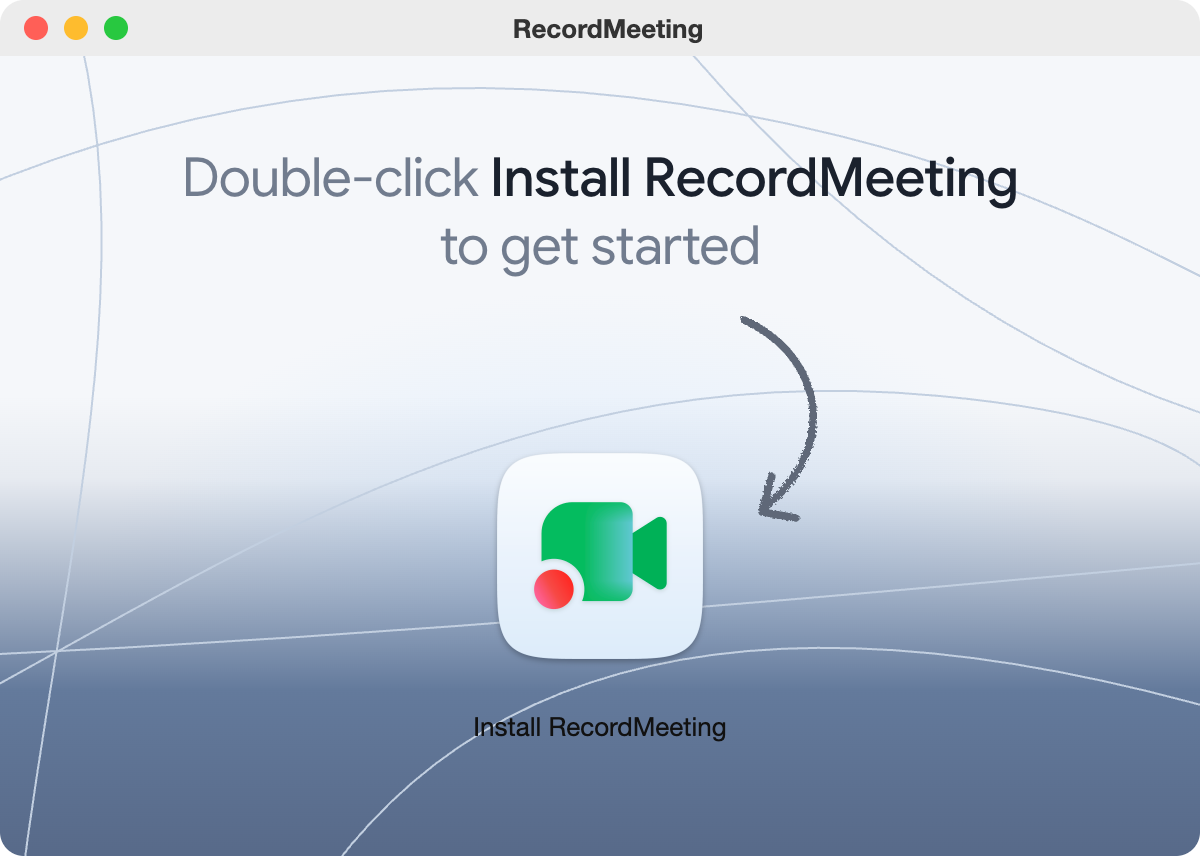
انقر نقرًا مزدوجًا على Install RecordMeeting. ينسخ التطبيق نفسه إلى مجلد التطبيقات ويفتح. لا حاجة إلى سحب أي شيء.
-
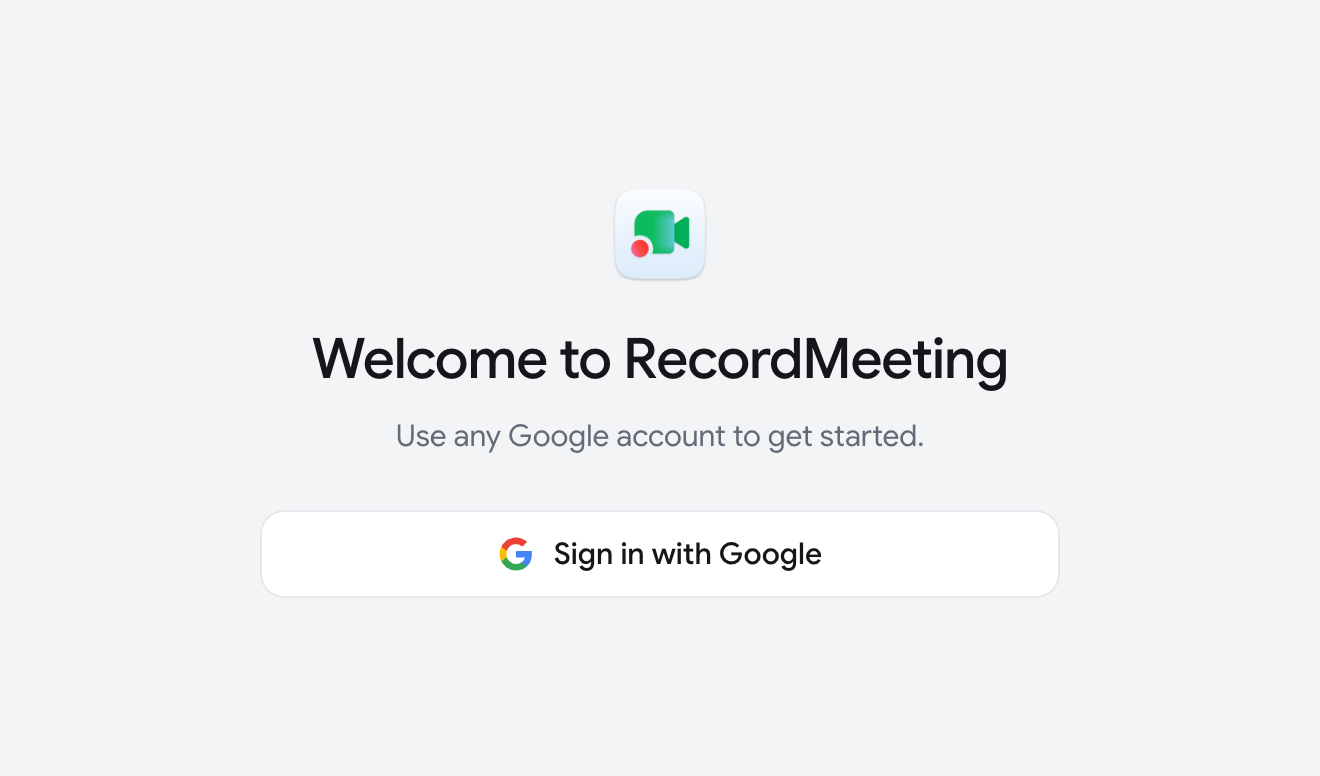
انقر على Sign in with Google. يفتح المتصفح. أكمل تسجيل الدخول هناك ثم عُد إلى التطبيق.
يفتح التطبيق عند تشغيل جهاز Mac، ليكون جاهزًا لمكالمتك التالية. يمكنك إيقاف ذلك عبر Open at login في قائمة شريط القوائم.
السماح بالأذونات
Section titled “السماح بالأذونات”بعد تسجيل الدخول، يطلب التطبيق الأذونات اللازمة لسماع المكالمة:
| الصف | الزر | مطلوب من أجل |
|---|---|---|
| Transcribe my voice | Enable Microphone | كل تسجيل |
| Transcribe other people’s voices | Enable System Audio | صوت المكالمة |
| See who’s speaking | Enable accessibility | أسماء المتحدثين في مكالمات Google Meet داخل المتصفح (اختياري) |
انقر على Continue عند تفعيل أول إذنين.
تحتاج تسجيلات الفيديو أيضًا إلى Screen Recording. يطلبها التطبيق عند أول تسجيل فيديو. يعرض macOS بعد ذلك إنهاء التطبيق وإعادة فتحه. إذا لم ترغب في منحها، اختر Record audio only.
التطبيقات التي يكتشفها
Section titled “التطبيقات التي يكتشفها”يعرض التطبيق التسجيل عندما يبدأ أحد هذه التطبيقات باستخدام الميكروفون:
- Zoom وMicrosoft Teams وSlack وWebex وFaceTime وWhatsApp وDiscord وTelegram.
- المتصفحات مثل Chrome وSafari وArc. أي استخدام للميكروفون في المتصفح يُحتسب، بما في ذلك البحث الصوتي.
تسجيل مكالمة
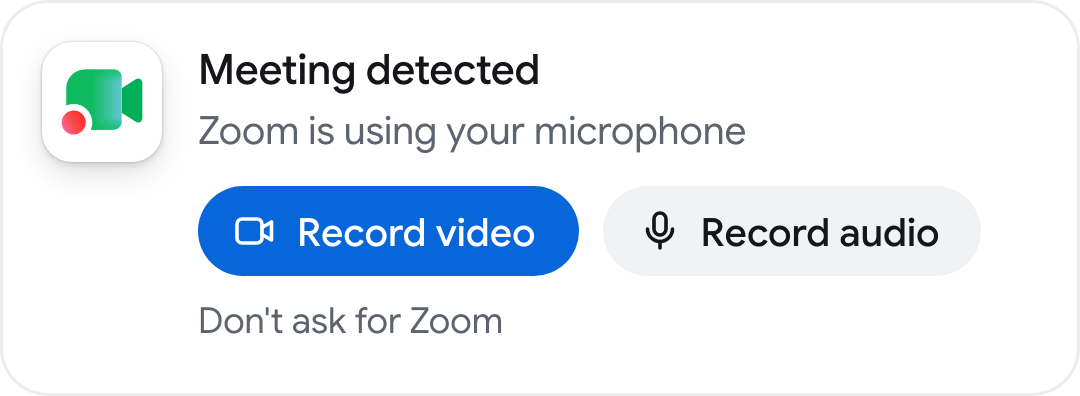
Section titled “تسجيل مكالمة”- ابدأ مكالمة أو انضم إليها. يظهر تنبيه Meeting detected في الزاوية العلوية اليمنى من الشاشة.
- انقر على Record video لتسجيل نافذة المكالمة مع الصوت، أو Record audio لتسجيل الصوت فقط.
- تنتقل نافذة RecordMeeting إلى جانب المكالمة وتعرض صفحة التسجيل. وتبقى داخل المكالمة.
- للإنهاء، انقر على Stop في صفحة التسجيل أو Stop recording في قائمة شريط القوائم.
يُغلق التنبيه تلقائيًا بعد نحو 20 ثانية. إذا فوّته، افتح قائمة شريط القوائم وانقر على Record ثم اسم التطبيق. لإيقاف التنبيهات لتطبيق واحد، انقر على Don’t ask for ثم اسم التطبيق.
يتوقف التسجيل أيضًا تلقائيًا بعد نحو 15 ثانية من تحرير تطبيق المكالمة للميكروفون. يظهر عدّ تنازلي أولًا. انقر على Keep recording للمتابعة.
إذا كان تقويم Google متصلًا، يعرض التطبيق أيضًا تنبيهًا عند اقتراب بدء اجتماع. يفتح Join & record رابط الاجتماع ويسجّل المكالمة عند بدئها.
أثناء التسجيل
Section titled “أثناء التسجيل”- شريط القوائم. تعرض القائمة Recording مع اسم التطبيق وStop recording. أما أيقونة شريط القوائم نفسها فلا تتغير.
- المؤشر العائم. عندما لا تكون نافذة RecordMeeting في المقدمة، تظهر كبسولة صغيرة على الحافة اليمنى من الشاشة تعرض نقطة حمراء وأعمدة تتحرك مع الصوت. انقر عليها لفتح النافذة.
- النص المباشر. تعرض صفحة التسجيل الكلمات خلال نحو ثانية، مقسّمة إلى جانبك وجانب الطرف الآخر من المكالمة.
- الإيقاف المؤقت والإيقاف. تحتوي صفحة التسجيل على Pause وResume وStop.
عند الإيقاف، يعرض التنبيه Recording saved ويظهر التسجيل في مكتبتك كأي تسجيل آخر. يمكنك تشغيله فورًا.
التسجيل دون مكالمة
Section titled “التسجيل دون مكالمة”افتح New recording من قائمة شريط القوائم لتسجيل شاشتك (Record screen) أو صوت جهاز Mac مع الميكروفون (Record audio)، أو لرفع ملف.
التحديثات
Section titled “التحديثات”يحدّث التطبيق نفسه في الخلفية. ولا يعيد التشغيل أبدًا أثناء تسجيل أو مكالمة. للتحقق يدويًا، افتح قائمة شريط القوائم وانقر على Check for updates.
الحدود
Section titled “الحدود”- يتوقف التسجيل عند 6 ساعات. وتُهمل التسجيلات الأقصر من ثانية واحدة.
- يؤدي إدخال جهاز Mac في وضع النوم إلى إيقاف التسجيل. ويستمر الرفع بعد استيقاظه.
- التطبيق مخصص لنظام macOS فقط.