
إضافة Google Meet
تضع إضافة Google Meet أداة Record Meeting في اللوحة الجانبية لمكالمة Google Meet. تسجّل من داخل Meet، دون إضافة متصفح ودون روبوت في المكالمة.

تثبيتها
Section titled “تثبيتها”- افتح صفحة الإضافة في سوق Google Workspace وانقر على تثبيت.
- وافق على أذونات Google لحسابك.
تعمل الإضافة مع حسابات Gmail المجانية ومع حسابات Google Workspace.
فتحها في مكالمة
Section titled “فتحها في مكالمة”- افتح Google Meet في متصفح على حاسوبك وانضم إلى مكالمة (انقر على الانضمام الآن).
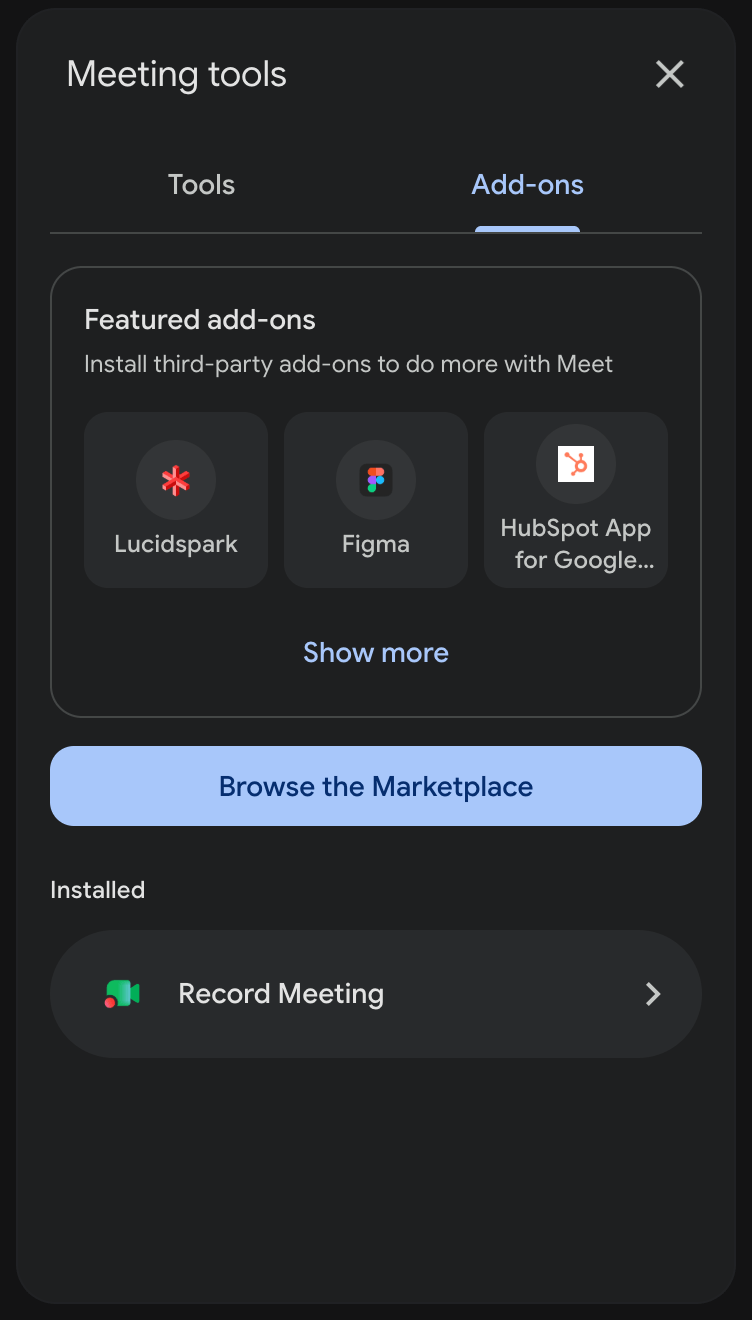
- في أسفل اليمين، انقر على أدوات الاجتماع (الأيقونة ذات النقاط التسع). تسمّيها الإصدارات الأقدم من Meet الأنشطة.
- افتح علامة تبويب الإضافات واختر Record Meeting.
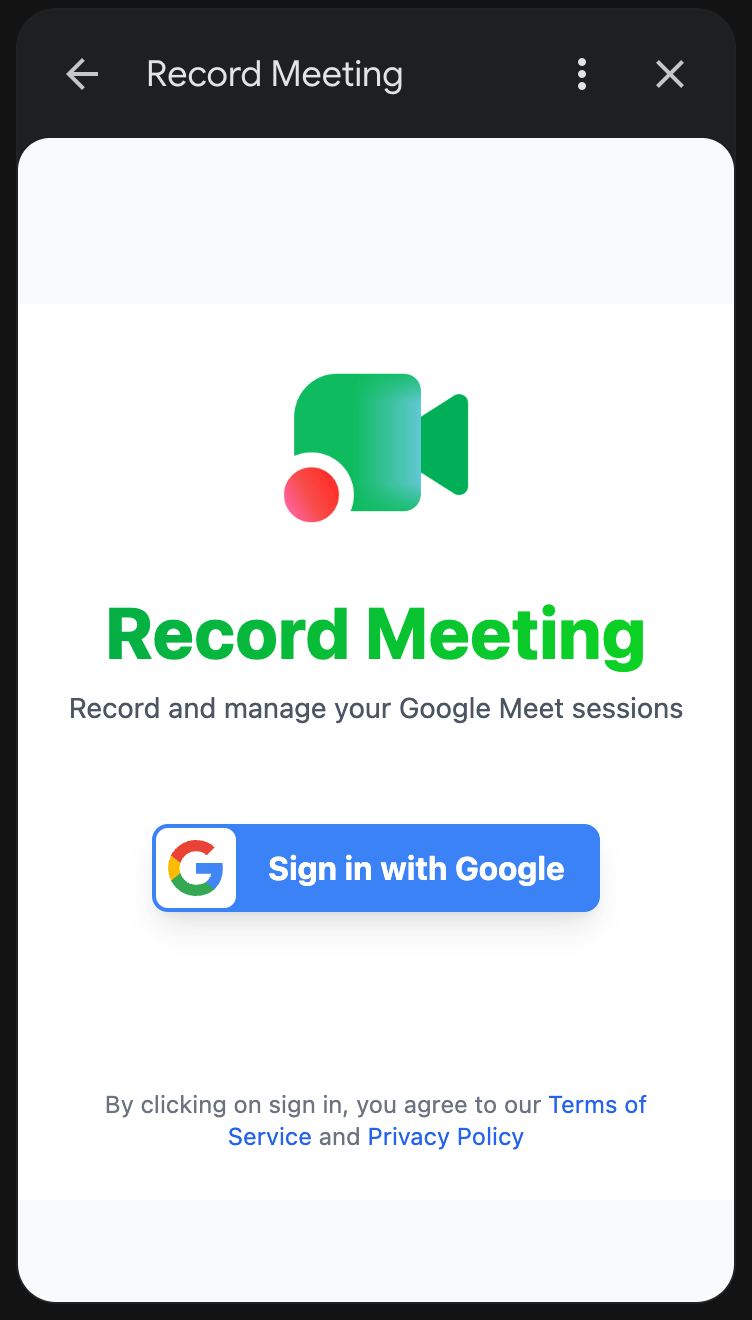
- في المرة الأولى، انقر على تسجيل الدخول باستخدام Google وأكمل تسجيل الدخول في النافذة المنبثقة.
تسجيل الاجتماع
Section titled “تسجيل الاجتماع”
- في لوحة الإضافة، انقر على تسجيل هذا الاجتماع.
- تُفتح نافذة تسجيل. اسمح بالوصول إلى الميكروفون إذا طلب المتصفح ذلك.
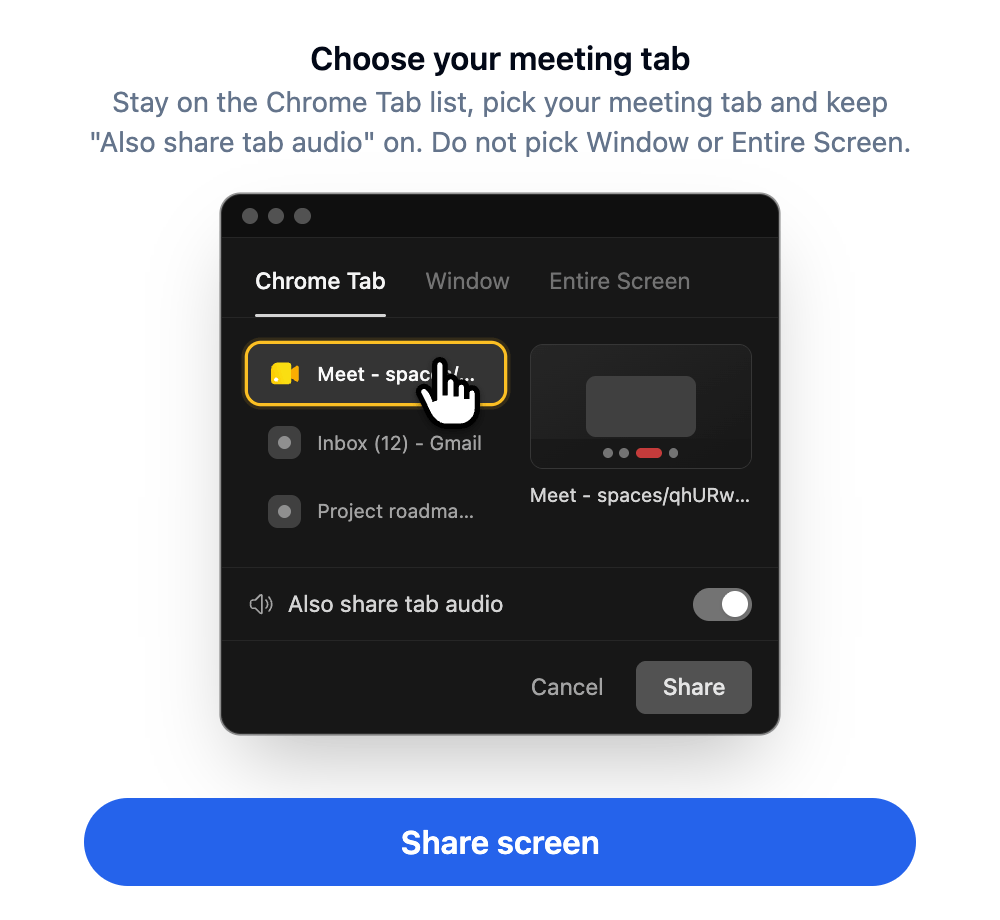
- انقر على مشاركة الشاشة.
- في نافذة الاختيار التي يعرضها المتصفح، ابقَ في قائمة علامة تبويب Chrome، واختر علامة تبويب اجتماعك، وأبقِ خيار مشاركة صوت علامة التبويب أيضًا مفعّلًا. لا تختر نافذة أو الشاشة بأكملها، لأنهما لا تحملان صوت الاجتماع.
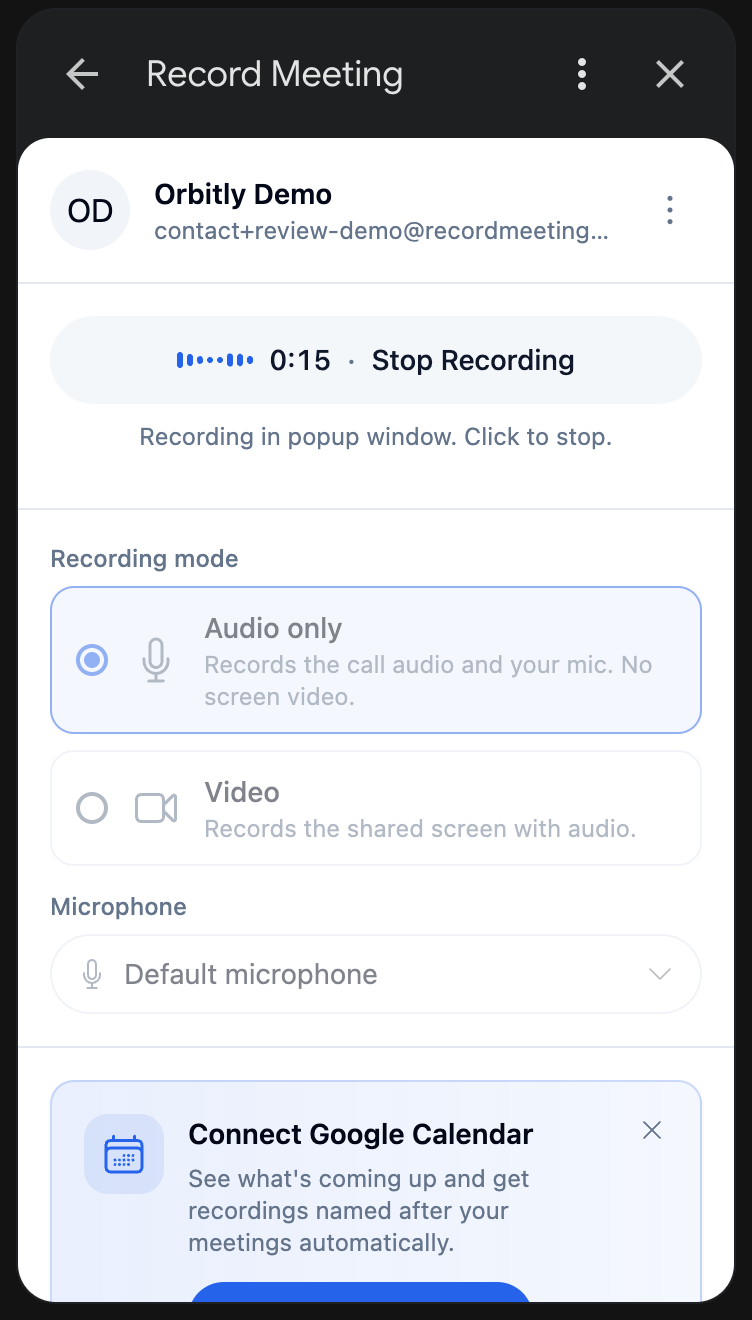
- عُد إلى مكالمتك. تعرض اللوحة مؤقتًا ومستوى صوت أثناء التسجيل.
- لإنهاء التسجيل، انقر على إيقاف التسجيل في لوحة الإضافة.
لا تتوقف الإضافة عند انتهاء المكالمة، لذا تذكّر أن تنقر على إيقاف التسجيل. وإذا نقرت على شريط إيقاف المشاركة في المتصفح، تسألك الإضافة هل تريد متابعة التسجيل؟ اختر متابعة التسجيل لمشاركة علامة التبويب مرة أخرى، أو إنهاء لإنهاء التسجيل.
ما تعرضه اللوحة
Section titled “ما تعرضه اللوحة”قبل بدء التسجيل، يمكنك ضبط:
- المؤسسة والمجلد: مكان حفظ التسجيل.
- الميكروفون: الميكروفون الذي يُسجَّل منه.
- وضع التسجيل: صوت فقط (صوت المكالمة والميكروفون، دون فيديو للشاشة) أو فيديو (الشاشة المشاركة مع الصوت).
- المظهر واللغة.
في الخطة المجانية تعرض اللوحة استخدامك، مثل التسجيلات المستخدمة: 3 من 5، مع الترقية إلى Pro. وعند بلوغ الحد يمكنك الاستمرار في التسجيل. تُقفل التسجيلات الجديدة حتى تُرقّي خطتك.
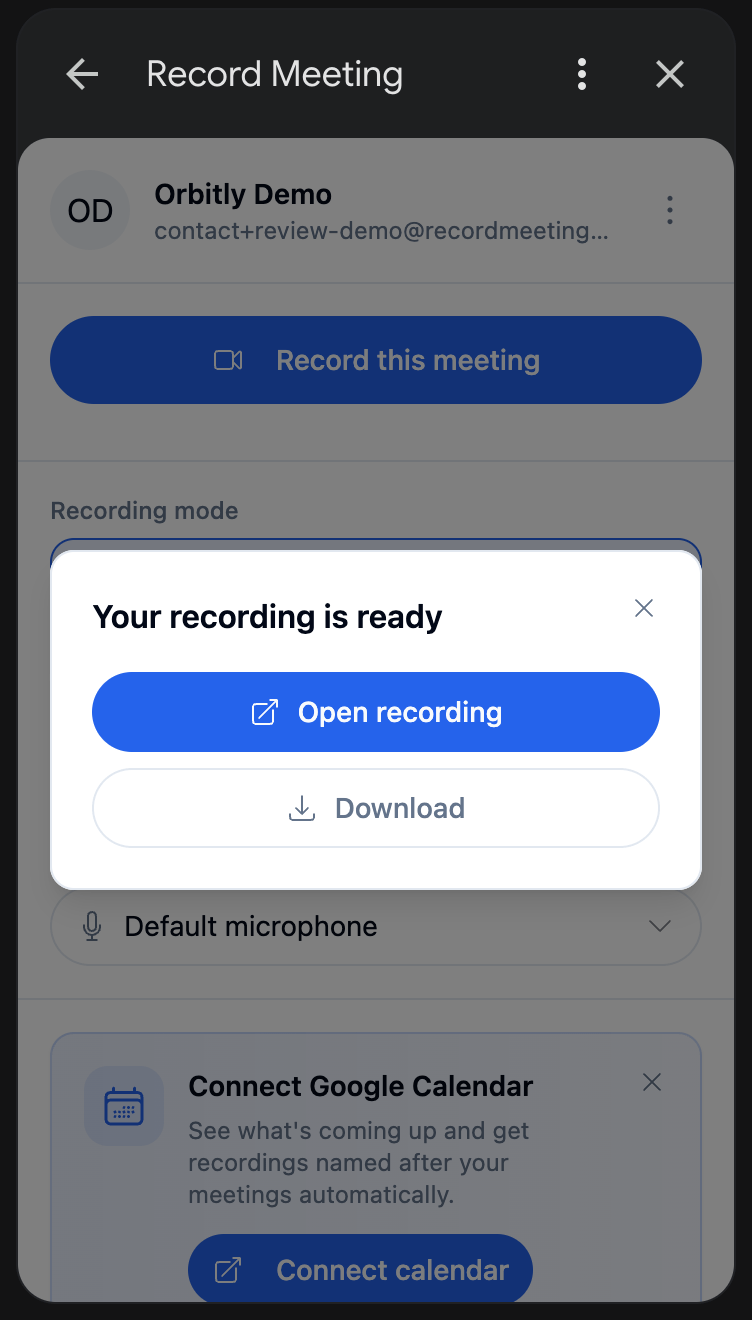
بعد الإيقاف، تُفتح صفحة التسجيل في علامة تبويب جديدة، وتعرض اللوحة تسجيلك جاهز مع زرين:
- فتح التسجيل يفتحه في تطبيق الويب.
- تنزيل يحفظ الملف. تعتمد عمليات التنزيل على خطتك، راجع الخطط والأسعار.
تعرض اللوحة أيضًا تسجيلاتك الأخيرة.
القيود
Section titled “القيود”- الحاسوب فقط. تسجّل الإضافة Google Meet في متصفح على حاسوب. ولا تسجّل من تطبيق Google Meet على الهاتف المحمول.
- Chrome أو Edge. افتح الاجتماع في Google Chrome أو Microsoft Edge. لا يستطيع Safari تسجيل علامة تبويب اجتماع.
- Google Meet فقط. لمنصات Zoom وTeams وغيرها، استخدم إضافة Chrome أو تطبيق سطح المكتب.
- يتوقف تسجيل الفيديو عند 6 ساعات وتسجيل الصوت عند 12 ساعة. وتُهمَل التسجيلات الأقصر من ثانية واحدة.