
إنشاء
تحوّل علامة التبويب إنشاء في صفحة التسجيل ملاحظات الاجتماع إلى أشياء يمكنك إرسالها أو العمل بها: بريد إلكتروني للمتابعة، وقائمة ببنود الإجراءات، وعرض تقديمي، ومستند اجتماع. وهي جزء من Pro وEnterprise.
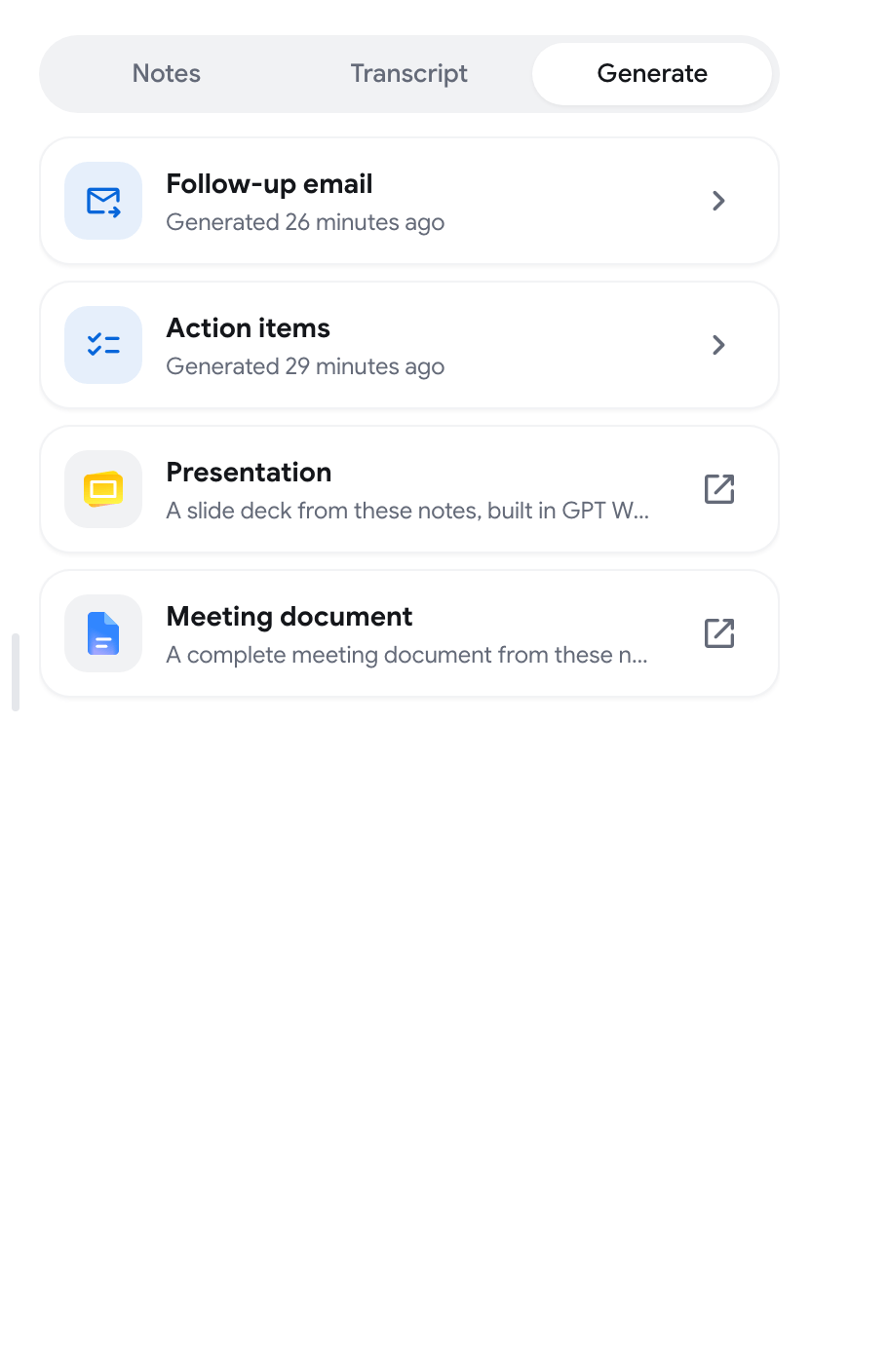
تُفتح علامة التبويب عندما تصبح ملاحظات الاجتماع جاهزة. راجع ملاحظات الاجتماع والمحادثة.
كتابة بريد إلكتروني للمتابعة
Section titled “كتابة بريد إلكتروني للمتابعة”-
افتح علامة التبويب إنشاء وانقر على إنشاء في صف بريد المتابعة.
-
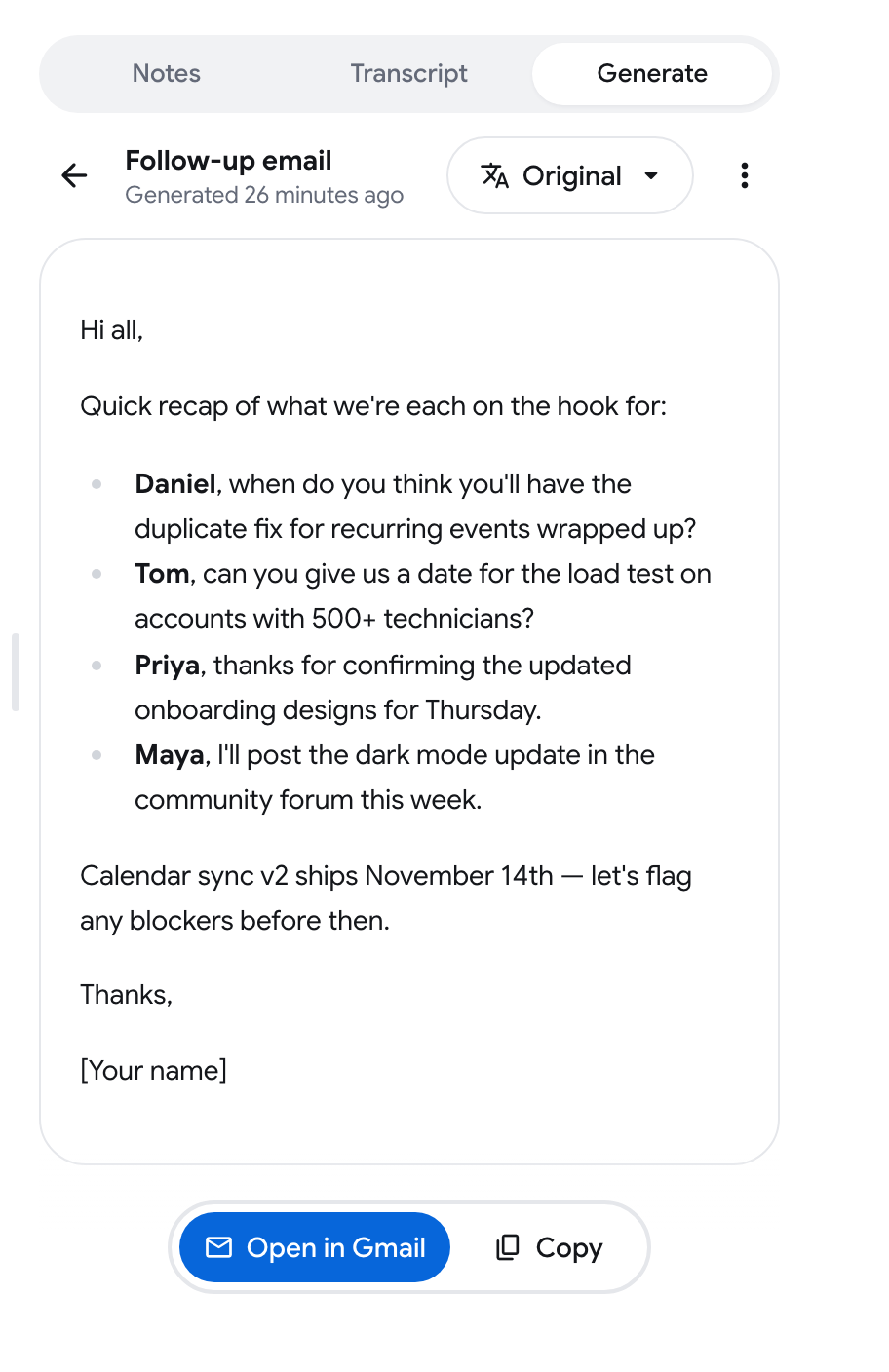
انتظر حتى يُكتب البريد الإلكتروني. فهو قصير ويركز على الخطوات التالية.
-
انقر على فتح في Gmail لفتح رسالة Gmail جديدة مع تعبئة الموضوع والنص، أو نسخ للصق النص في مكان آخر.
لا يُرسل أي شيء نيابة عنك. أنت تراجع البريد الإلكتروني وترسله في Gmail.
الحصول على بنود الإجراءات
Section titled “الحصول على بنود الإجراءات”- انقر على إنشاء في صف بنود الإجراءات.
- تظهر القائمة في قسمين: المهام المطلوبة للمهام التي أُسندت بوضوح، والمستنتجة للمهام التي تنتج عن المناقشة.
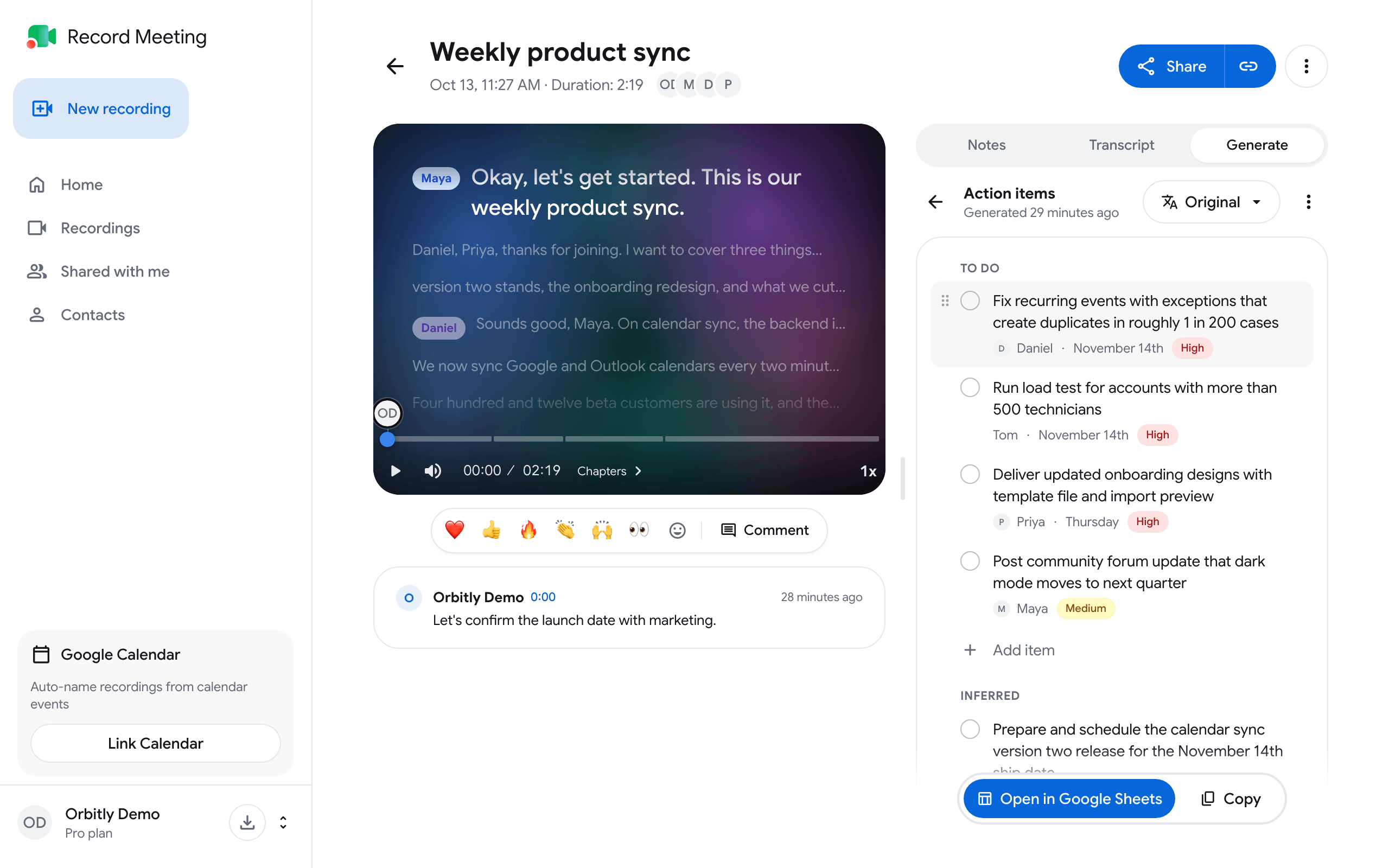
إذا لم يكن في الاجتماع أي مهام، فسترى لم يتم العثور على بنود إجراءات في هذا الاجتماع.
تعديل القائمة
Section titled “تعديل القائمة”انقر على بند لفتحه. يمكنك حينها:
- إعادة كتابة المهمة.
- تعيين المسؤول: ابحث في الأشخاص من الاجتماع أو اكتب أي اسم.
- تعيين تاريخ الاستحقاق: اليوم، غدًا، نهاية الأسبوع، الأسبوع القادم أو اختيار تاريخ.
- تعيين الأولوية: عالية، متوسطة أو منخفضة.
- نقل البند إلى القسم الآخر.
- حذفه. تظهر رسالة مع تراجع لبضع ثوانٍ.
أشياء أخرى يمكنك فعلها في القائمة:
- حدّد مربع الاختيار الدائري لتعليم البند كمكتمل.
- انقر على إضافة بند تحت قسم لإضافة مهمة خاصة بك.
- اسحب البند من مقبضه لإعادة ترتيبه.
تُحفظ التغييرات تلقائيًا.
إرسال القائمة إلى مكان ما
Section titled “إرسال القائمة إلى مكان ما”- فتح في Google Sheets ينشئ جدول بيانات في حساب Google الخاص بك مع الأعمدة منجز، المهمة، المسؤول، الاستحقاق، القسم والأولوية. قد يطلب Google الإذن في المرة الأولى.
- نسخ يضع القائمة في الحافظة كقائمة مهام.
إنشاء عرض تقديمي أو مستند اجتماع
Section titled “إنشاء عرض تقديمي أو مستند اجتماع”يتم إنشاء العرض التقديمي ومستند الاجتماع في GPT Workspace، منتجنا المرافق لـ Google Slides وGoogle Docs.
انقر على الصف. يفتح GPT Workspace في علامة تبويب جديدة مع ملاحظات اجتماعك كموجه بداية، وينشئ مجموعة الشرائح أو المستند هناك. قد تحتاج إلى تسجيل الدخول إلى GPT Workspace أولاً.
الترجمة أو إعادة الإنشاء أو الحذف
Section titled “الترجمة أو إعادة الإنشاء أو الحذف”بمجرد أن يصبح البريد الإلكتروني أو بنود الإجراءات جاهزًا:
- استخدم زر اللغة في الأعلى (يظهر عليه الأصل) لترجمة النتيجة. ثم تستخدم نسخ وفتح في Gmail وفتح في Google Sheets النص المترجم. لا يمكن تعديل بنود الإجراءات إلا في الأصل.
- افتح القائمة ذات النقاط الثلاث وانقر على إعادة الإنشاء لكتابته مرة أخرى من الملاحظات الحالية، أو حذف لإزالته. يمكنك إنشاؤه مرة أخرى في أي وقت.
إذا غيّرت ملاحظات الاجتماع بعد الإنشاء، فسيظهر في الصف تغيّرت الملاحظات. أعد الإنشاء لتحديث النتيجة.
بعد النقر على فتح في Gmail أو Google Sheets
Section titled “بعد النقر على فتح في Gmail أو Google Sheets”قبل فتح الملف، يظهر مربع حوار يقترح إضافة GPT Workspace لـ Chrome. انقر على المتابعة إلى Gmail أو المتابعة إلى Sheets للانتقال إلى ملفك.