
إضافة Chrome
تسجل إضافة Chrome المكالمات في علامة تبويب المتصفح. وهي تضيف زر Record إلى عناصر التحكم في المكالمة على ثماني منصات، ولوحة جانبية لحسابك وإعداداتك. ولا ينضم أي روبوت إلى المكالمة.
تثبيت الإضافة
Section titled “تثبيت الإضافة”- افتح صفحة الإضافة في Chrome Web Store وانقر على Add to Chrome.
- ثبّت الإضافة في شريط الأدوات.
- انقر على أيقونة Record Meeting لفتح اللوحة الجانبية، ثم انقر على Sign in with Google.
تعمل الإضافة في Google Chrome على الحاسوب. وهي متاحة أيضا في Microsoft Edge Add-ons لمتصفح Microsoft Edge.
زر Record في مكالماتك
Section titled “زر Record في مكالماتك”تضيف الإضافة زر Record إلى عناصر التحكم في المكالمة على Google Meet وZoom وMicrosoft Teams وWebex وTelegram وDiscord وWhatsApp وSlack huddles. المواقع المحددة مذكورة في المنصات المدعومة.

- انضم إلى المكالمة في علامة تبويب المتصفح.
- انقر على زر Record.
- اختر وضع التسجيل والميكروفون، ثم ابدأ.
- عندما يسألك المتصفح عما تريد مشاركته، اختر علامة تبويب المكالمة وأبقِ صوت علامة التبويب مفعلا.

أثناء التسجيل يعرض الزر مؤقتا ومستوى صوت الميكروفون والمكالمة. انقر عليه مرة أخرى للإيقاف. يتوقف التسجيل أيضا عند انتهاء المكالمة.
Audio only أو Video
Section titled “Audio only أو Video”تختار Recording mode في كل مرة تبدأ فيها التسجيل:
| الوضع | ما يسجله |
|---|---|
| Audio only | صوت المكالمة والميكروفون. بدون فيديو للشاشة. |
| Video | الشاشة المشاركة مع الصوت. |
يسجل الوضعان الميكروفون. إذا كان الميكروفون محظورا أو غير موجود، فلا يبدأ التسجيل وتعرض الإضافة طريقة إصلاح ذلك.
اللوحة الجانبية
Section titled “اللوحة الجانبية”انقر على أيقونة Record Meeting في شريط الأدوات لفتح اللوحة الجانبية.
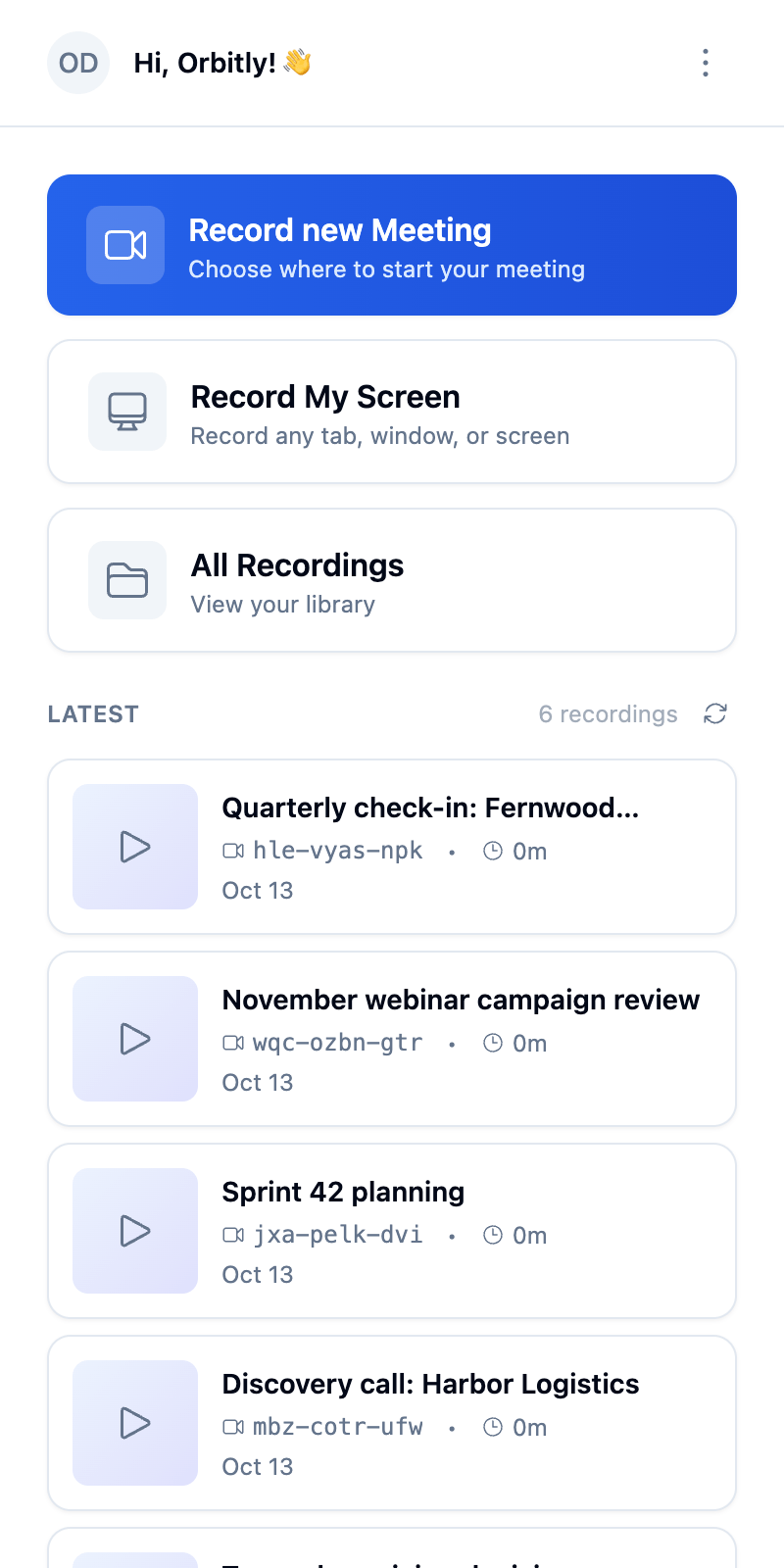
يمكنك في اللوحة الجانبية:
- تسجيل الدخول بحساب Google وتسجيل الخروج.
- عرض أحدث تسجيلاتك وحالتها، وفتح All Recordings في تطبيق الويب.
- بدء التسجيل وإيقافه أثناء وجودك في مكالمة.
- اختيار Organization وFolder اللذين تُحفظ فيهما التسجيلات الجديدة (Personal وNo folder افتراضيا).
- اختيار Microphone.
- تبديل Theme بين Light وDark وSystem.
- تغيير اللغة.
- بدء Record My Screen لتسجيل أي علامة تبويب أو نافذة أو شاشة. راجع تسجيل علامة تبويب أو شاشتك أو ملف.
في الخطة المجانية تعرض اللوحة الجانبية أيضا عدد التسجيلات التي استخدمتها.
بعد المكالمة
Section titled “بعد المكالمة”يُرفع التسجيل أثناء سير المكالمة، لذا يكون معظمه محفوظا بالفعل عند الإيقاف. وإذا لم يكتمل الرفع عند انتهاء المكالمة، تعرض الإضافة Your recording is still uploading مع نسبة التقدم والوقت المتبقي.
أبقِ علامة التبويب هذه مفتوحة حتى تظهر رسالة Upload completed، ثم انقر على Open recording.
الحدود
Section titled “الحدود”- يتوقف تسجيل الفيديو عند 6 ساعات وتسجيل الصوت عند 12 ساعة.
- في الخطة المجانية يمكنك فتح تسجيلات تصل مدتها إلى ساعة واحدة. ويُحفظ التسجيل الأطول رغم ذلك، ويظل مقفلا حتى ترقية خطتك.
- تُهمل التسجيلات الأقصر من ثانية واحدة.
- لا تستطيع إضافة المتصفح رؤية المكالمات في التطبيقات المكتبية (مثل تطبيق Zoom أو Slack). استخدم التطبيق المكتبي لنظام macOS في هذه الحالات.