
ملاحظات الاجتماع والدردشة
في Pro وEnterprise، تُنشأ لكل تسجيل ملاحظات اجتماع من النص المكتوب الخاص به، ودردشة يمكنك من خلالها طرح أسئلة حول ذلك الاجتماع. يوجد كلاهما في علامة تبويب الملاحظات في صفحة التسجيل.

متى تظهر الملاحظات
Section titled “متى تظهر الملاحظات”تُنشأ الملاحظات تلقائيًا بمجرد أن يصبح النص المكتوب جاهزًا. لا يلزمك بدء أي شيء.
إلى أن يحدث ذلك، تعرض علامة تبويب الملاحظات ستظهر الملاحظات بعد النص المكتوب. ثم جارٍ تجهيز الملاحظات وجارٍ كتابة الملاحظات. عند بدء الإنشاء، تنتقل الصفحة إلى علامة تبويب الملاحظات من تلقاء نفسها، ما لم تكن قد اخترت علامة تبويب أخرى بالفعل.
حرّر الملاحظات
Section titled “حرّر الملاحظات”انقر في أي مكان داخل الملاحظات واكتب. يظهر شريط أدوات أثناء التحرير، مع غامق ومائل وعنوان وقائمة نقطية وتراجع وإعادة.
تُحفظ التغييرات تلقائيًا. لا يوجد زر حفظ. إذا فشل الحفظ، يظهر لم يتم الحفظ. إعادة المحاولة في شريط الأدوات.
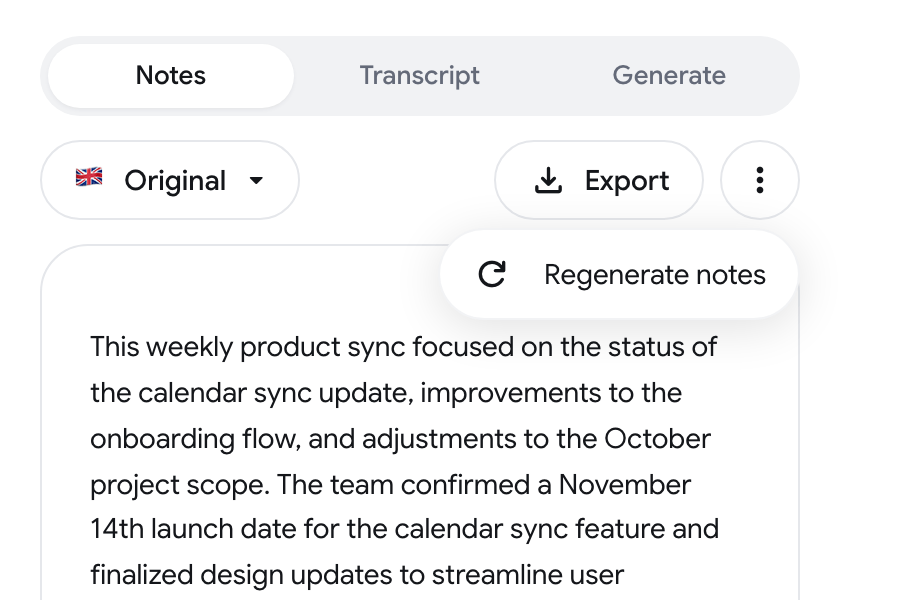
أعد إنشاء الملاحظات
Section titled “أعد إنشاء الملاحظات”- افتح قائمة النقاط الثلاث أعلى علامة تبويب الملاحظات.
- انقر على إعادة إنشاء الملاحظات.
ترجم الملاحظات
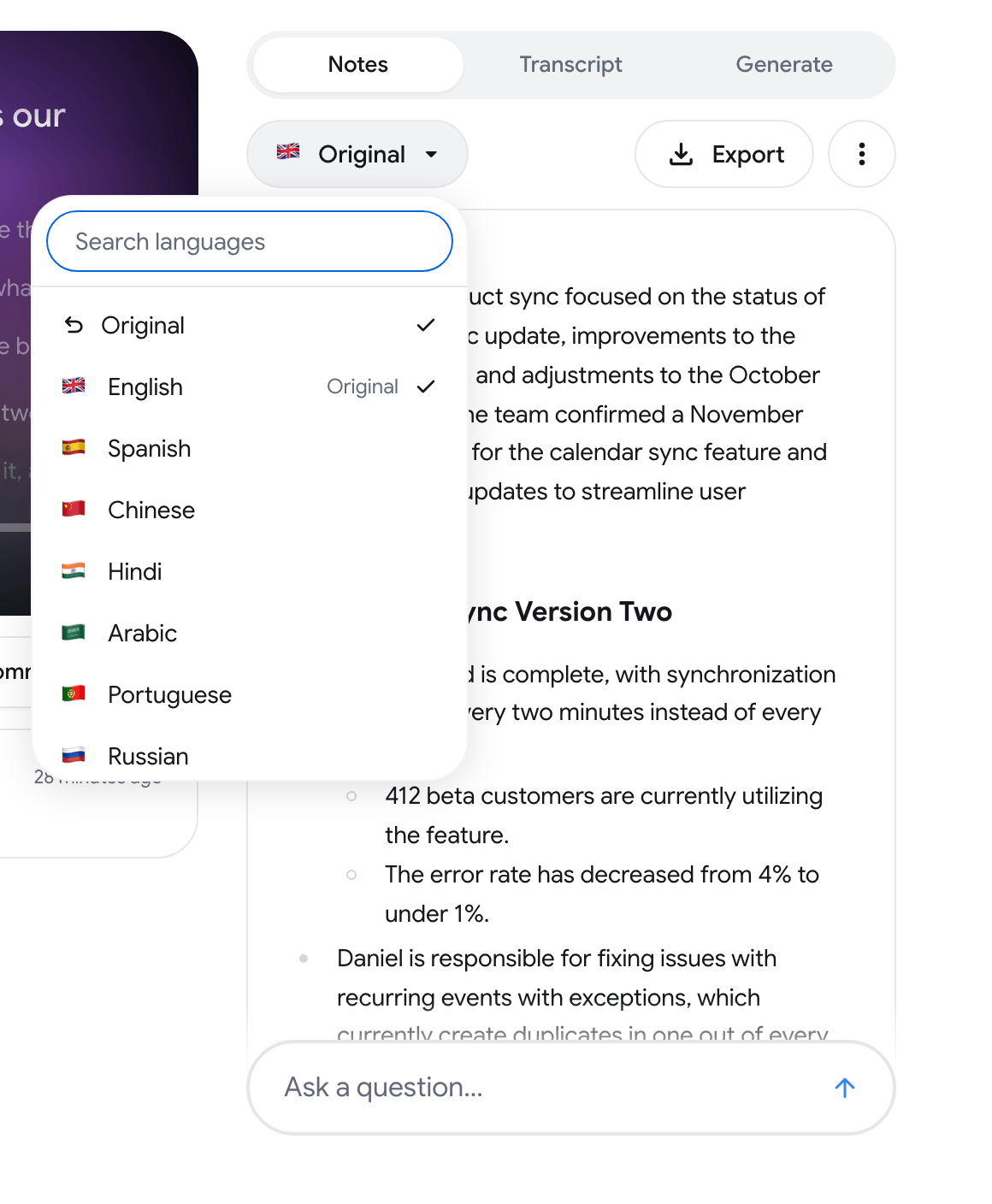
Section titled “ترجم الملاحظات”انقر على زر اللغة أعلى علامة تبويب الملاحظات (يعرض الأصل افتراضيًا) واختر لغة. اختر الأصل للعودة إلى الملاحظات كما كُتبت.
صدّر الملاحظات
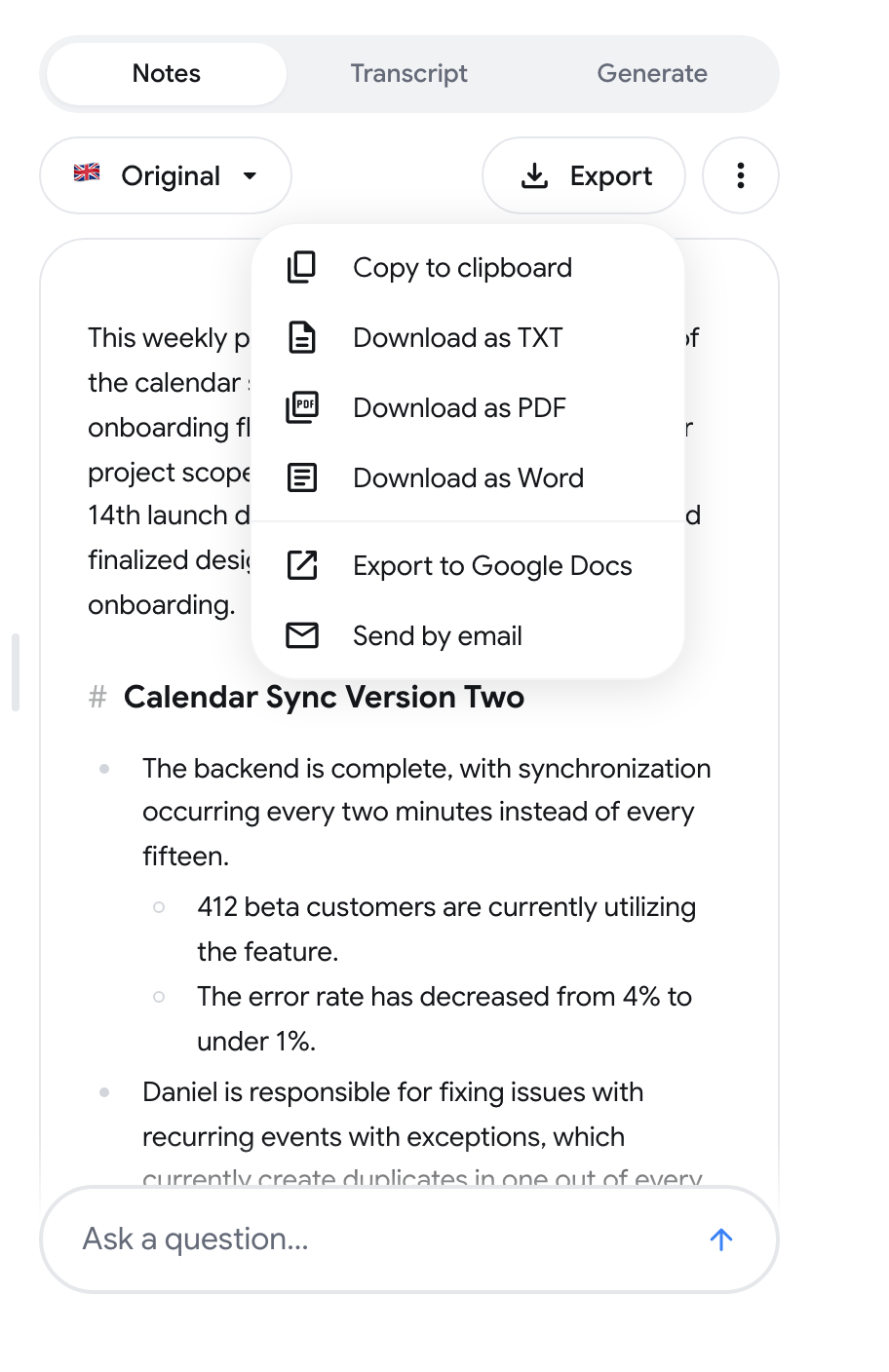
Section titled “صدّر الملاحظات”انقر على تصدير واختر أحد الخيارات:
- نسخ إلى الحافظة
- تنزيل بصيغة TXT
- تنزيل بصيغة PDF
- تنزيل بصيغة Word
- تصدير إلى Google Docs: ينشئ مستند Google في حسابك على Google
- إرسال بالبريد الإلكتروني: املأ إلى والموضوع، ثم انقر على فتح في Gmail. يفتح Gmail وقد مُلئت الملاحظات، وترسل الرسالة من هناك
لتحويل الملاحظات إلى بريد متابعة أو قائمة عناصر إجراء، راجع إنشاء.
اطرح أسئلة حول تسجيل
Section titled “اطرح أسئلة حول تسجيل”-
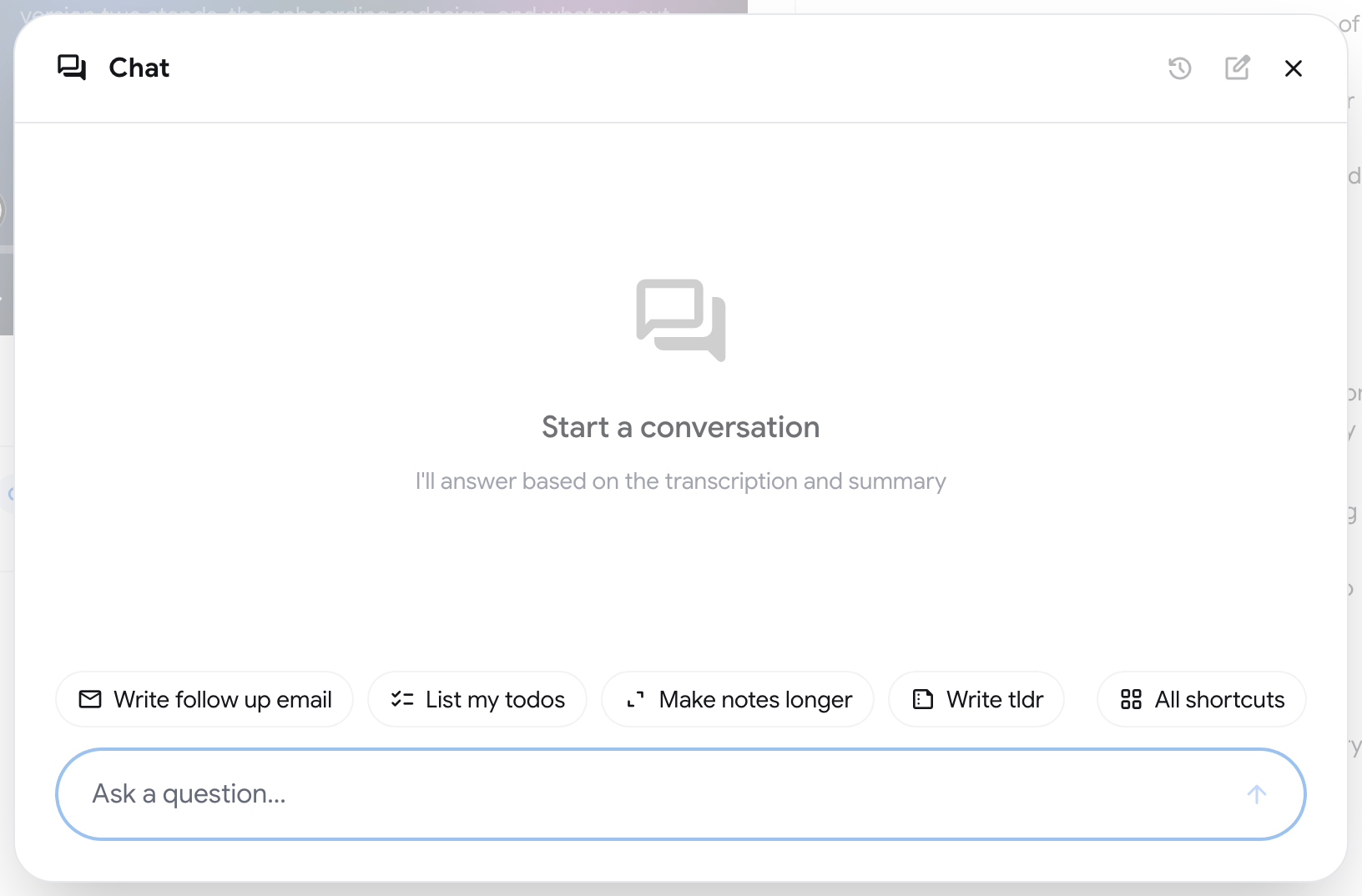
انقر على شريط اطرح سؤالًا… أسفل علامة تبويب الملاحظات. تُفتح نافذة الدردشة.
-
اكتب سؤالًا واضغط Enter. اضغط Shift+Enter لسطر جديد.
-
اقرأ الإجابة. وهي مبنية على النص المكتوب وملاحظات هذا التسجيل.
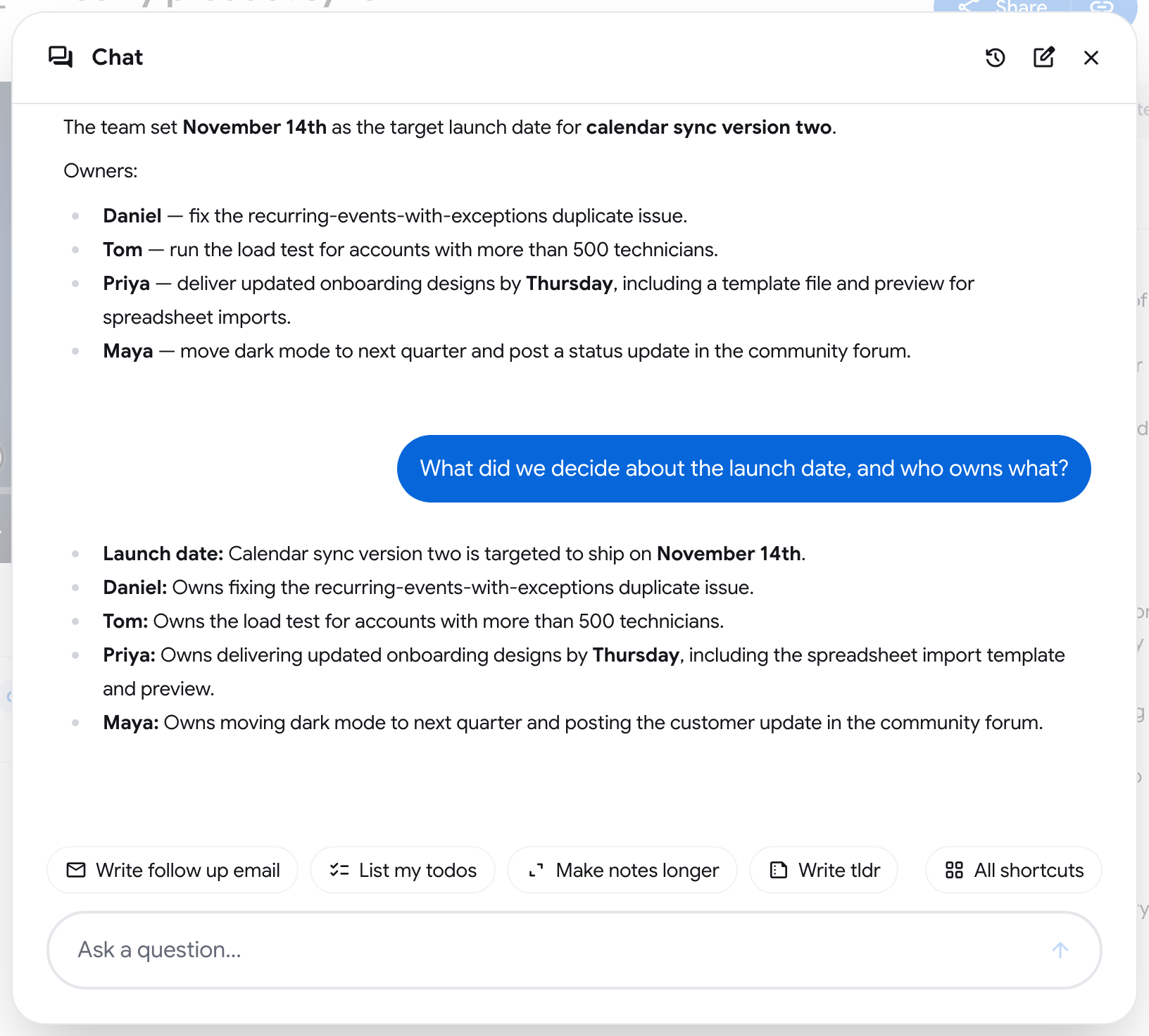
مرّر المؤشر فوق إجابة لرؤية نسخ وإضافة إلى الملاحظات. يمكنك طرح ما يصل إلى 5 أسئلة في الدقيقة.
يظهر الشريط بمجرد أن تصبح الملاحظات جاهزة.
استخدم الاختصارات
Section titled “استخدم الاختصارات”الاختصارات عبارة عن مطالبات جاهزة أعلى حقل الإدخال. يبدأ التسجيل بأربعة اختصارات: اكتب بريد متابعة، واعرض مهامي، واجعل الملاحظات أطول، واكتب ملخصًا. انقر على أحدها لإرساله.
- انقر على كل الاختصارات لرؤية القائمة الكاملة، أو أنشئ اختصاراتك الخاصة عبر اختصار جديد، أو حرّر وكرّر واحذف الاختصارات التي أنشأتها. الاختصارات المضمنة موسومة بـافتراضي ويمكن تكرارها وليس تحريرها.
- اكتب
/في حقل الإدخال لاختيار اختصار بالاسم.
ابدأ دردشة جديدة واعثر على الدردشات القديمة
Section titled “ابدأ دردشة جديدة واعثر على الدردشات القديمة”في رأس نافذة الدردشة:
- دردشة جديدة تؤرشف المحادثة الحالية وتبدأ محادثة فارغة.
- سجل الدردشة يعرض المحادثات السابقة حول هذا التسجيل. انقر على إحداها لفتحها مرة أخرى.
اسأل عن جميع اجتماعاتك
Section titled “اسأل عن جميع اجتماعاتك”لطرح سؤال واحد عبر كل التسجيلات، استخدم شريط اسأل عن اجتماعاتك في الرئيسية. راجع الرئيسية والتقويم. يمكنك أيضًا السؤال عن شخص واحد أو شركة واحدة من جهات الاتصال.
راجع الخطط والأسعار لمقارنة الخطط.