
المؤسسات والفرق
المؤسسة هي مساحة عمل مشتركة للفريق: يسجّل أعضاؤها فيها، ويقرر المالكون والمسؤولون من يمكنه رؤية ماذا وفعل ماذا. يتطلب إنشاء مؤسسة خطة Enterprise. راجع الخطط والأسعار.
إنشاء مؤسسة
Section titled “إنشاء مؤسسة”-
اضغط على الزر الذي يحمل اسمك أسفل الشريط الجانبي لفتح قائمة الحساب.
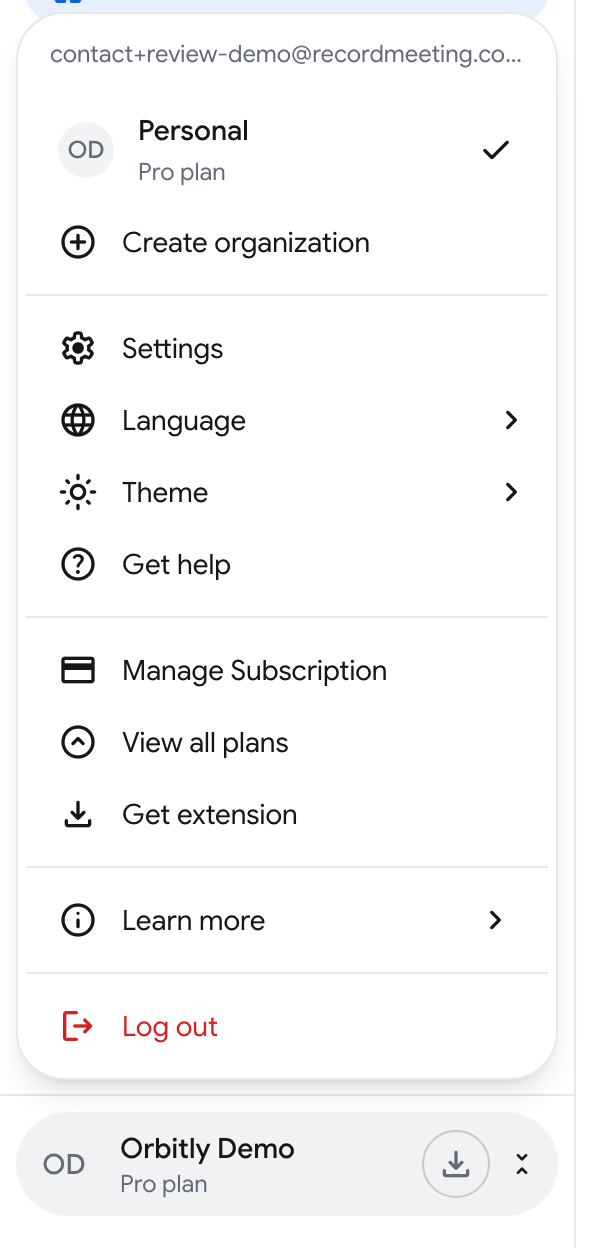
-
اضغط على Create organization.
-
اكتب اسم المؤسسة واضغط على Create organization.
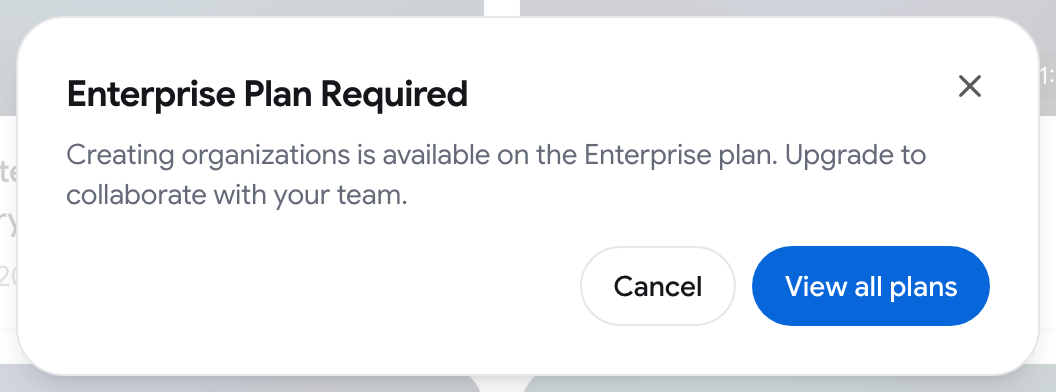
ينتقل التطبيق إلى المؤسسة الجديدة. وإذا لم تكن على خطة Enterprise، تُفتح بدلًا من ذلك نافذة Enterprise Plan Required مع زر View all plans.
التبديل بين مساحات العمل
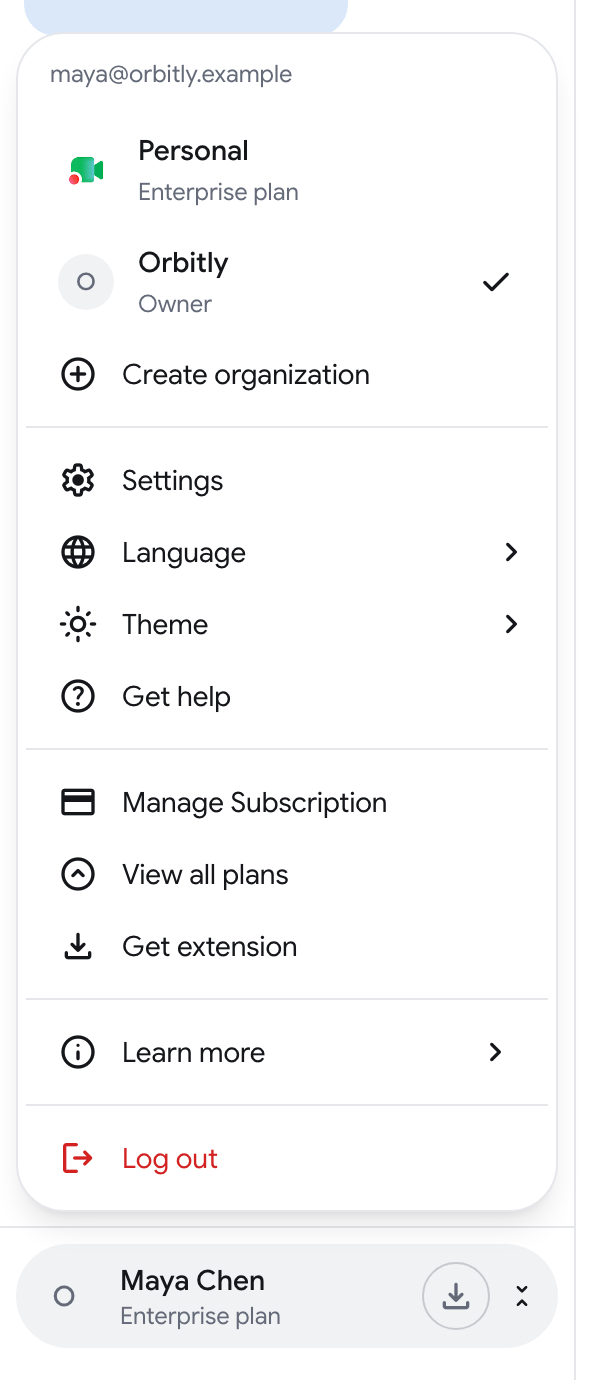
Section titled “التبديل بين مساحات العمل”تسرد قائمة الحساب شخصي وكل مؤسسة تنتمي إليها، مع دورك في كل منها. اضغط على إحداها للتبديل. يعرض الشريط الجانبي بعد ذلك مساحة العمل تلك.
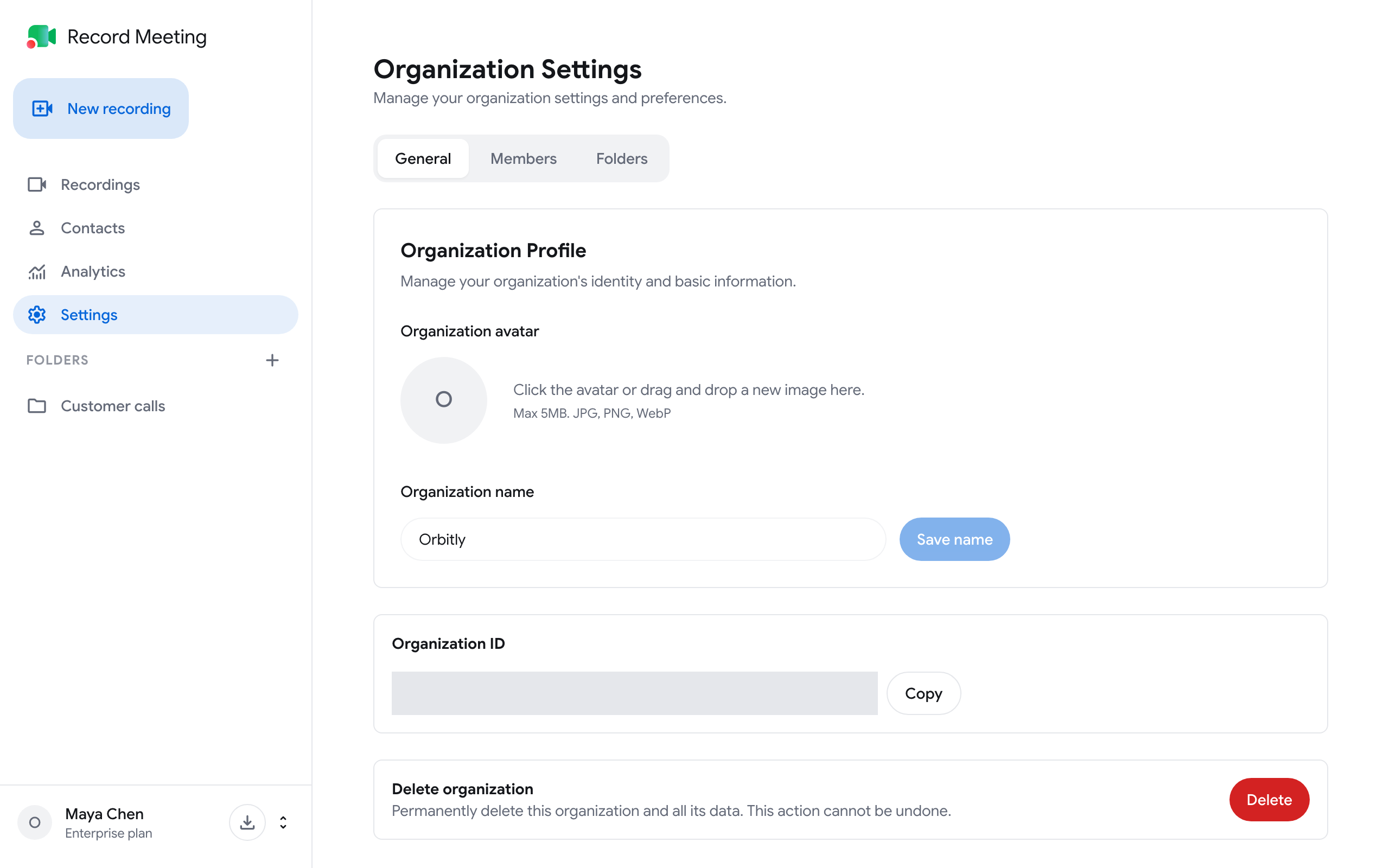
داخل المؤسسة، يحتوي الشريط الجانبي على التسجيلات وجهات الاتصال وقائمة المجلدات. كما يرى المالكون والمسؤولون التحليلات والإعدادات.
الأدوار
Section titled “الأدوار”| الدور | ما يمكنه فعله |
|---|---|
| المالك | تحكم كامل بالمؤسسة |
| مسؤول | إدارة الإعدادات والأعضاء والمجلدات |
| محرر | إنشاء التسجيلات وتحريرها وعرضها |
| مشاهد | صلاحية العرض فقط |
لا يمكن منح دور المالك لعضو أو سحبه منه في إعدادات العضو.
المدير دور داخل مجلد، وليس في المؤسسة كاملة. يدير المدير المجلدات المسندة إليه وأعضاء تلك المجلدات.
إضافة عضو
Section titled “إضافة عضو”-
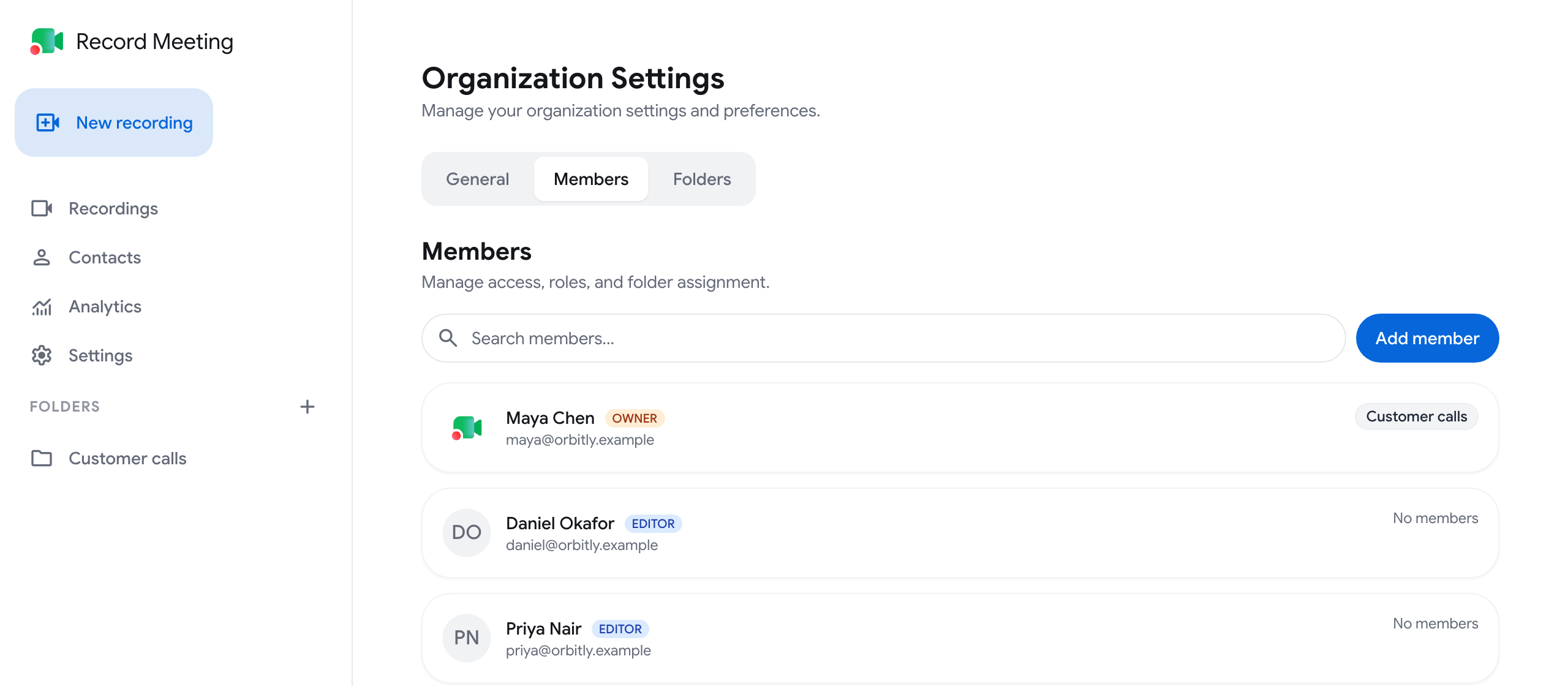
داخل المؤسسة، انتقل إلى الإعدادات ➤ الأعضاء.
-
اضغط على إضافة عضو.
-
اكتب البريد الإلكتروني للشخص، واختر الدور (مسؤول أو محرر أو مشاهد) واضغط على إضافة عضو.
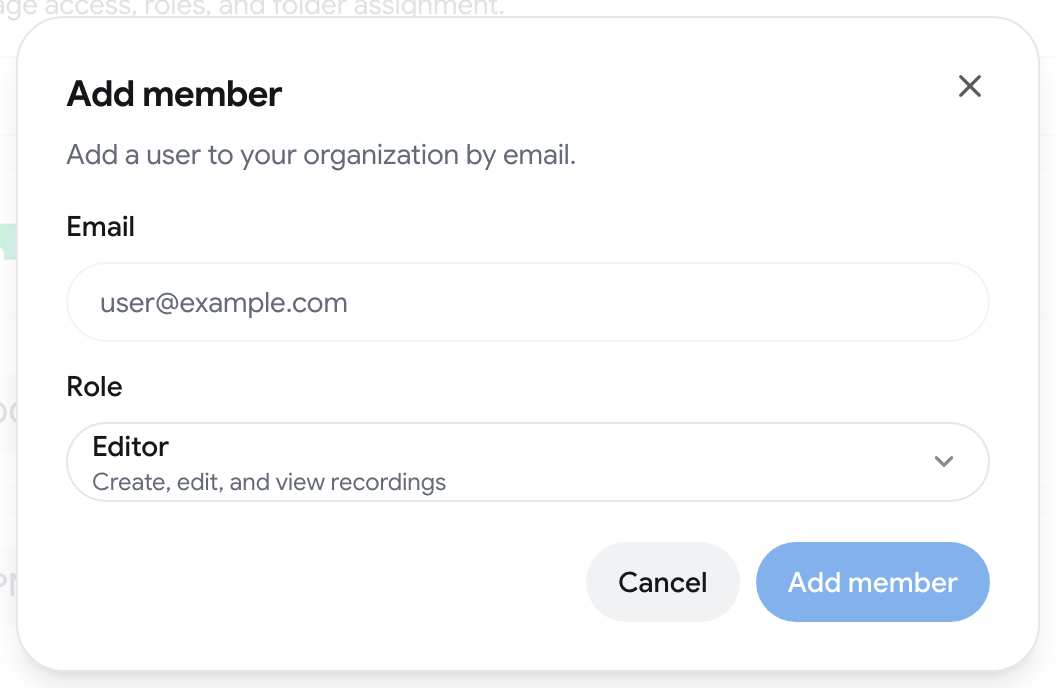
يُضاف الشخص فورًا ويتلقى بريدًا إلكترونيًا بذلك.
تغيير ما يمكن للعضو الوصول إليه
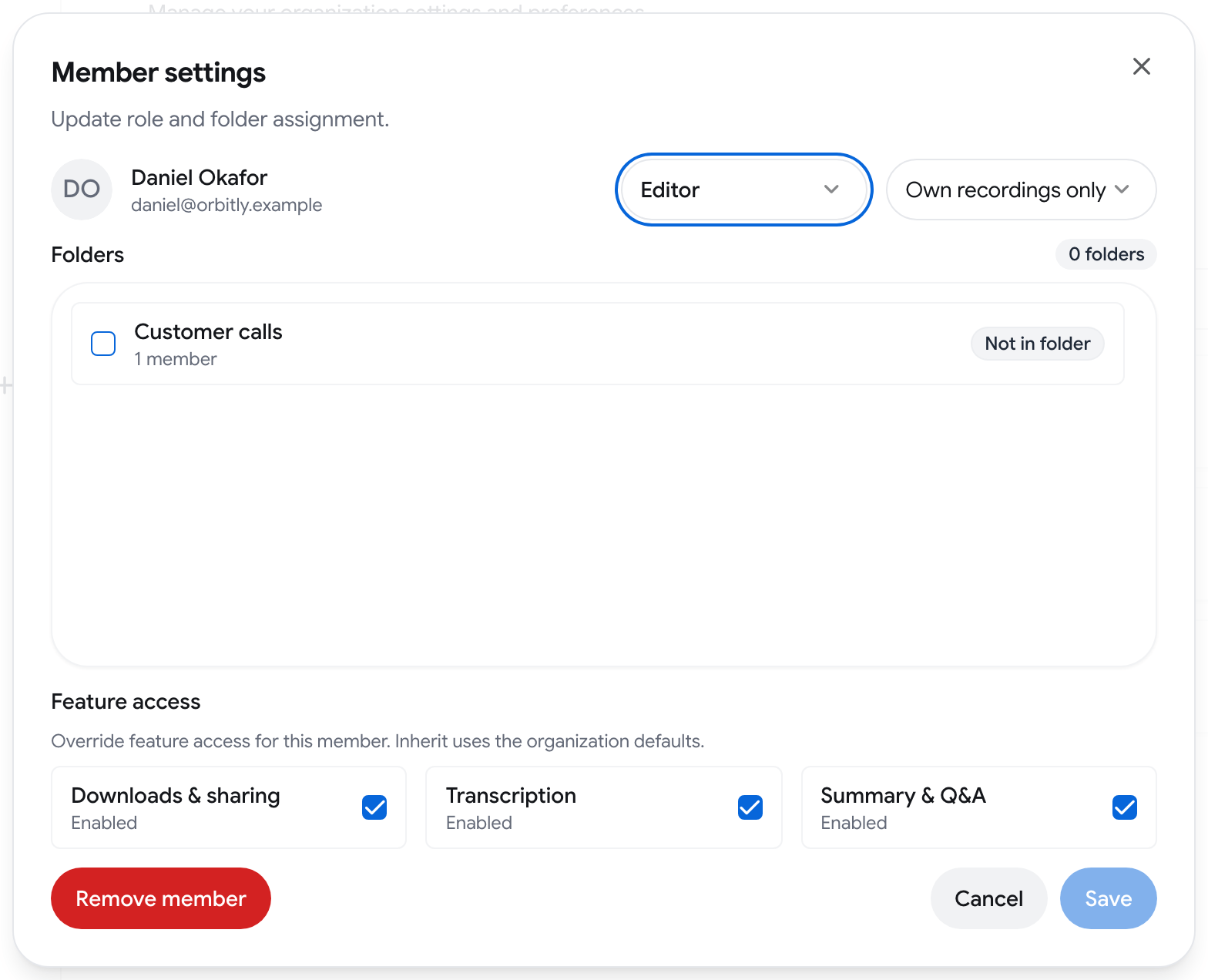
Section titled “تغيير ما يمكن للعضو الوصول إليه”في الإعدادات ➤ الأعضاء، اضغط على عضو لفتح إعدادات العضو. وهناك يمكنك تغيير:
- الدور.
- ظهور التسجيلات، للمحررين والمشاهدين. يحصل المحرر على تسجيلاته فقط أو المجلدات فقط. ويحصل المشاهد على المجلدات فقط أو جميع التسجيلات. أما المالكون والمسؤولون فيرون كل التسجيلات دائمًا.
- المجلدات: المجلدات التي ينتمي إليها العضو.
- الوصول إلى الميزات: ثلاثة مفاتيح، التنزيل والمشاركة والنسخ النصي والملخص والأسئلة والأجوبة.
اضغط على حفظ للتطبيق. وإزالة العضو تُخرج الشخص من المؤسسة.
المجلدات
Section titled “المجلدات”تجمّع المجلدات التسجيلات والأشخاص، مثلًا حسب الفريق أو المشروع. يرى العضو ذو ظهور المجلدات فقط التسجيلات الموجودة في المجلدات التي ينتمي إليها.
إنشاء مجلد
-
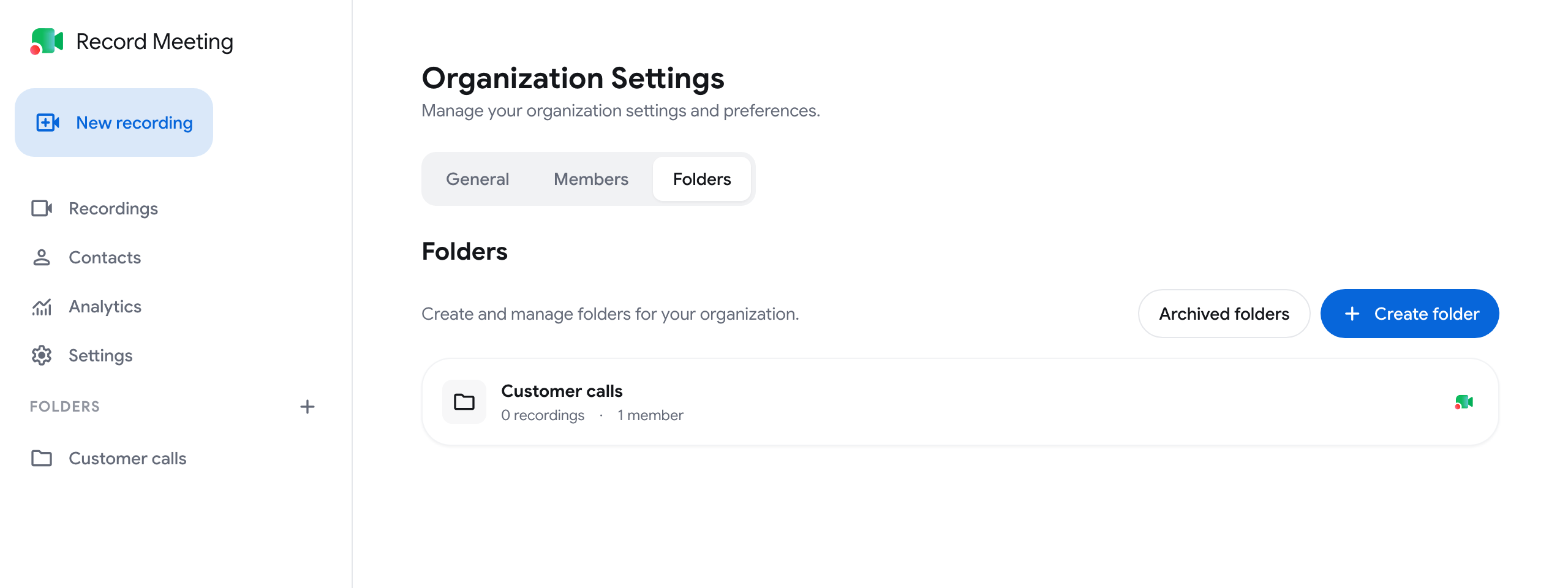
انتقل إلى الإعدادات ➤ المجلدات.
-
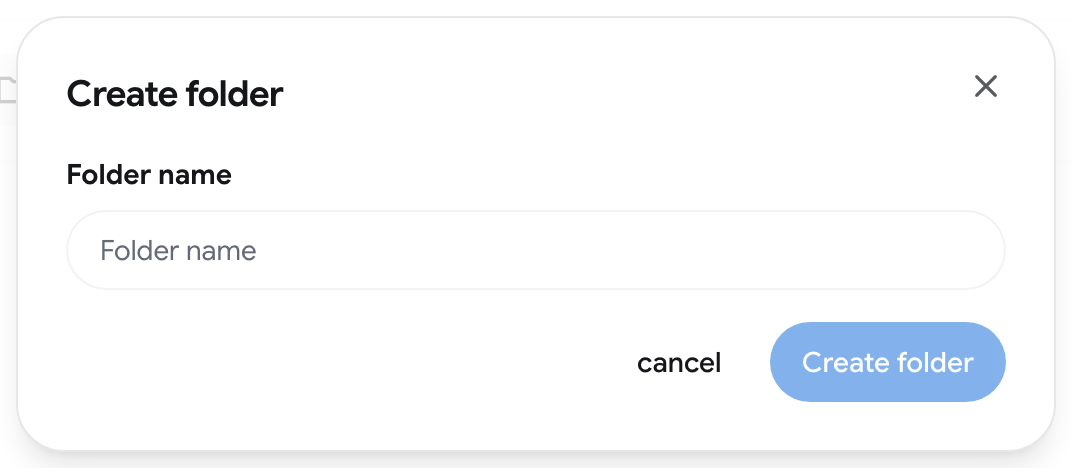
اضغط على إنشاء مجلد، واكتب اسم المجلد واضغط على إنشاء مجلد.
تعيين المديرين والأعضاء
اضغط على مجلد في الإعدادات ➤ المجلدات لفتح إعدادات المجلد. ابحث عن شخص لإضافته، ثم اختر مدير أو محرر لكل واحد. يُدرج الأشخاص تحت المديرون والأعضاء. وللمالكين والمسؤولين وصول كامل إلى كل مجلد.
إضافة تسجيلات إلى مجلد
افتح المجلد من الشريط الجانبي واضغط على إضافة، أو استخدم نقل… في قائمة التسجيل واختر المجلد. راجع نقل التسجيلات.
في صفحة المجلد، تحتوي القائمة بجوار اسمه على إعادة التسمية وإدارة الأعضاء وأرشفة المجلد. ويمكن استعادة المجلدات المؤرشفة من المجلدات المؤرشفة في الإعدادات ➤ المجلدات.
الإعدادات العامة
Section titled “الإعدادات العامة”تحتوي الإعدادات ➤ عام على ملف المؤسسة:
- صورة المؤسسة الرمزية: اضغط على الصورة الرمزية أو أفلت صورة عليها (JPG أو PNG أو WebP، بحد أقصى 5MB). المالك وحده يمكنه تغييرها.
- اسم المؤسسة: حرّره واضغط على حفظ الاسم.
- معرّف المؤسسة، مع زر نسخ. تحتاجه في API.
- حذف المؤسسة: يراه المالك فقط.