
سجّل علامة تبويب أو شاشتك أو ملفًا
لا تحتاج إلى منصة مكالمات مدعومة لإنشاء تسجيل. يستطيع تطبيق الويب تسجيل علامة تبويب في المتصفح أو ميكروفونك، ويمكنه استقبال ملف لديك بالفعل. وتستطيع إضافة Chrome تسجيل أي علامة تبويب أو نافذة أو شاشة.
افتح مربع حوار التسجيل الجديد
Section titled “افتح مربع حوار التسجيل الجديد”- افتح recordmeeting.com/app.
- انقر على التسجيل الجديد في الشريط الجانبي.
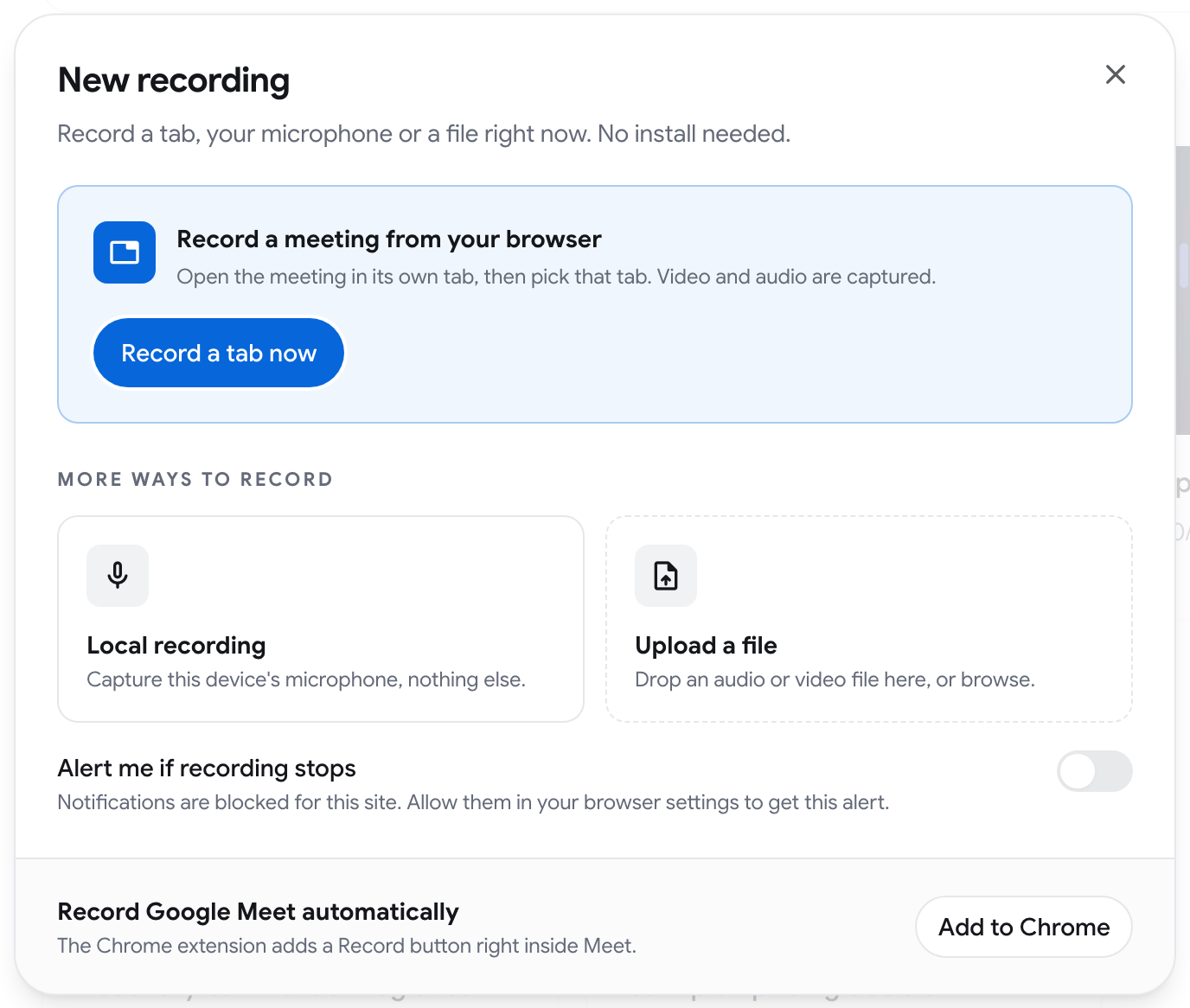
سجّل علامة تبويب الآن
Section titled “سجّل علامة تبويب الآن”استخدم هذا لاجتماع على أي موقع ويب، دون تثبيت أي شيء.
- افتح الاجتماع في علامة تبويب مستقلة في المتصفح.
- في مربع الحوار، انقر على سجّل علامة تبويب الآن. إذا طلب المتصفح الوصول إلى الميكروفون، فاسمح بذلك، ثم انقر على الزر مرة أخرى.
- في أداة الاختيار التي يعرضها المتصفح، اختر علامة التبويب تلك وفعّل مشاركة صوت علامة التبويب أيضًا.
- أبقِ صفحة Record Meeting مفتوحة أثناء التسجيل. يمكنك الإيقاف المؤقت والاستئناف.
- انقر على إيقاف وحفظ عند الانتهاء.
يحتوي التسجيل على فيديو علامة التبويب وصوتها بالإضافة إلى ميكروفونك.
يعمل تسجيل علامة التبويب في Google Chrome وMicrosoft Edge. في المتصفحات الأخرى لا يتوفر هذا الخيار.
التسجيل المحلي
Section titled “التسجيل المحلي”التسجيل المحلي يلتقط ميكروفون هذا الجهاز ولا شيء غيره. استخدمه لاجتماع حضوري أو لملاحظة صوتية.
- انقر على التسجيل المحلي واسمح بالوصول إلى الميكروفون.
- أبقِ الصفحة مفتوحة وفي المقدمة أثناء التسجيل.
- انقر على إيقاف وحفظ.
ارفع ملفًا
Section titled “ارفع ملفًا”أفلت ملفًا صوتيًا أو مرئيًا على رفع ملف، أو انقر عليه للتصفح. يصبح الملف تسجيلًا في مكتبتك.
- يمكن أن يصل طول الملف المرئي إلى 6 ساعات.
- يمكن أن يصل طول الملف الصوتي إلى 12 ساعة.
نبّهني إذا توقف التسجيل
Section titled “نبّهني إذا توقف التسجيل”فعّل نبّهني إذا توقف التسجيل لتتلقى إشعارًا من المتصفح إذا توقف التسجيل عن الالتقاط أثناء وجودك في علامة تبويب أخرى. يطلب المتصفح الإذن لعرض الإشعارات. إذا كانت الإشعارات محظورة للموقع، فاسمح بها في إعدادات المتصفح أولًا.
سجّل شاشتي باستخدام الإضافة
Section titled “سجّل شاشتي باستخدام الإضافة”تستطيع إضافة Chrome تسجيل أي علامة تبويب أو نافذة أو شاشتك بالكامل، حتى خارج مكالمة.
- انقر على أيقونة Record Meeting في شريط أدوات المتصفح لفتح اللوحة الجانبية.
- انقر على تسجيل شاشتي.
- ضمن المصدر، اختر تسجيل علامة التبويب الحالية أو تسجيل شاشة أو نافذة.
- ابدأ التسجيل. في المرة الأولى، يطلب منك Chrome السماح بإذن إضافي للإضافة. بالنسبة إلى شاشة أو نافذة، يسألك Chrome بعد ذلك عن أيها تريد مشاركته.
- تُفتح نافذة صغيرة باسم تسجيل الشاشة وتصغّر نفسها. اتركها مفتوحة: إغلاقها يوقف التسجيل. يمكنك إغلاق اللوحة الجانبية.
- للإنهاء، انقر على إيقاف التسجيل في اللوحة الجانبية أو استخدم شريط إيقاف المشاركة في Chrome.
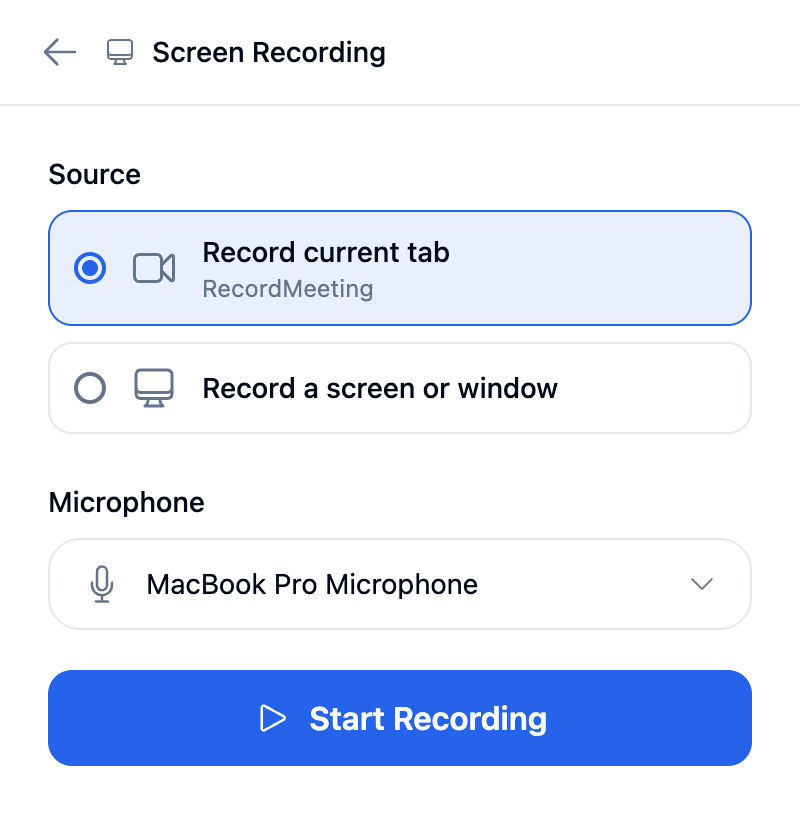
يُسجَّل ميكروفونك دائمًا. يُسجَّل صوت الشاشة عندما يستطيع المتصفح مشاركته. النافذة المشتركة على macOS لا تحتوي على صوت النظام، لذا اختر علامة تبويب عندما تحتاج إلى الصوت.
إلى أين يذهب التسجيل
Section titled “إلى أين يذهب التسجيل”يظهر كل تسجيل يتم بهذه الطريقة في مكتبتك في تطبيق الويب، إلى جانب تسجيلات مكالماتك. تُهمَل التسجيلات الأقصر من ثانية واحدة.