
Chrome-extensie
De Chrome-extensie neemt gesprekken op in je browsertab. Hij voegt een knop Opnemen toe aan de gespreksbediening op acht platforms en een zijpaneel voor je account en instellingen. Er doet geen bot mee aan het gesprek.
Installeren
Section titled “Installeren”- Open de Chrome Web Store-vermelding en klik op Toevoegen aan Chrome.
- Zet de extensie vast aan je werkbalk.
- Klik op het pictogram van Record Meeting om het zijpaneel te openen en klik vervolgens op Inloggen met Google.
De extensie werkt in Google Chrome op een computer. Hij staat ook vermeld bij Microsoft Edge Add-ons voor Microsoft Edge.
De knop Opnemen in je gesprekken
Section titled “De knop Opnemen in je gesprekken”De extensie voegt een knop Opnemen toe aan de gespreksbediening in Google Meet, Zoom, Microsoft Teams, Webex, Telegram, Discord, WhatsApp en Slack-huddles. De exacte sites staan in Ondersteunde platforms.

- Doe mee aan het gesprek in een browsertab.
- Klik op de knop Opnemen.
- Kies de opnamemodus en je microfoon en start de opname.
- Wanneer de browser vraagt wat je wilt delen, kies je het tabblad van het gesprek en laat je tabaudio aan staan.

Tijdens de opname toont de knop een timer en een geluidsniveau voor je microfoon en het gesprek. Klik er nogmaals op om te stoppen. De opname stopt ook wanneer het gesprek eindigt.
Alleen audio of video
Section titled “Alleen audio of video”Bij elke start kies je de Opnamemodus:
| Modus | Wat er wordt opgenomen |
|---|---|
| Alleen audio | De audio van het gesprek en je microfoon. Geen schermvideo. |
| Video | Het gedeelde scherm met audio. |
Beide modi nemen je microfoon op. Als de microfoon is geblokkeerd of ontbreekt, start de opname niet en laat de extensie zien hoe je dit oplost.
Het zijpaneel
Section titled “Het zijpaneel”Klik op het pictogram van Record Meeting in de werkbalk om het zijpaneel te openen.
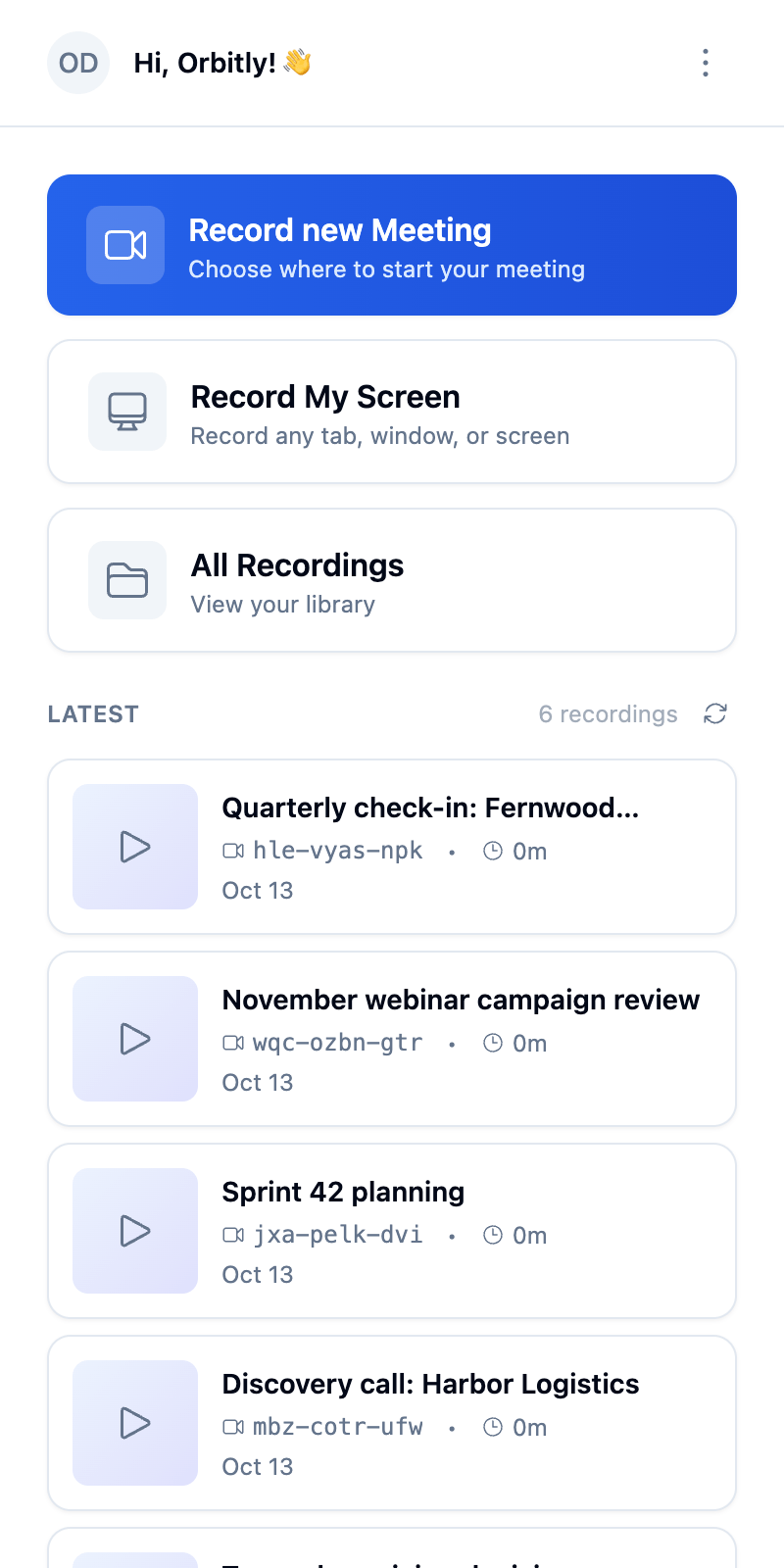
In het zijpaneel kun je:
- Inloggen met Google en uitloggen.
- Je nieuwste opnamen en hun status bekijken en Alle opnamen openen in de webapp.
- Een opname starten en stoppen terwijl je in een gesprek zit.
- De Organisatie en Map kiezen waarin nieuwe opnamen worden opgeslagen (standaard Persoonlijk en Geen map).
- De Microfoon kiezen.
- Het Thema wisselen tussen Licht, Donker en Systeem.
- De taal wijzigen.
- Mijn scherm opnemen starten om een tabblad, venster of scherm op te nemen. Zie Een tabblad, je scherm of een bestand opnemen.
In het gratis abonnement toont het zijpaneel ook hoeveel opnamen je hebt gebruikt.
Na het gesprek
Section titled “Na het gesprek”De opname wordt geüpload terwijl het gesprek loopt, dus het grootste deel is al opgeslagen wanneer je stopt. Als de upload nog niet klaar is wanneer het gesprek eindigt, toont de extensie Je opname wordt nog geüpload met de voortgang en de resterende tijd.
Houd dat tabblad open tot er Uploaden voltooid staat en klik dan op Opname openen.
Limieten
Section titled “Limieten”- Een video-opname stopt na 6 uur en een audio-opname na 12 uur.
- In het gratis abonnement kun je opnamen tot 1 uur openen. Een langere opname wordt nog steeds opgeslagen en blijft vergrendeld tot je een upgrade uitvoert.
- Opnamen korter dan 1 seconde worden verwijderd.
- Gesprekken in desktopapps (bijvoorbeeld de Zoom- of Slack-app) zijn niet zichtbaar voor een browserextensie. Gebruik daarvoor de desktopapp voor macOS.