
Desktop-app voor macOS
De desktop-app legt gesprekken vast die plaatsvinden in apps op je Mac, waar een browserextensie niet bij kan. De app staat in de menubalk, merkt op wanneer een gesprek begint en biedt aan om het op te nemen. Er doet geen bot mee aan het gesprek.
Vereisten
Section titled “Vereisten”- Een Mac met Apple Silicon (M1 of nieuwer).
- macOS 15 of nieuwer.
Op een Intel-Mac of een ander besturingssysteem neem je op met de Chrome-extensie.
Downloaden en installeren
Section titled “Downloaden en installeren”-
Open recordmeeting.com/desktop en klik op Download for Mac.
-
Open RecordMeeting.dmg vanuit je map Downloads.
-
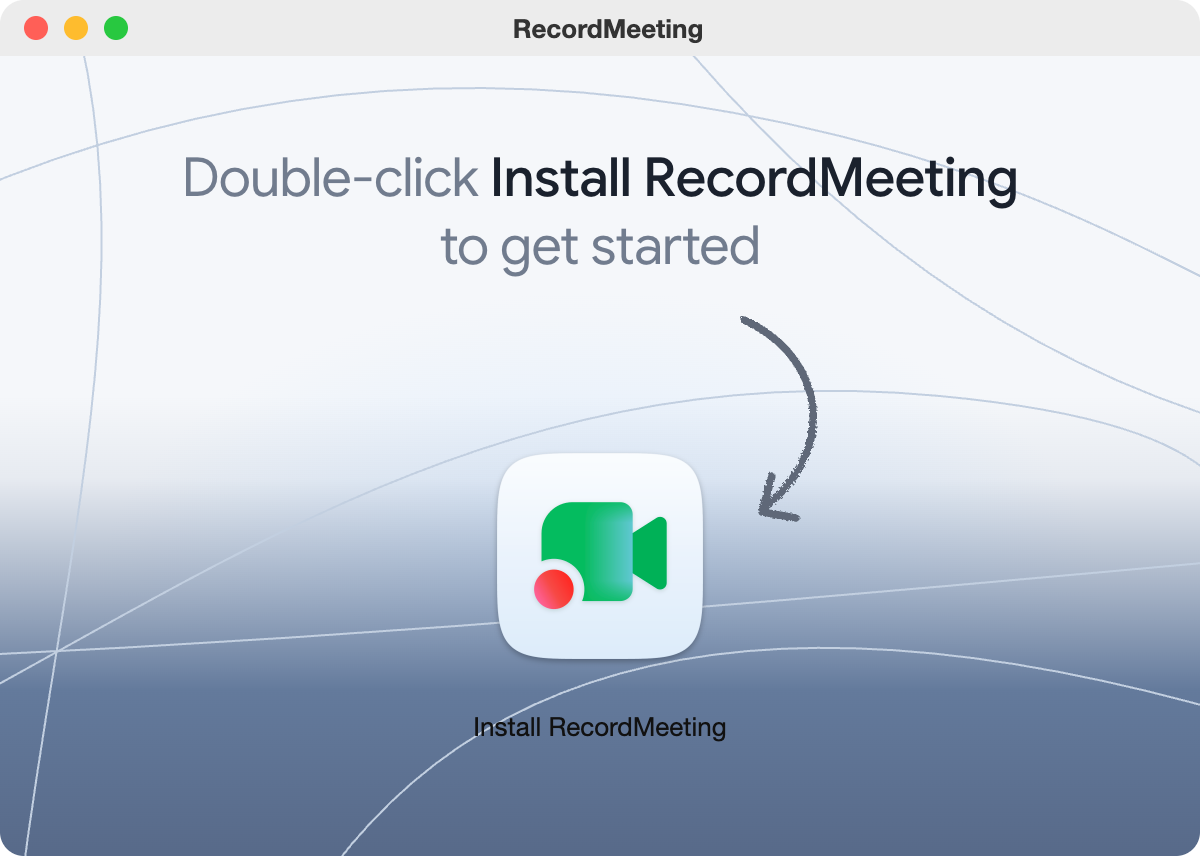
Dubbelklik op Install RecordMeeting. De app kopieert zichzelf naar je map Programma’s en opent. Je hoeft niets te slepen.
-
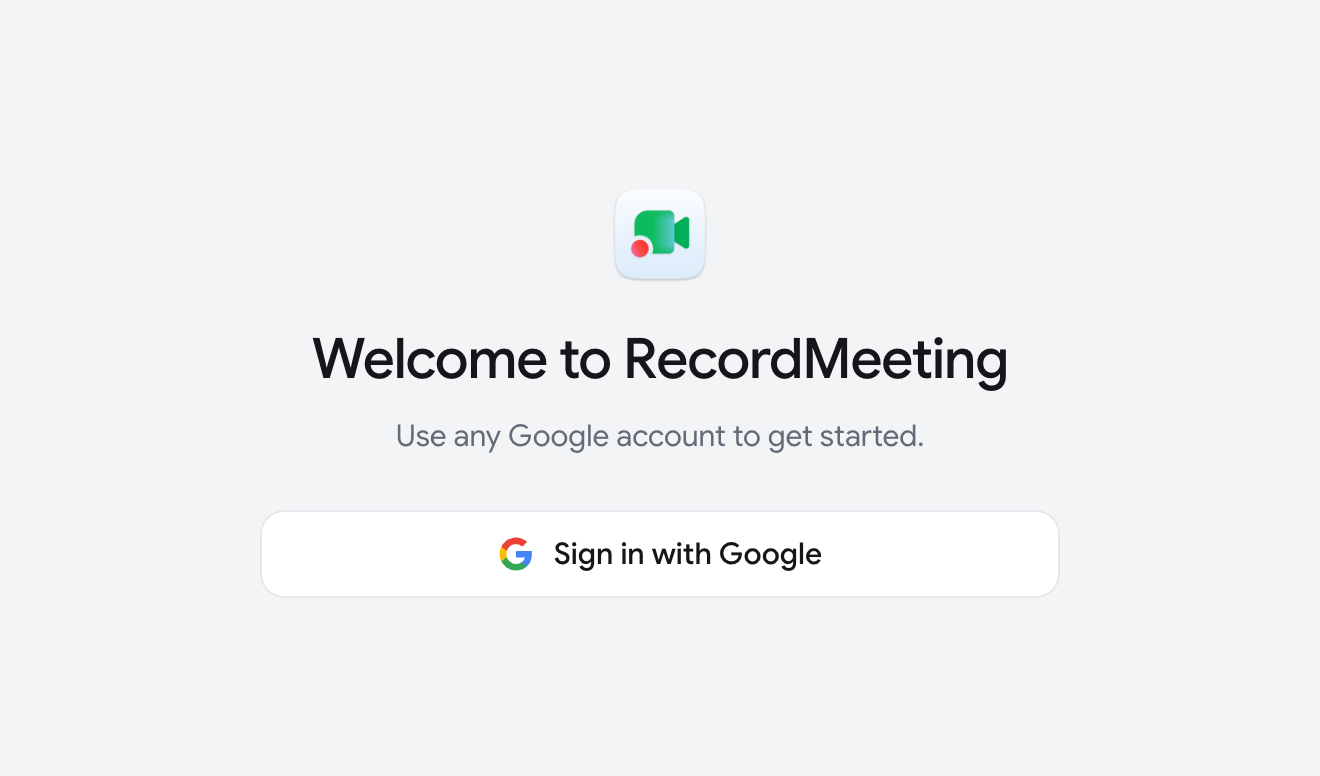
Klik op Sign in with Google. Je browser opent. Rond de aanmelding daar af en keer terug naar de app.
De app start op wanneer je je Mac opstart, zodat hij klaar is voor je volgende gesprek. Je kunt dit uitzetten met Open at login in het menu van de menubalk.
Machtigingen toestaan
Section titled “Machtigingen toestaan”Na het aanmelden vraagt de app om de machtigingen die nodig zijn om het gesprek te horen:
| Rij | Knop | Nodig voor |
|---|---|---|
| Mijn stem transcriberen | Enable Microphone | Elke opname |
| De stemmen van anderen transcriberen | Enable System Audio | Het geluid van het gesprek |
| Wie er spreekt zien | Enable accessibility | Namen van sprekers in Google Meet-gesprekken in een browser (optioneel) |
Klik op Continue wanneer de eerste twee zijn ingeschakeld.
Video-opnamen hebben ook Screen Recording nodig. De app vraagt daarom de eerste keer dat je video opneemt. macOS biedt dan aan om de app af te sluiten en opnieuw te openen. Wil je die machtiging niet geven, kies dan Record audio only.
Welke apps hij herkent
Section titled “Welke apps hij herkent”De app biedt aan om op te nemen wanneer een van deze apps je microfoon begint te gebruiken:
- Zoom, Microsoft Teams, Slack, Webex, FaceTime, WhatsApp, Discord en Telegram.
- Browsers zoals Chrome, Safari en Arc. Elk gebruik van de microfoon in een browser telt, ook zoeken met je stem.
Een gesprek opnemen
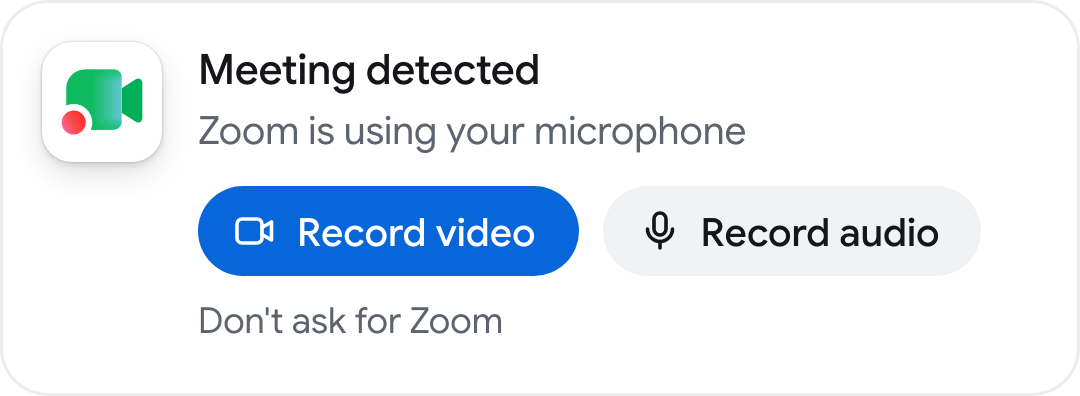
Section titled “Een gesprek opnemen”- Start of sluit je aan bij een gesprek. Rechtsboven in het scherm verschijnt de melding Meeting detected.
- Klik op Record video om het gespreksvenster met geluid op te nemen, of op Record audio om alleen geluid op te nemen.
- Het venster van RecordMeeting schuift naast het gesprek en toont de opnamepagina. Je blijft in het gesprek.
- Om af te ronden klik je op Stop op de opnamepagina of op Stop recording in het menu van de menubalk.
De melding verdwijnt na ongeveer 20 seconden vanzelf. Heb je hem gemist, open dan het menu van de menubalk en klik op Record gevolgd door de naam van de app. Wil je de meldingen voor één app uitzetten, klik dan op Don’t ask for gevolgd door de naam van de app.
De opname stopt ook vanzelf, ongeveer 15 seconden nadat de gespreksapp je microfoon heeft vrijgegeven. Eerst verschijnt een aftelling. Klik op Keep recording om door te gaan.
Is je Google Agenda gekoppeld, dan toont de app ook een melding wanneer een vergadering op het punt staat te beginnen. Met Join & record open je de vergaderlink en wordt het gesprek opgenomen zodra het begint.
Tijdens de opname
Section titled “Tijdens de opname”- Menubalk. Het menu toont Recording met de naam van de app en Stop recording. Het pictogram in de menubalk zelf verandert niet.
- Zwevende indicator. Staat het venster van RecordMeeting niet op de voorgrond, dan toont een klein pilvormig element aan de rechterrand van het scherm een rode stip en balken die het geluid volgen. Klik erop om het venster te openen.
- Live transcriptie. De opnamepagina toont de woorden binnen ongeveer een seconde, gesplitst in jouw kant en de andere kant van het gesprek.
- Pauzeren en stoppen. De opnamepagina heeft Pause, Resume en Stop.
Als je stopt, meldt de app Recording saved en verschijnt de opname zoals elke andere in je bibliotheek. Je kunt hem meteen terugkijken of beluisteren.
Opnemen zonder gesprek
Section titled “Opnemen zonder gesprek”Open New recording in het menu van de menubalk om je scherm op te nemen (Record screen) of het geluid op je Mac samen met je microfoon (Record audio), of om een bestand te uploaden.
Updates
Section titled “Updates”De app werkt zichzelf op de achtergrond bij. Hij start nooit opnieuw op tijdens een opname of een gesprek. Om handmatig te controleren open je het menu van de menubalk en klik je op Check for updates.
Beperkingen
Section titled “Beperkingen”- Een opname stopt na 6 uur. Opnamen korter dan 1 seconde worden weggegooid.
- Als je je Mac in slaapstand zet, stopt de opname. De upload gaat verder zodra hij weer wakker wordt.
- De app is alleen voor macOS.