
Een tab, je scherm of een bestand opnemen
Je hebt geen ondersteund gespreksplatform nodig om een opname te maken. De webapp kan een browsertab of je microfoon opnemen en kan een bestand gebruiken dat je al hebt. De Chrome-extensie kan elke tab, elk venster of elk scherm opnemen.
Het dialoogvenster Nieuwe opname openen
Section titled “Het dialoogvenster Nieuwe opname openen”- Open recordmeeting.com/app.
- Klik in de zijbalk op Nieuwe opname.
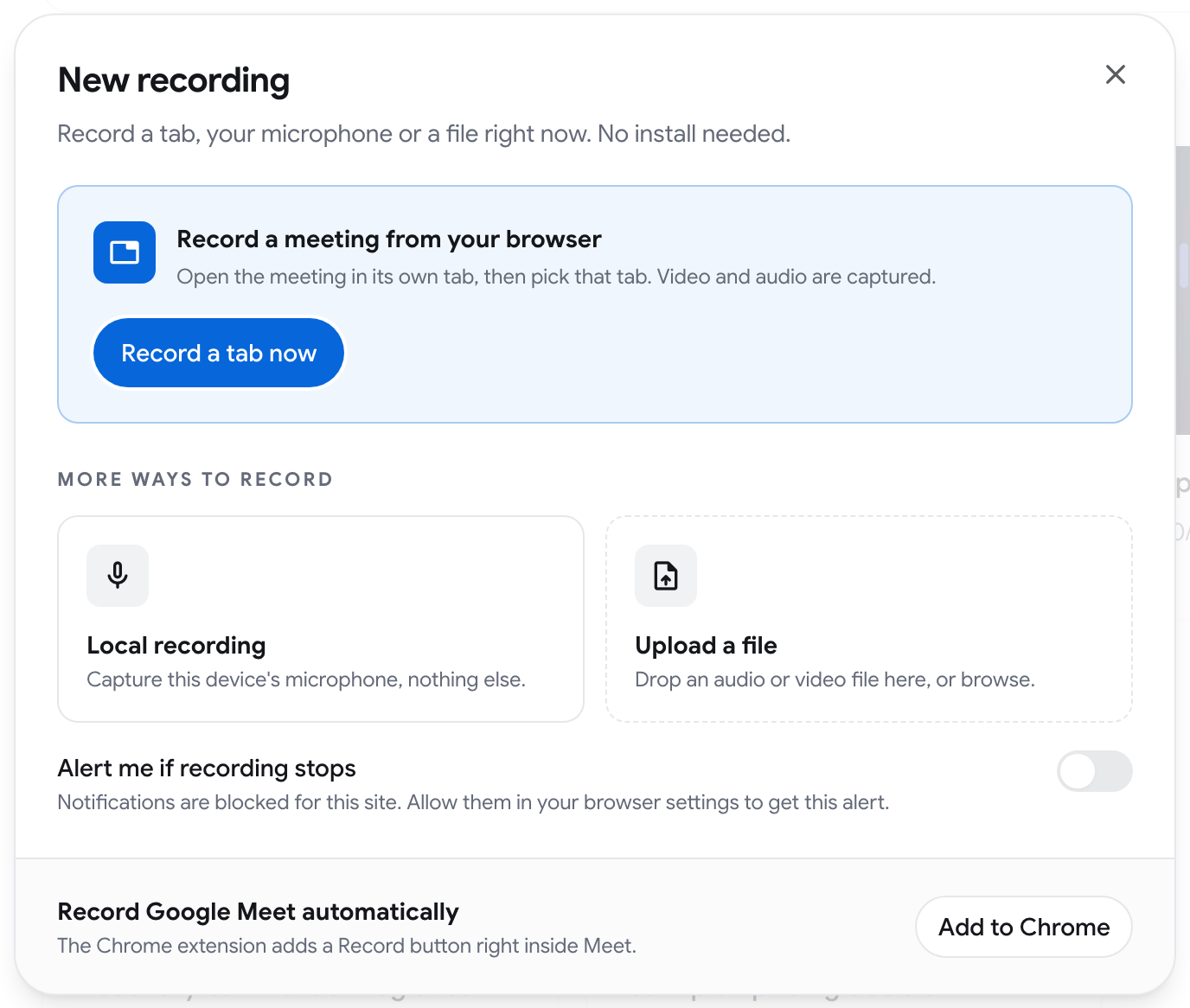
Nu een tab opnemen
Section titled “Nu een tab opnemen”Gebruik dit voor een vergadering op elke website, zonder iets te installeren.
- Open de vergadering in een eigen browsertab.
- Klik in het dialoogvenster op Nu een tab opnemen. Als de browser om toegang tot de microfoon vraagt, sta dit toe en klik daarna opnieuw op de knop.
- Kies in de kiezer van de browser die tab en schakel Tabaudio ook delen in.
- Houd de Record Meeting-pagina open terwijl er wordt opgenomen. Je kunt Pauzeren en Hervatten.
- Klik op Stoppen en opslaan als je klaar bent.
De opname bevat de video en audio van de tab plus je microfoon.
Een tab opnemen werkt in Google Chrome en Microsoft Edge. In andere browsers is de optie niet beschikbaar.
Lokale opname
Section titled “Lokale opname”Lokale opname legt alleen de microfoon van dit apparaat vast en niets anders. Gebruik het voor een vergadering ter plaatse of een spraaknotitie.
- Klik op Lokale opname en sta toegang tot de microfoon toe.
- Houd de pagina open en op de voorgrond terwijl er wordt opgenomen.
- Klik op Stoppen en opslaan.
Een bestand uploaden
Section titled “Een bestand uploaden”Sleep een audio- of videobestand naar Een bestand uploaden, of klik erop om een bestand te kiezen. Het bestand wordt een opname in je bibliotheek.
- Een videobestand kan maximaal 6 uur lang zijn.
- Een audiobestand kan maximaal 12 uur lang zijn.
Waarschuw me als de opname stopt
Section titled “Waarschuw me als de opname stopt”Schakel Waarschuw me als de opname stopt in om een browsermelding te krijgen als de opname stopt met vastleggen terwijl je in een andere tab bent. De browser vraagt om toestemming om meldingen te tonen. Als meldingen voor de site zijn geblokkeerd, sta ze eerst toe in je browserinstellingen.
Mijn scherm opnemen met de extensie
Section titled “Mijn scherm opnemen met de extensie”De Chrome-extensie kan elke tab, een venster of je hele scherm opnemen, ook buiten een gesprek.
- Klik op het Record Meeting-pictogram in de werkbalk van de browser om het zijpaneel te openen.
- Klik op Mijn scherm opnemen.
- Kies onder Bron voor Huidige tab opnemen of Een scherm of venster opnemen.
- Start de opname. De eerste keer vraagt Chrome om een extra machtiging voor de extensie toe te staan. Voor een scherm of venster vraagt Chrome daarna welk scherm of venster je wilt delen.
- Er opent een klein venster Schermopname dat zichzelf minimaliseert. Laat het open: als je het sluit, stopt de opname. Je kunt het zijpaneel sluiten.
- Klik om te eindigen op Opname stoppen in het zijpaneel of gebruik de balk Delen stoppen van Chrome.
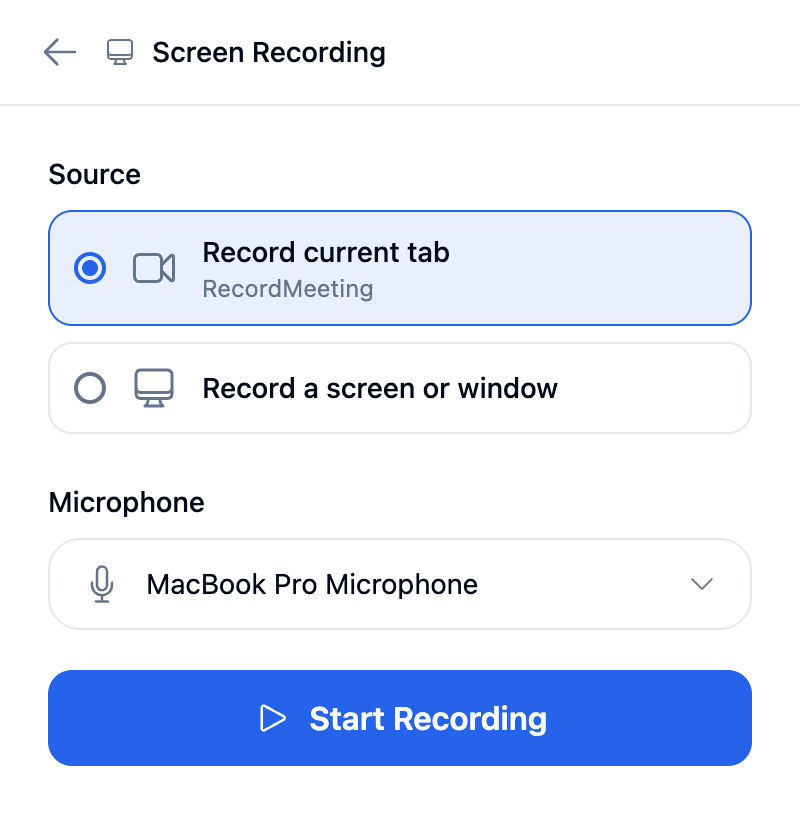
Je microfoon wordt altijd opgenomen. Het geluid van het scherm wordt opgenomen wanneer de browser het kan delen. Een gedeeld venster op macOS heeft geen systeemaudio, dus kies een tab wanneer je het geluid nodig hebt.
Waar de opname terechtkomt
Section titled “Waar de opname terechtkomt”Elke opname die zo wordt gemaakt, verschijnt in je bibliotheek in de webapp, naast je gespreksopnamen. Opnamen korter dan 1 seconde worden weggegooid.