
Opnames delen
Je kunt een opname delen met een link die iedereen kan openen, of met specifieke personen per e-mail. Beide stel je in via het deelvenster Delen.

Het deelvenster Delen openen
Section titled “Het deelvenster Delen openen”- Open de opname op recordmeeting.com/app.
- Klik boven aan de opnamepagina op Delen.
Je kunt het venster ook openen vanuit de lijst met opnames: klik op Meer acties op een opnamekaart en kies Delen.

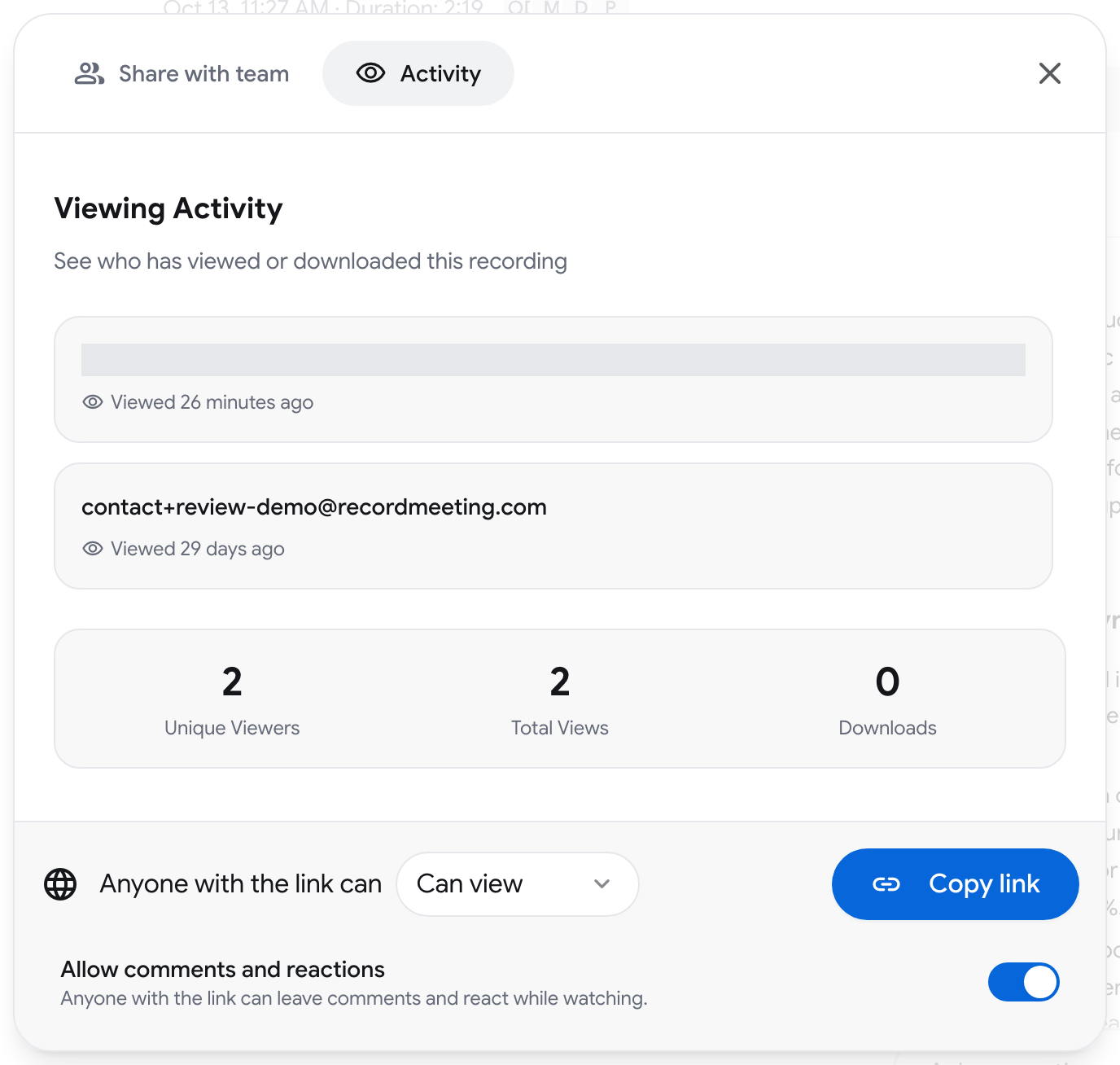
Het venster heeft twee tabbladen: Delen met team en Activiteit. De linkinstellingen staan op beide tabbladen onderaan het venster.
Delen met een link
Section titled “Delen met een link”De eerste keer dat je het venster opent, wordt er een link voor de opname aangemaakt. Die begint met toegang om te bekijken.
- Kies naast Iedereen met de link kan voor Kan bekijken of Kan downloaden.
- Klik op Link kopiëren en stuur de link naar wie je maar wilt.
Mensen met de link hebben geen Record Meeting-account nodig om de opname te bekijken.
Kan downloaden vereist een betaald abonnement. In het Free-abonnement is de optie gemarkeerd als Pro en kun je hem niet selecteren.
Delen met iemand via e-mail
Section titled “Delen met iemand via e-mail”- Typ op het tabblad Delen met team het adres van de persoon in het veld E-mail.
- Kies naast het veld Bekijken of Downloaden.
- Klik op Delen.
De persoon ontvangt een e-mail met een link naar de opname, en de opname verschijnt op de pagina Met mij gedeeld. Diegene meldt zich aan met dat e-mailadres om de opname te openen.
Iedereen met wie je hebt gedeeld, staat onder Personen met toegang. Daar kun je de rechten van iemand wijzigen (Kan bekijken of Kan downloaden) of de toegang intrekken met het verwijderpictogram in de rij van die persoon.
Opmerkingen en reacties toestaan
Section titled “Opmerkingen en reacties toestaan”Met de schakelaar Opmerkingen en reacties toestaan onderaan het venster bepaal je of mensen met de link opmerkingen kunnen achterlaten en kunnen reageren tijdens het kijken. Zet de schakelaar uit als kijkers alleen mogen kijken.
Zien wie er gekeken heeft
Section titled “Zien wie er gekeken heeft”Open het tabblad Activiteit om Kijkactiviteit te zien: elke kijker, wanneer die de opname heeft bekeken en hoe vaak die hem heeft gedownload. Onder de lijst staan drie totalen: Unieke kijkers, Totaal aantal weergaven en Downloads.
Wat de ontvanger ziet
Section titled “Wat de ontvanger ziet”Iemand die de link opent, ziet de opname in een speler, met opmerkingen als je die hebt toegestaan.

- Voor het bekijken is geen account nodig.
- De AI-vergadernotities en het transcript worden getoond nadat de kijker zich heeft aangemeld, en alleen als de eigenaar van de opname een betaald abonnement heeft.
- Downloaden vereist een link of deling met downloadtoegang, en de kijker moet zich eerst aanmelden.
Als de link is ingetrokken, meldt de pagina dat de opname niet gevonden is.
Opnames die met jou zijn gedeeld
Section titled “Opnames die met jou zijn gedeeld”Klik in de zijbalk op Met mij gedeeld om de opnames te zien die anderen met jouw e-mailadres hebben gedeeld.
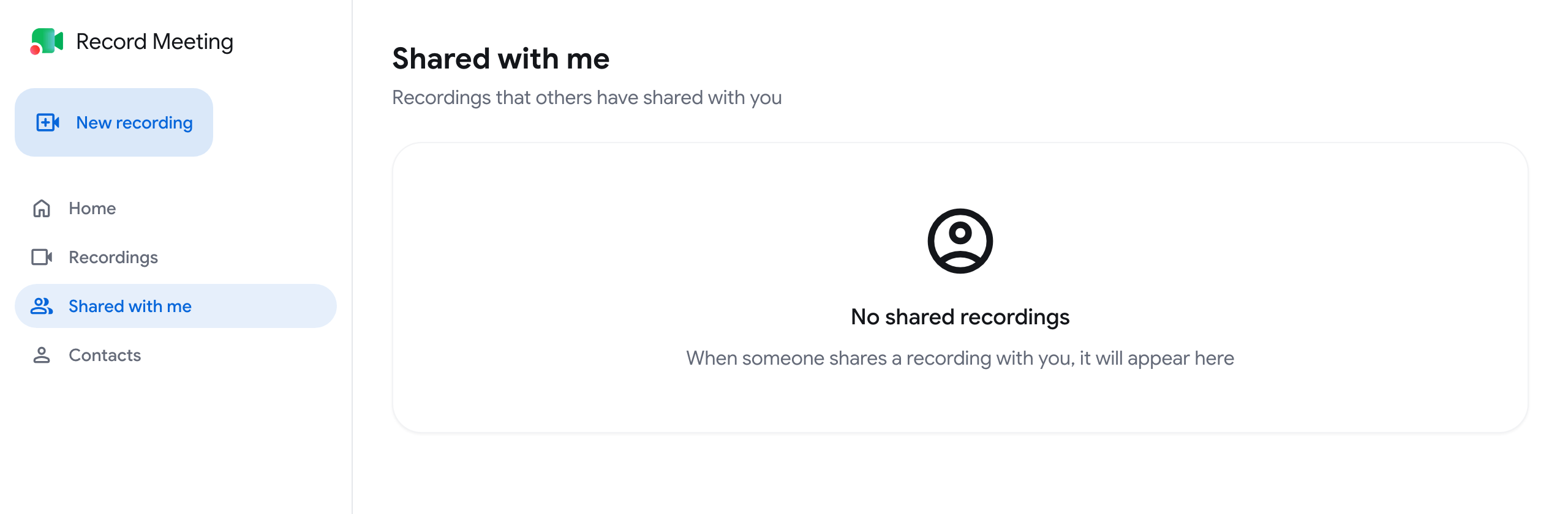
Klik op een opname om hem te openen. Met Verwijderen haal je een opname van je lijst.
Delen binnen een organisatie
Section titled “Delen binnen een organisatie”Leden van een organisatie zien de opnames van de organisatie op basis van hun rol, mappen en de zichtbaarheid van de opname, dus je hoeft niet met elke teamgenoot afzonderlijk te delen.
Een opname buiten de organisatie delen werkt hetzelfde als hierboven. Een Owner of Admin kan Downloads en delen uitschakelen voor een lid. Dat lid ziet dan “Delen is uitgeschakeld voor je account” in het deelvenster en moet een beheerder vragen om het weer in te schakelen.