
Vergadernotities en chat
Bij Pro en Enterprise krijgt elke opname vergadernotities die op basis van het transcript worden geschreven, en een chat waarin je vragen over die vergadering kunt stellen. Beide staan in het tabblad Notities van de opnamepagina.

Wanneer de notities verschijnen
Section titled “Wanneer de notities verschijnen”De notities worden automatisch gegenereerd zodra het transcript klaar is. Je hoeft niets te starten.
Tot die tijd toont het tabblad Notities De notities verschijnen na het transcript., daarna De notities worden voorbereid en De notities worden geschreven. Wanneer de generatie begint, schakelt de pagina vanzelf naar het tabblad Notities, tenzij je al een ander tabblad hebt gekozen.
De notities bewerken
Section titled “De notities bewerken”Klik ergens in de notities en typ. Tijdens het bewerken verschijnt een werkbalk met Vet, Cursief, Kop, Opsomming, Ongedaan maken en Opnieuw.
Wijzigingen worden automatisch opgeslagen. Er is geen knop Opslaan. Als het opslaan mislukt, verschijnt Niet opgeslagen. Opnieuw proberen in de werkbalk.
De notities opnieuw genereren
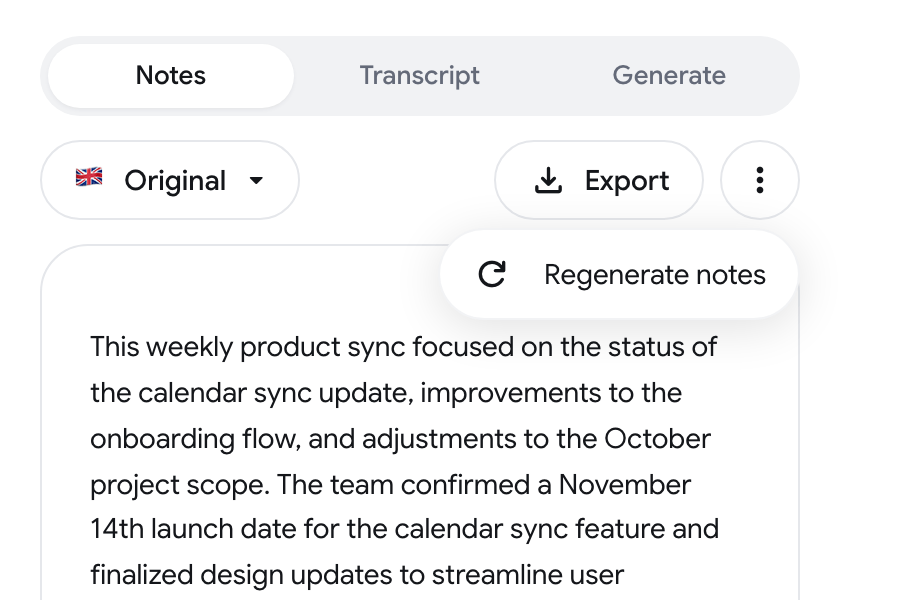
Section titled “De notities opnieuw genereren”- Open het menu met de drie puntjes boven aan het tabblad Notities.
- Klik op Notities opnieuw genereren.
De notities vertalen
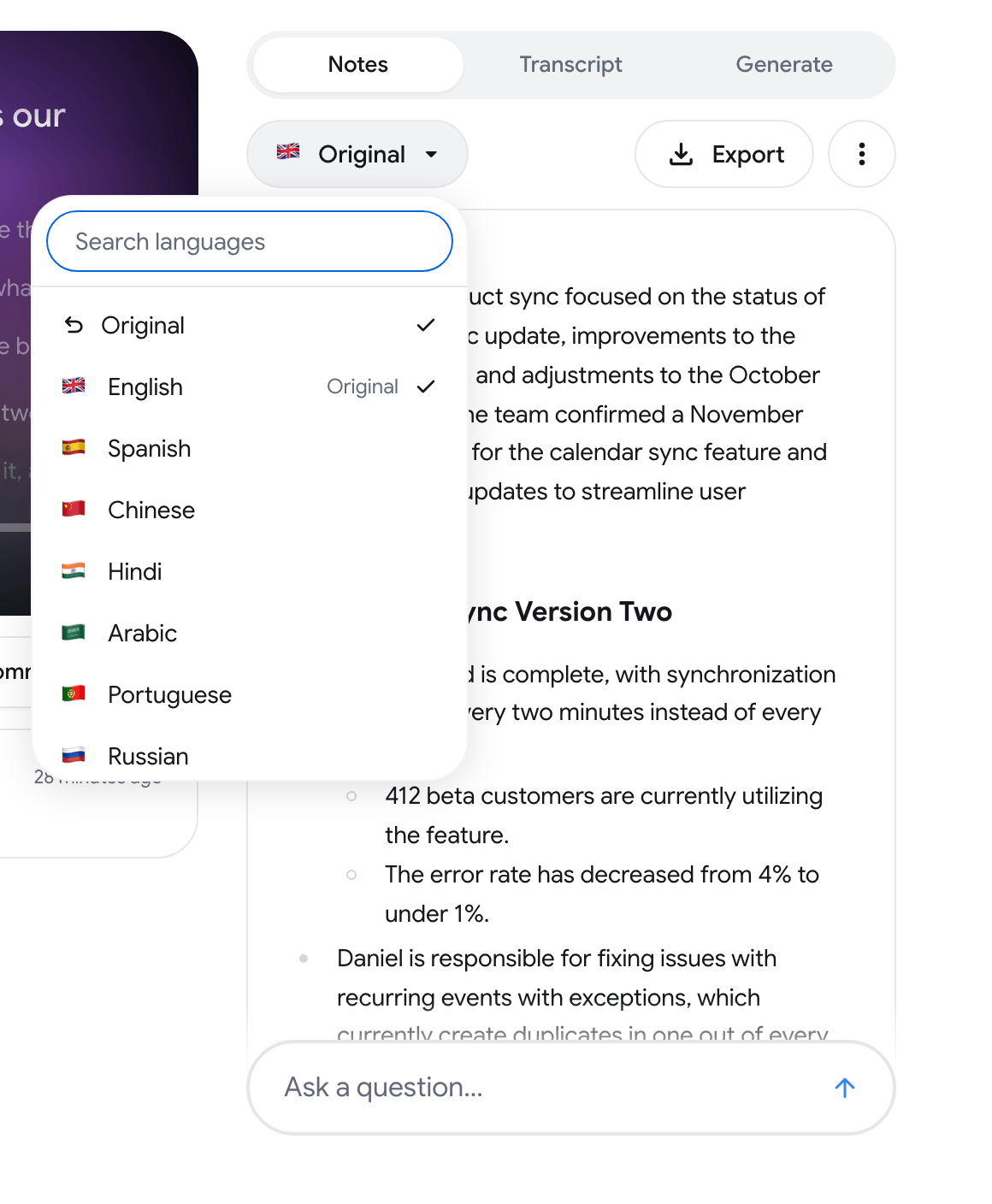
Section titled “De notities vertalen”Klik op de taalknop boven aan het tabblad Notities (deze toont standaard Origineel) en kies een taal. Kies Origineel om terug te keren naar de notities zoals ze zijn geschreven.
De notities exporteren
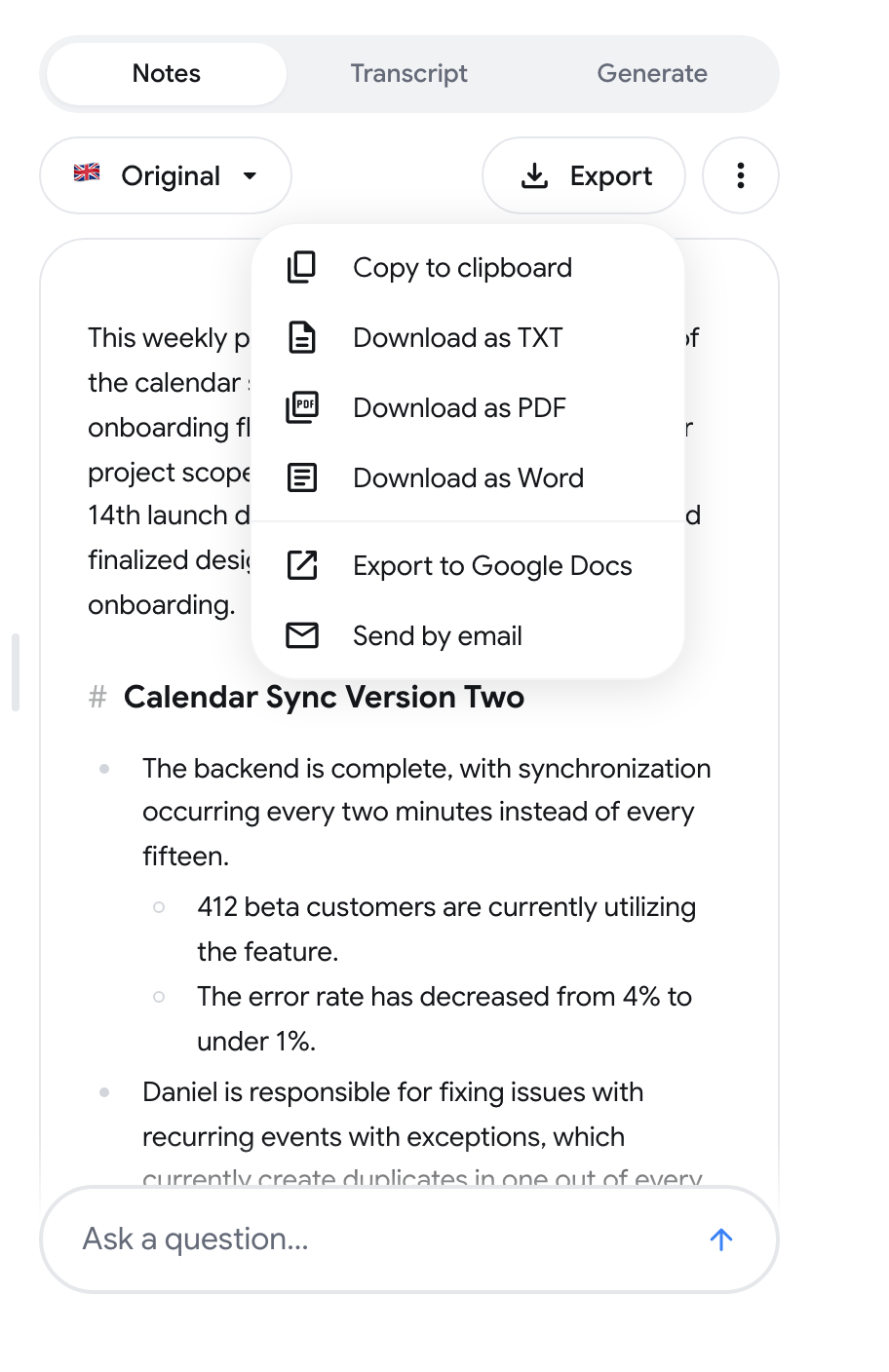
Section titled “De notities exporteren”Klik op Exporteren en kies een van de opties:
- Naar klembord kopiëren
- Downloaden als TXT
- Downloaden als PDF
- Downloaden als Word
- Exporteren naar Google Docs: maakt een Google Doc aan in je Google-account
- Per e-mail verzenden: vul Aan en Onderwerp in en klik op Openen in Gmail. Gmail wordt geopend met de notities al ingevuld en je verstuurt de e-mail van daaruit
Om de notities om te zetten in een follow-upmail of een lijst met actiepunten, zie Genereren.
Vragen stellen over een opname
Section titled “Vragen stellen over een opname”-
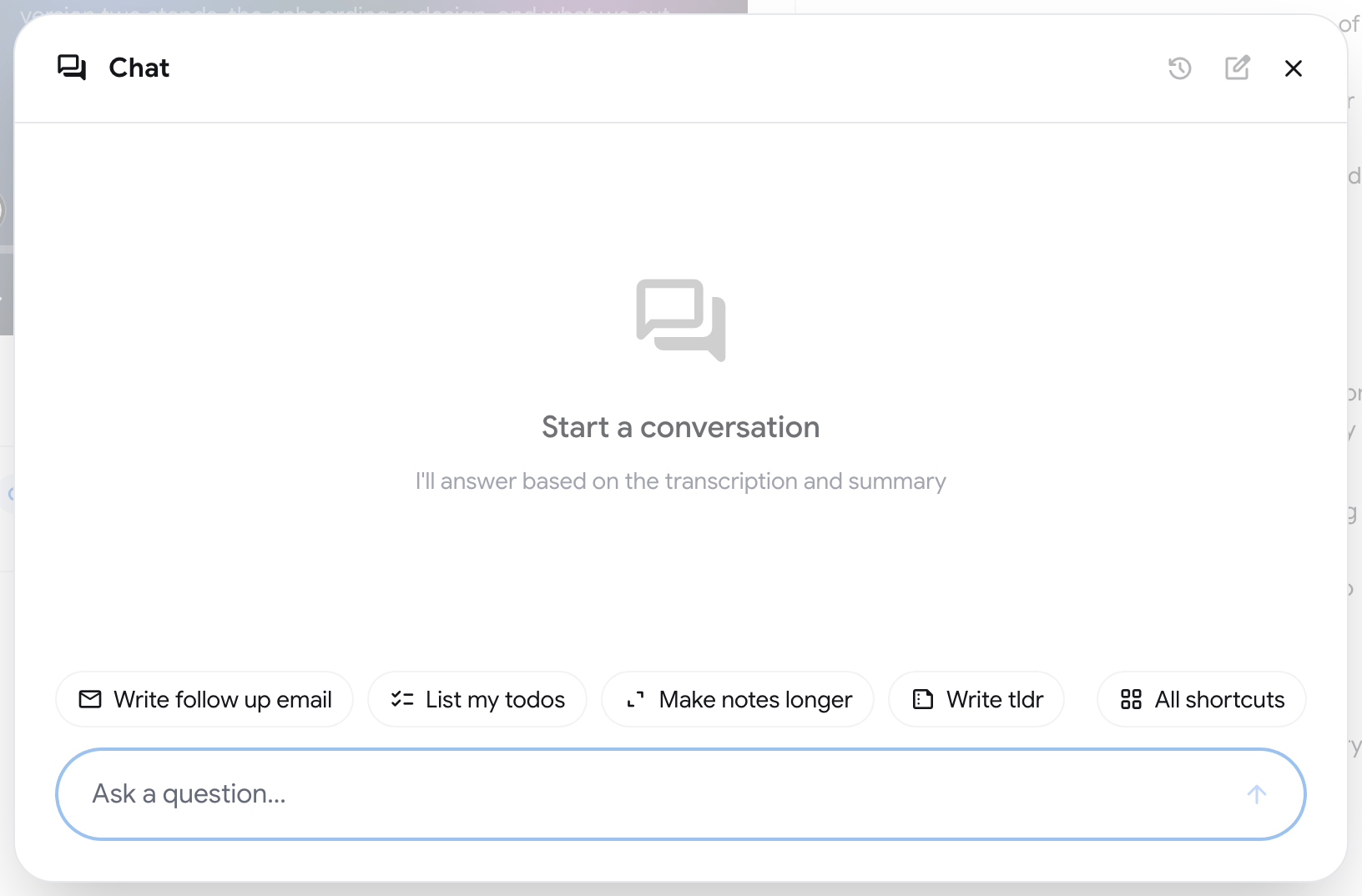
Klik op de balk Stel een vraag… onder aan het tabblad Notities. Het venster Chat wordt geopend.
-
Typ een vraag en druk op Enter. Druk op Shift+Enter voor een nieuwe regel.
-
Lees het antwoord. Het is gebaseerd op het transcript en de notities van deze opname.
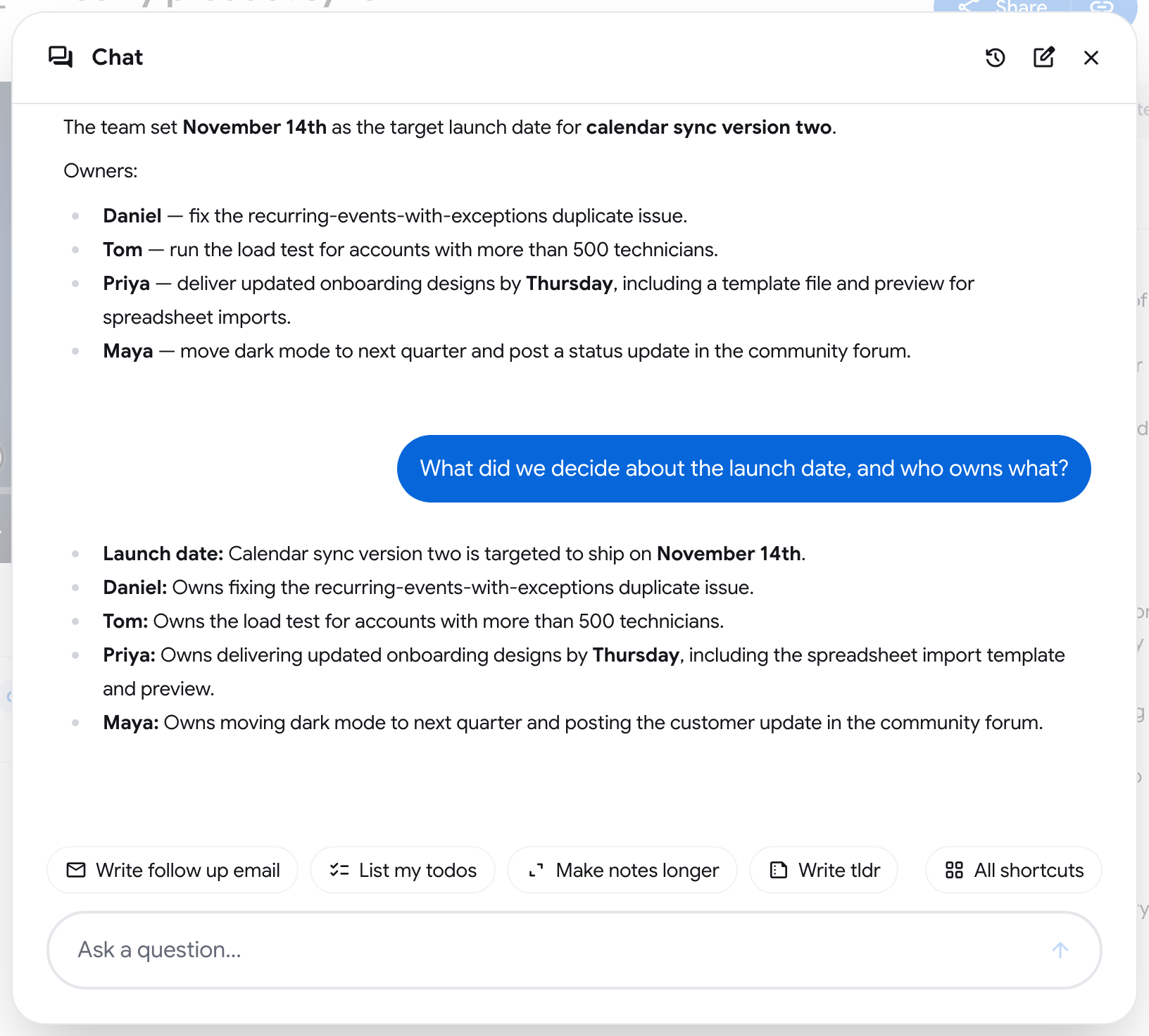
Beweeg de muis over een antwoord om Kopiëren en Aan notities toevoegen te zien. Je kunt maximaal 5 vragen per minuut stellen.
De balk verschijnt zodra de notities klaar zijn.
Snelkoppelingen gebruiken
Section titled “Snelkoppelingen gebruiken”Snelkoppelingen zijn kant-en-klare prompts boven het invoerveld. Een opname begint met vier: Follow-upmail schrijven, Mijn taken opsommen, Notities langer maken en TL;DR schrijven. Klik op een ervan om die te verzenden.
- Klik op Alle snelkoppelingen om de volledige lijst te zien, maak je eigen snelkoppelingen met Nieuwe snelkoppeling, of Bewerk, Dupliceer en Verwijder de snelkoppelingen die je hebt gemaakt. De ingebouwde snelkoppelingen zijn gemarkeerd als Standaard en kunnen worden gedupliceerd, niet bewerkt.
- Typ
/in het invoerveld om een snelkoppeling op naam te kiezen.
Een nieuwe chat starten en oude chats terugvinden
Section titled “Een nieuwe chat starten en oude chats terugvinden”In de kop van het venster Chat:
- Nieuwe chat archiveert het huidige gesprek en start een leeg gesprek.
- Chatgeschiedenis toont eerdere gesprekken over deze opname. Klik op een gesprek om het opnieuw te openen.
Vragen stellen over al je vergaderingen
Section titled “Vragen stellen over al je vergaderingen”Om één vraag te stellen over alle opnamen, gebruik je de balk Stel een vraag over je vergaderingen op Home. Zie Home en agenda. Je kunt ook vragen stellen over één persoon of één bedrijf vanuit Contacten.
Zie Abonnementen en prijzen om abonnementen te vergelijken.