
De opnamepagina
Als je op een opname klikt, opent de pagina ervan. De speler staat links en een zijpaneel met de notities, het transcript en andere hulpmiddelen staat rechts. Op een smal scherm verplaatst het paneel naar onder de speler.

De opname een andere naam geven
Section titled “De opname een andere naam geven”Klik op de titel bovenaan de pagina, typ een nieuwe naam en druk op Enter. Onder de titel zie je de datum, de duur en de deelnemers van de vergadering.
Je kunt de naam wijzigen zodra de video klaar is om af te spelen.
De opname afspelen
Section titled “De opname afspelen”De bedieningsbalk heeft afspelen en pauzeren, volume, de huidige tijd, Hoofdstukken, de snelheidsknop en, bij video, volledig scherm. Als je terugkomt bij een opname die je niet hebt uitgekeken, gaat het afspelen verder waar je gebleven was. Klik op Opnieuw beginnen om terug te gaan naar het begin.
Sneltoetsen werken wanneer je niet in een veld typt:
| Toets | Actie |
|---|---|
| Spatie of K | Afspelen of pauzeren |
| Pijltje links en rechts | 5 seconden terug of vooruit |
| J en L | 10 seconden terug of vooruit |
| Pijltje omhoog en omlaag | Volume |
| M | Dempen |
| F | Volledig scherm |
| C | Ondertitels aan of uit |
| 0 tot en met 9 | Spring naar 0% tot 90% van de opname |
| Shift+, en Shift+. | Langzamer of sneller |
De afspeelsnelheid wijzigen
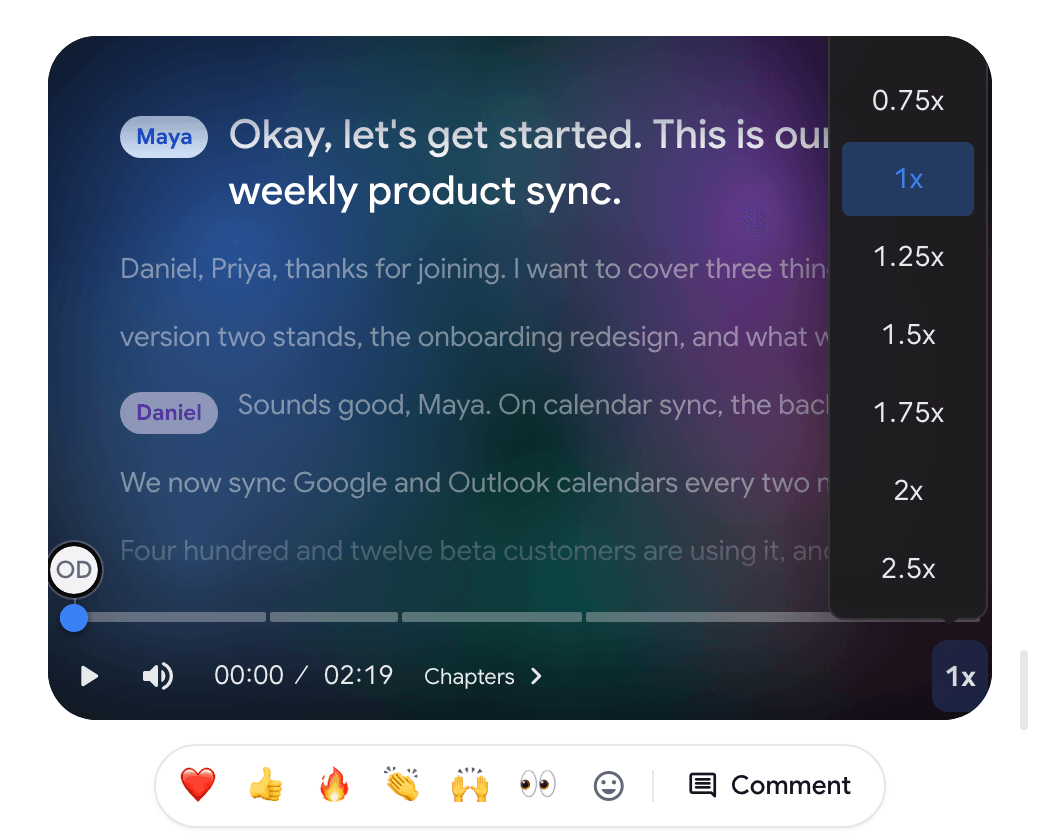
Section titled “De afspeelsnelheid wijzigen”Klik op de snelheidsknop (1x) in de bedieningsbalk en kies een snelheid van 0,5x tot 2,5x.
Naar een hoofdstuk springen
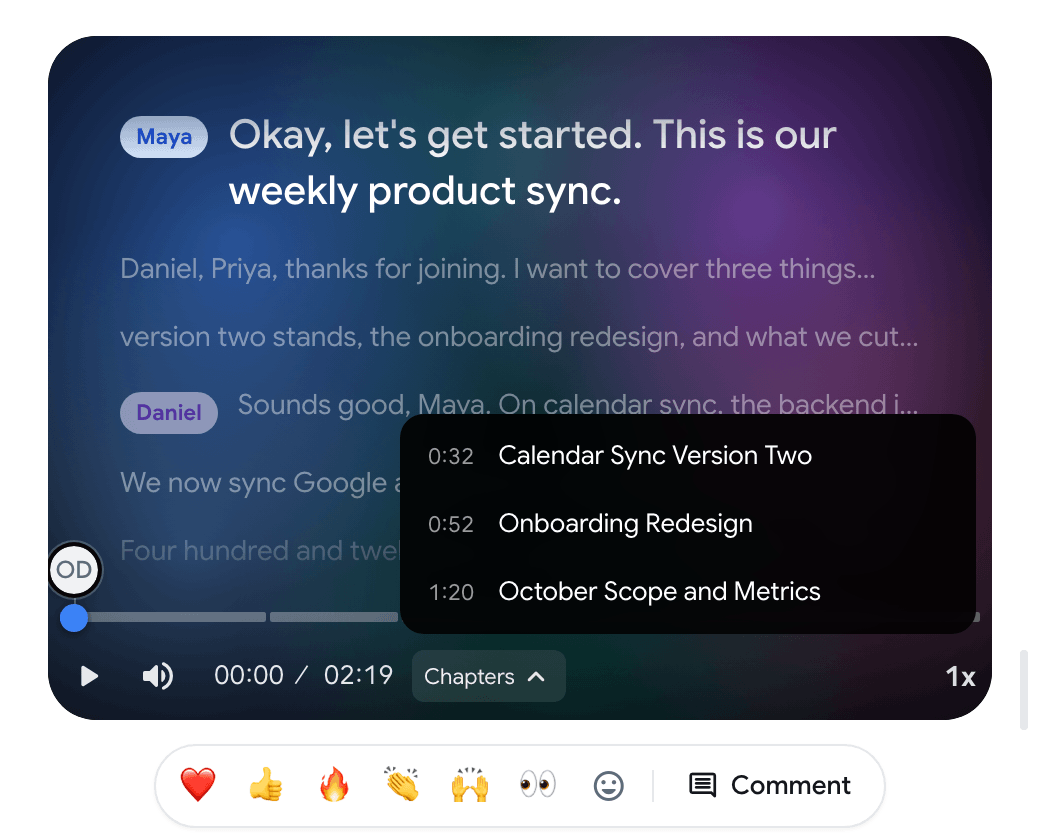
Section titled “Naar een hoofdstuk springen”Wanneer de vergadernotities klaar zijn, wordt de opname in hoofdstukken verdeeld. Klik op Hoofdstukken in de bedieningsbalk en kies een hoofdstuk om ernaartoe te springen.
Ondertitels tonen of verbergen
Section titled “Ondertitels tonen of verbergen”Als een video-opname een transcript heeft, wordt de tekst ervan als ondertitels over de video getoond. Klik op de CC-knop in de bedieningsbalk (Ondertitels verbergen of Ondertitels tonen), of druk op C. Ondertitels worden verborgen wanneer de speler klein is.
Een opname met alleen audio heeft geen video, dus toont de speler in plaats daarvan de gesproken tekst.
De tabbladen van het zijpaneel
Section titled “De tabbladen van het zijpaneel”- Notities: de AI-vergadernotities, met de chatbalk Stel een vraag… onderaan. Zie Vergadernotities en chat.
- Transcript: de volledige tekst met sprekers, zoeken, vertalen, exporteren en Sprekerstatistieken. Zie Transcriptie.
- Genereren: een vervolge-mail, actiepunten en meer, gemaakt op basis van de notities. Het wordt beschikbaar wanneer de notities klaar zijn. Zie Genereren.
- Bewerkingen: stiltes en stopwoorden overslaan (zie hieronder).
De notities, het transcript en Genereren vallen onder Pro en Enterprise.
Op een breed scherm kun je de scheidingslijn tussen de speler en het paneel slepen om ze te vergroten of te verkleinen.
Stiltes en stopwoorden overslaan
Section titled “Stiltes en stopwoorden overslaan”Het tabblad Bewerkingen verschijnt alleen als de opname pauzes of stopwoorden heeft om over te slaan. Er is een transcript voor nodig.
- Stiltes overslaan slaat pauzes in het gesprek van ongeveer 2 seconden of langer over. De regel toont hoeveel seconden worden weggelaten. Het staat standaard aan.
- Stopwoorden overslaan slaat segmenten over die alleen uit vulklanken zoals “eh” of “uhm” bestaan. De regel toont hoeveel woorden worden overgeslagen.
Deze schakelaars veranderen alleen het afspelen. De opname zelf en een gedownload bestand worden niet geknipt. Je keuze wordt in deze browser onthouden voor alle opnames.
Reageren en becommentariëren
Section titled “Reageren en becommentariëren”Onder de speler staat een rij emoji en een knop Opmerking. Beide plaatsen een markering op de tijdlijn op het huidige moment. Zie Opmerkingen en reacties.
Delen en het driepuntsmenu
Section titled “Delen en het driepuntsmenu”Delen in de rechterbovenhoek opent het deelvenster en de linkknop ernaast kopieert de deellink. Zie Opnames delen.
Het driepuntsmenu ernaast bevat de andere acties:

- Downloaden: het video- of audiobestand opslaan. Zie Een opname downloaden.
- Weer opsplitsen in delen: alleen voor een samengevoegde opname. Zie Opnamelijst.
- Verplaatsen…: alleen als je bij een organisatie hoort.
- Opname verwijderen: verwijdert de opname en de video permanent.
Direct nadat je stopt met opnemen
Section titled “Direct nadat je stopt met opnemen”Als je de pagina opent vlak nadat je bent gestopt, toont het spelergedeelte Opname opgeslagen terwijl de video wordt voorbereid. De speler vervangt dit vanzelf. Zie Onderbroken opnames en limieten voor wat er gebeurt als er iets misgaat.