
Lijst met opnames
De pagina Jouw opnames toont elke opname in je werkruimte, nieuwste eerst. Open deze met Opnames in de zijbalk.
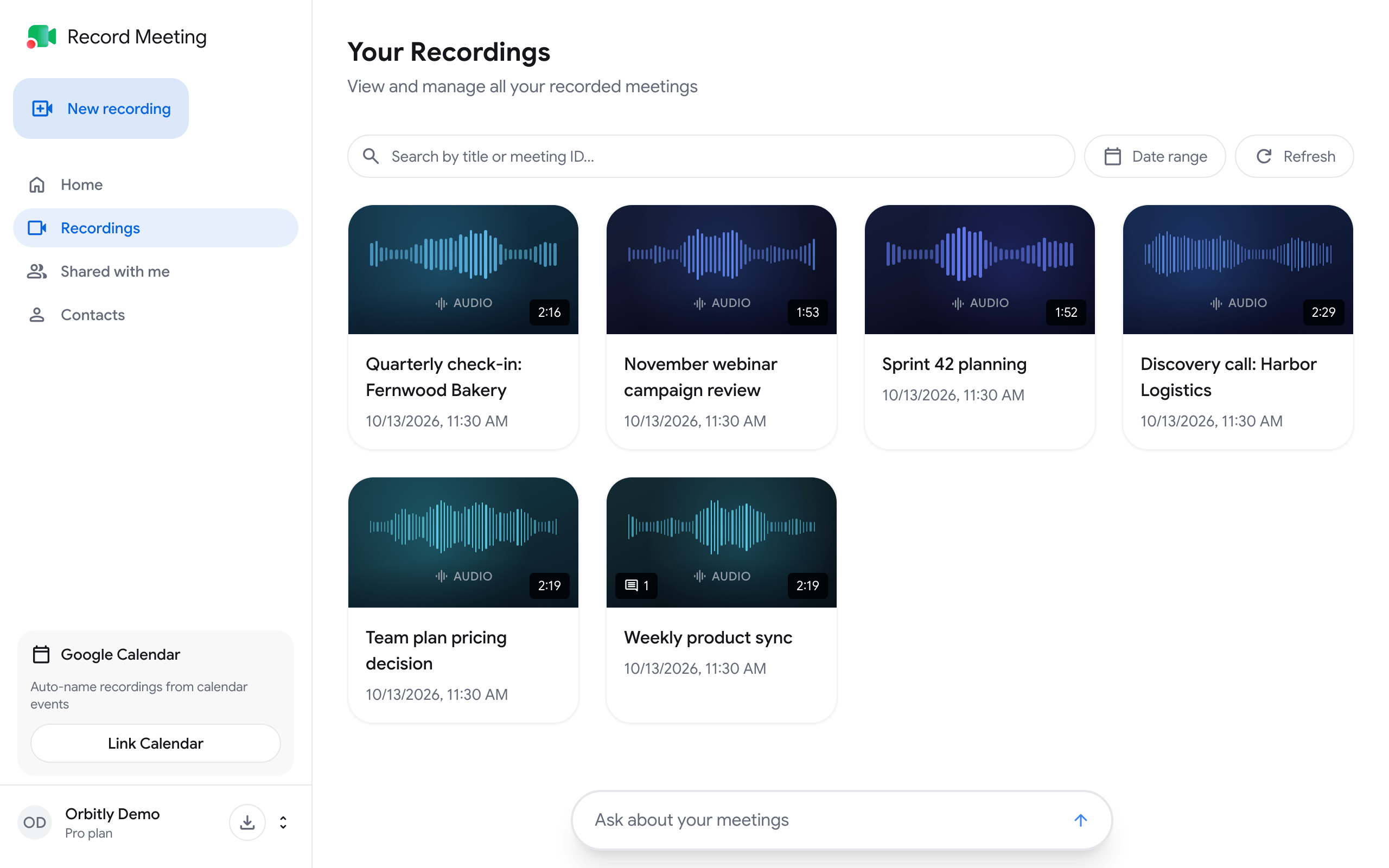
Elke kaart toont de titel, datum en lengte van de opname. Bij een opname met opmerkingen verschijnt een opmerkingspictogram met een getal. Klik op een kaart om de opnamepagina te openen.
Een opname zoeken
Section titled “Een opname zoeken”Typ in Zoeken op titel of meeting-ID…. De lijst wordt bijgewerkt terwijl je typt.
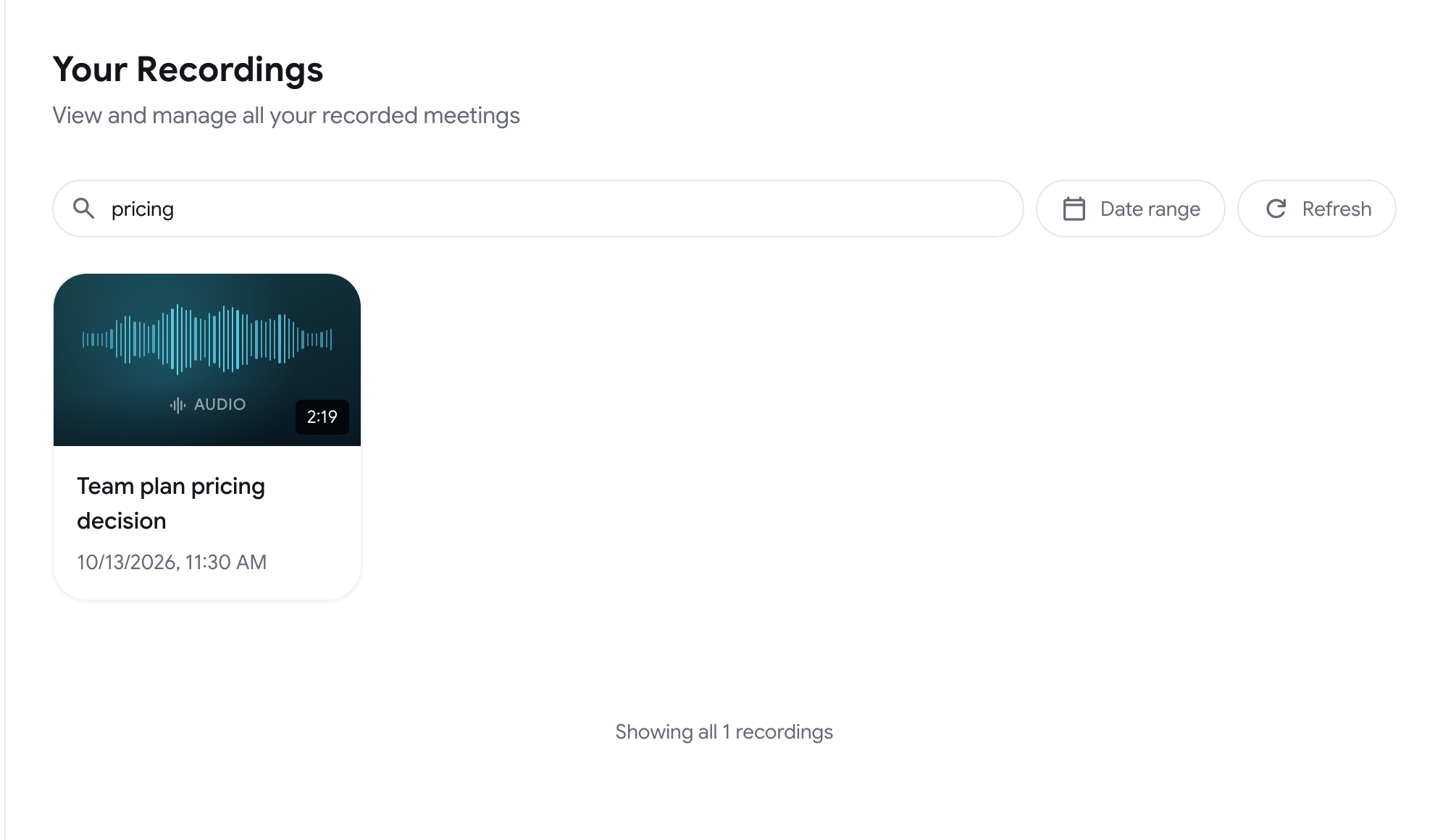
Als er niets overeenkomt, toont de pagina Geen opnames gevonden.
Filteren op datum
Section titled “Filteren op datum”-
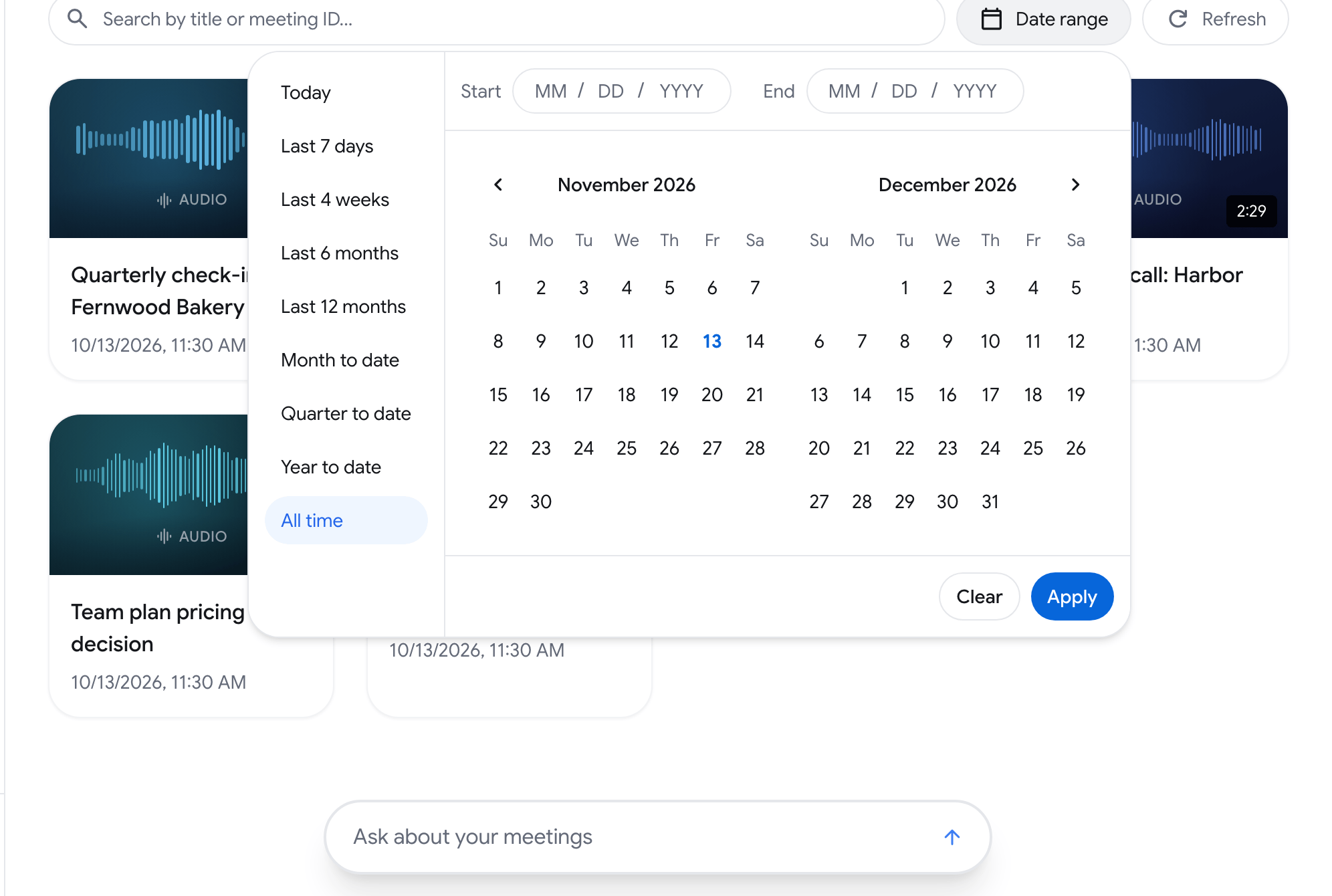
Klik op Datumbereik.
-
Kies een voorinstelling (Vandaag, Afgelopen 7 dagen, Afgelopen 4 weken, Afgelopen 6 maanden, Afgelopen 12 maanden, Deze maand, Dit kwartaal, Dit jaar of Alle tijd), of kies een begin- en einddag in de kalenders.
-
Klik op Toepassen.
Vernieuwen laadt de lijst opnieuw, bijvoorbeeld wanneer een opname die je net hebt gemaakt er nog niet bij staat.
Eén opname delen, hernoemen of verwijderen
Section titled “Eén opname delen, hernoemen of verwijderen”Beweeg over een kaart en klik op de knop met de drie puntjes (Meer acties).

-
Delen opent het dialoogvenster voor delen. Zie Opnames delen.
-
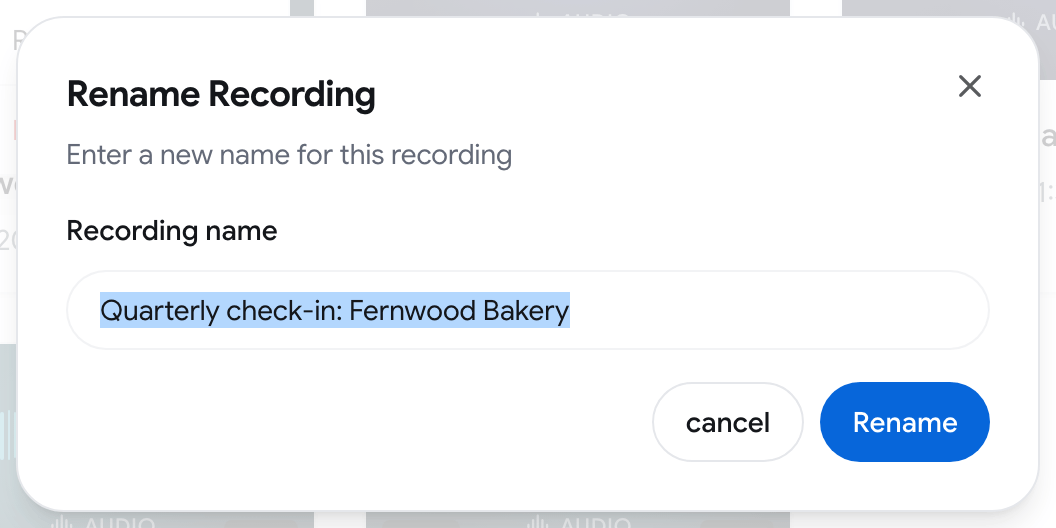
Hernoemen opent het dialoogvenster Opname hernoemen. Typ de nieuwe naam en klik op Hernoemen.
-
Verwijderen vraagt om bevestiging en verwijdert daarna de opname.
Met de linkknop onder de drie puntjes kopieer je de deellink van de opname.
Als je bij een organisatie hoort, bevat het menu ook Verplaatsen…, waarmee je de opname tussen je persoonlijke werkruimte en de organisatie verplaatst.
Meerdere opnames tegelijk verwijderen
Section titled “Meerdere opnames tegelijk verwijderen”-
Beweeg over een kaart en vink het selectievakje linksboven aan.
-
Vink meer kaarten aan, of klik op Alles selecteren in de balk onderaan de pagina.
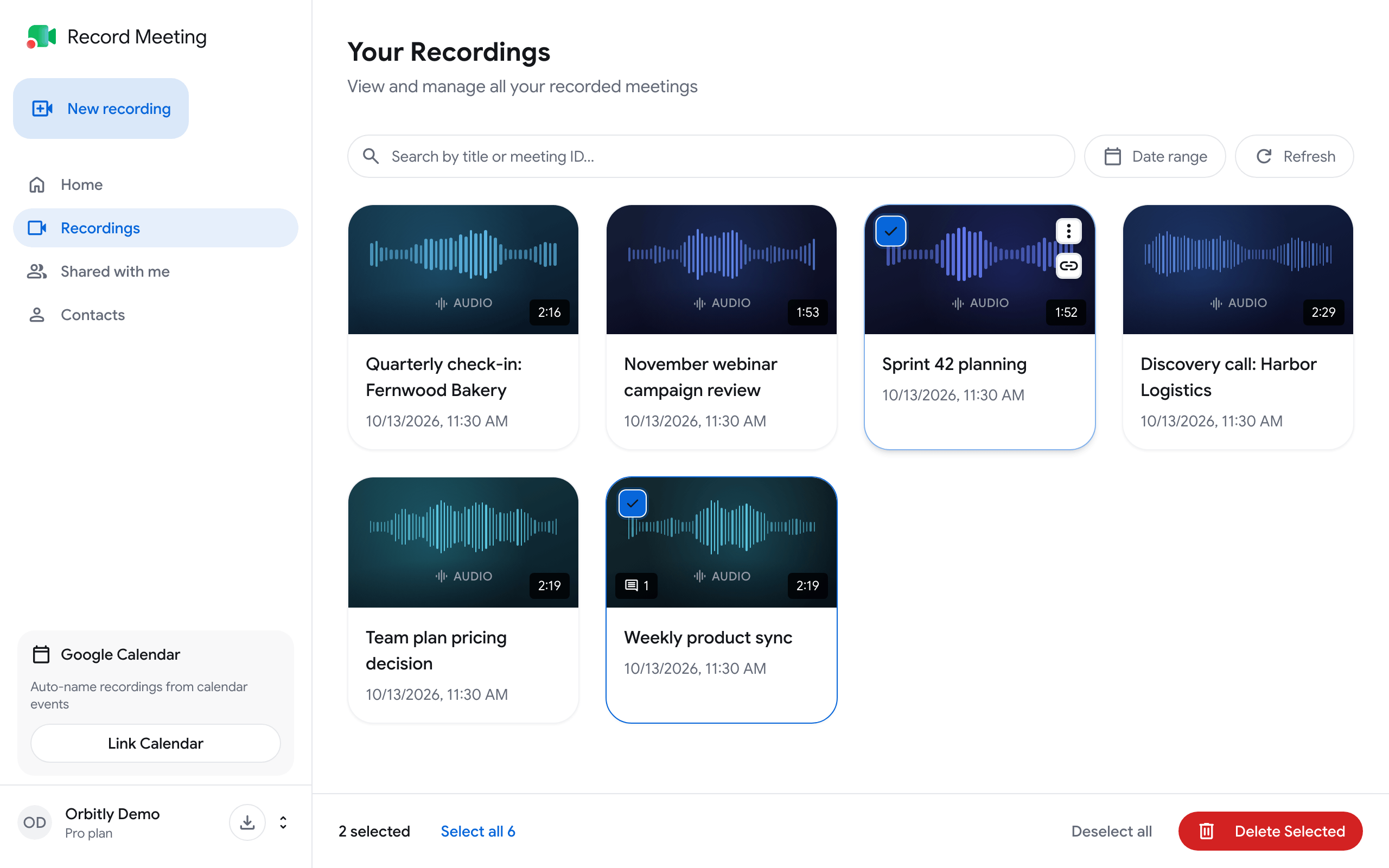
-
Klik op Geselecteerde verwijderen en bevestig.
Alles deselecteren wist de selectie.
Een gesprek samenvoegen dat in delen is opgeslagen
Section titled “Een gesprek samenvoegen dat in delen is opgeslagen”Soms bestaat één gesprek uit twee of drie opnames, bijvoorbeeld wanneer de opname is gestopt en opnieuw gestart. RecordMeeting merkt dit op en toont het dialoogvenster Was dit één gesprek? met elk deel en de lengte ervan.
- Samenvoegen tot één opname voegt de delen samen tot één opname met één transcript en één set notities. Hiervoor is Pro nodig. In Free heet de knop Samenvoegen met Pro.
- Korte clip verwijderen verschijnt wanneer een deel korter is dan een minuut, voor het geval het alleen een test was.
- Apart houden sluit de suggestie.
Direct na het samenvoegen kun je het terugdraaien via een bericht met Ongedaan maken. Als het bericht De transcripten worden nog voorbereid weergeeft, probeer het dan over een paar minuten opnieuw.
Een samengevoegde opname weer opsplitsen in delen
Section titled “Een samengevoegde opname weer opsplitsen in delen”Bij een samengevoegde opname staat onder de titel Samengevoegd uit (aantal) delen.
- Open de samengevoegde opname.
- Klik op het menu met de drie puntjes rechtsboven en kies Terug opsplitsen in delen.
- Klik op Opsplitsen om te bevestigen.