
Genereren
Het tabblad Genereren van de opnamepagina zet de vergadernotities om in dingen die je kunt verzenden of waarmee je kunt werken: een follow-upmail, een lijst met actiepunten, een presentatie en een vergaderdocument. Het is onderdeel van Pro en Enterprise.
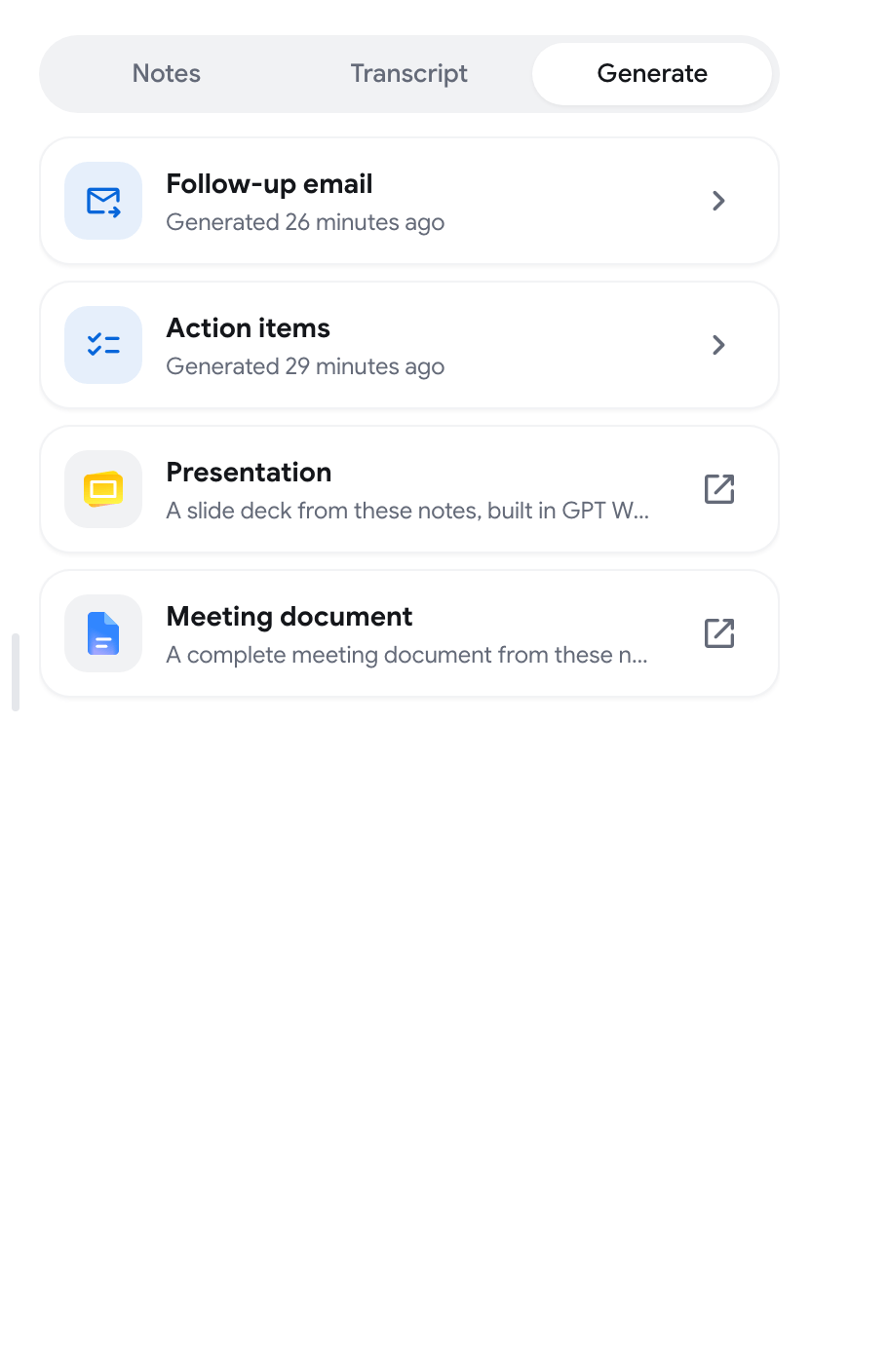
Het tabblad wordt beschikbaar zodra de vergadernotities klaar zijn. Zie Vergadernotities en chat.
Een follow-upmail schrijven
Section titled “Een follow-upmail schrijven”-
Open het tabblad Genereren en klik op Genereren bij de rij Follow-upmail.
-
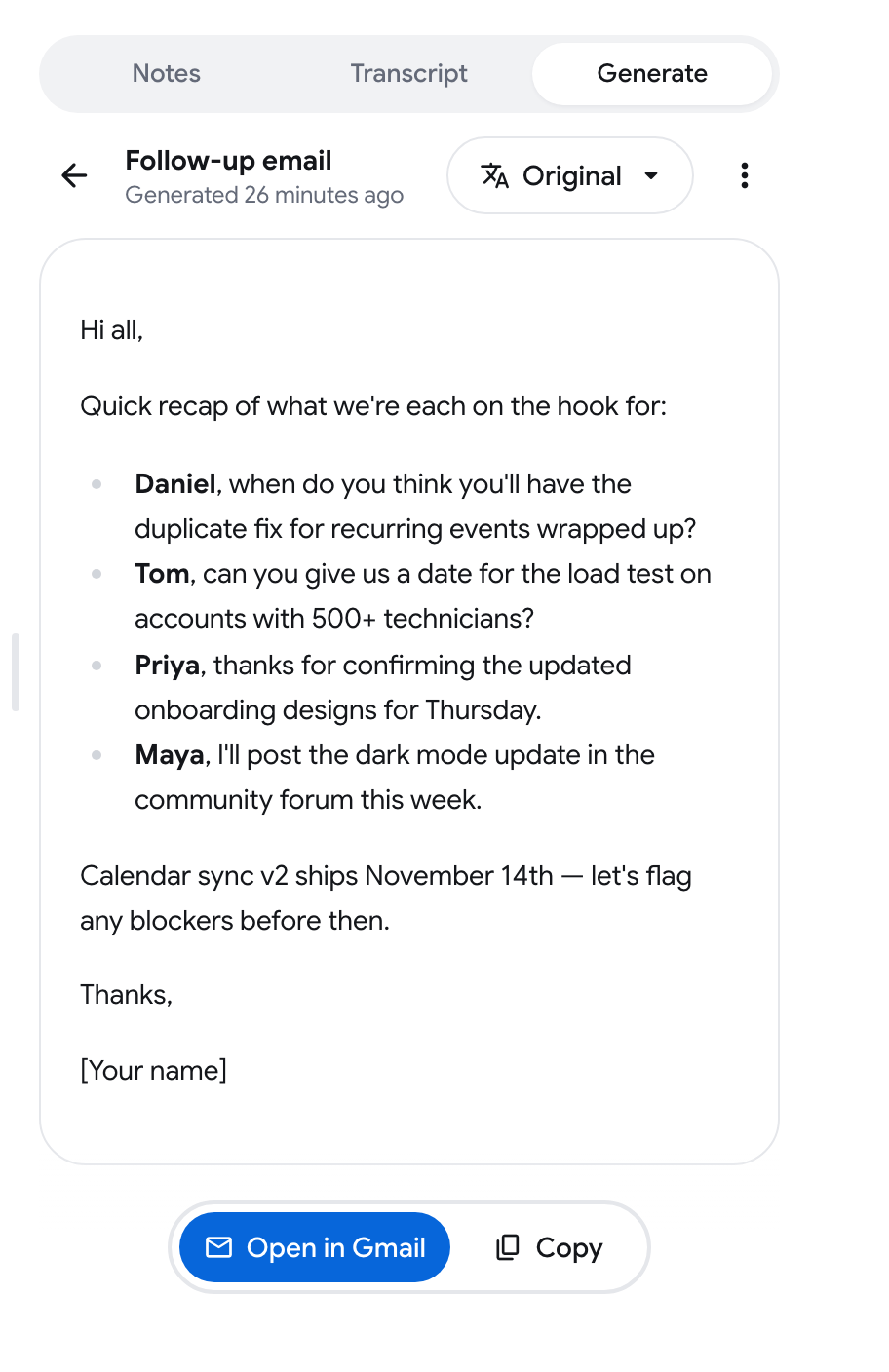
Wacht terwijl de e-mail wordt geschreven. Deze is kort en gericht op de volgende stappen.
-
Klik op Openen in Gmail om een nieuw Gmail-bericht te openen met het onderwerp en de tekst al ingevuld, of op Kopiëren om de tekst ergens anders te plakken.
Er wordt niets voor je verzonden. Je controleert en verzendt de e-mail in Gmail.
De actiepunten ophalen
Section titled “De actiepunten ophalen”- Klik op Genereren bij de rij Actiepunten.
- De lijst verschijnt in twee secties: Te doen voor taken die duidelijk zijn toegewezen, en Afgeleid voor taken die uit de bespreking voortkomen.
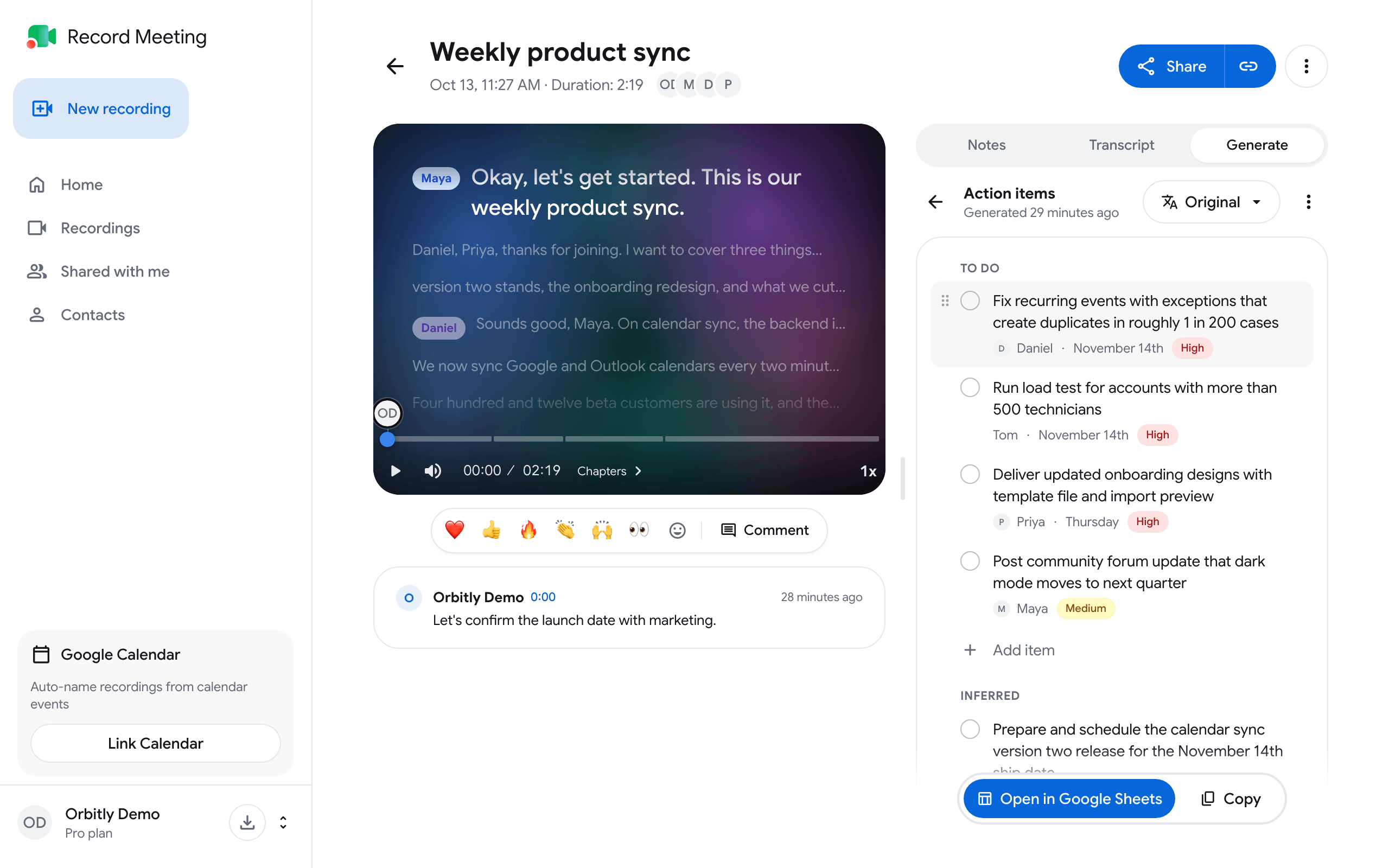
Als er in de vergadering geen taken waren, zie je Er zijn geen actiepunten gevonden in deze vergadering.
De lijst bewerken
Section titled “De lijst bewerken”Klik op een item om het te openen. Je kunt dan:
- De taak herschrijven.
- De Eigenaar instellen: zoek de mensen uit de vergadering of typ een naam.
- De Vervaldatum instellen: Vandaag, Morgen, Einde van de week, Volgende week of Een datum kiezen.
- De Prioriteit instellen: Hoog, Gemiddeld of Laag.
- Het item naar de andere sectie verplaatsen.
- Het verwijderen. Er verschijnt een paar seconden een bericht met Ongedaan maken.
Andere dingen die je in de lijst kunt doen:
- Vink het ronde selectievakje aan om een item als gedaan te markeren.
- Klik onder een sectie op Item toevoegen om je eigen taak toe te voegen.
- Sleep een item aan de handgreep om de volgorde te wijzigen.
Wijzigingen worden automatisch opgeslagen.
De lijst ergens naartoe sturen
Section titled “De lijst ergens naartoe sturen”- Openen in Google Sheets maakt een spreadsheet in je Google-account met de kolommen Gedaan, Taak, Eigenaar, Vervaldatum, Sectie en Prioriteit. Google kan de eerste keer om toestemming vragen.
- Kopiëren zet de lijst als takenlijst op je klembord.
Een presentatie of een vergaderdocument maken
Section titled “Een presentatie of een vergaderdocument maken”Presentatie en Vergaderdocument worden gemaakt in GPT Workspace, ons zusterproduct voor Google Slides en Google Docs.
Klik op de rij. GPT Workspace opent in een nieuw tabblad met je vergadernotities als startprompt en bouwt daar de diavoorstelling of het document. Mogelijk moet je je eerst aanmelden bij GPT Workspace.
Vertalen, opnieuw genereren of verwijderen
Section titled “Vertalen, opnieuw genereren of verwijderen”Zodra de e-mail of de actiepunten klaar zijn:
- Gebruik de taalknop bovenaan (deze toont Origineel) om het resultaat te vertalen. Kopiëren, Openen in Gmail en Openen in Google Sheets gebruiken dan de vertaalde tekst. Actiepunten kunnen alleen in Origineel worden bewerkt.
- Open het menu met de drie puntjes en klik op Opnieuw genereren om het opnieuw te schrijven op basis van de huidige notities, of op Verwijderen om het te verwijderen. Je kunt het op elk moment opnieuw genereren.
Als je de vergadernotities na het genereren wijzigt, toont de rij Notities gewijzigd. Genereer opnieuw om het resultaat bij te werken.
Nadat je op Openen in Gmail of Google Sheets hebt geklikt
Section titled “Nadat je op Openen in Gmail of Google Sheets hebt geklikt”Voordat het bestand opent, stelt een dialoogvenster de Chrome-extensie van GPT Workspace voor. Klik op Doorgaan naar Gmail of Doorgaan naar Sheets om verder te gaan naar je bestand.