
Installatie
Record Meeting kent drie installatiemethoden. Kies de methode die past bij waar je gesprekken plaatsvinden. Je kunt meer dan één methode gebruiken met hetzelfde account.
| Installatie | Neemt op | Draait op |
|---|---|---|
| Chrome-extensie | Google Meet, Zoom, Microsoft Teams, Webex, Telegram, Discord, WhatsApp en Slack-huddles in een browsertabblad, plus elk tabblad, venster of scherm | Google Chrome of Microsoft Edge op een computer |
| Google Meet-add-on | Google Meet-gesprekken, vanuit het zijpaneel van Meet | Google Meet in een browser op een computer |
| Desktopapp | Gesprekken in desktopapps zoals Zoom, Teams, Slack en FaceTime | macOS 15 of later op Apple Silicon |
Bij geen van deze methoden doet een bot mee aan je gesprek. Wil je opnemen zonder iets te installeren, zie Een tabblad, je scherm of een bestand opnemen.
De Chrome-extensie installeren
Section titled “De Chrome-extensie installeren”- Open de Chrome Web Store-vermelding en klik op Toevoegen aan Chrome.
- Bevestig de machtigingen en zet de extensie vervolgens vast aan je werkbalk.
- Klik op het pictogram Record Meeting in de werkbalk om het zijpaneel te openen en klik op Aanmelden met Google.
- Open een gesprek op een van de ondersteunde platforms. Er verschijnt een knop Opnemen in de gespreksbediening.
Dezelfde extensie staat ook vermeld bij Microsoft Edge Add-ons.
De Google Meet-add-on installeren
Section titled “De Google Meet-add-on installeren”- Open de Google Workspace Marketplace-vermelding en klik op Installeren.
- Keur de Google-machtigingen voor je account goed.
- Neem deel aan een Google Meet-gesprek in een browser op je computer.
- Klik rechtsonder op Vergadertools, open het tabblad Add-ons en kies Record Meeting.
- Meld je één keer aan met Google en klik vervolgens op Dit gesprek opnemen.

De desktopapp voor macOS installeren
Section titled “De desktopapp voor macOS installeren”- Open recordmeeting.com/desktop en klik op Downloaden voor Mac.
- Open RecordMeeting.dmg vanuit je map Downloads.
- Dubbelklik op Installeer RecordMeeting. De app kopieert zichzelf naar Programma’s en opent.
- Klik op Aanmelden met Google en voltooi de aanmelding in je browser.
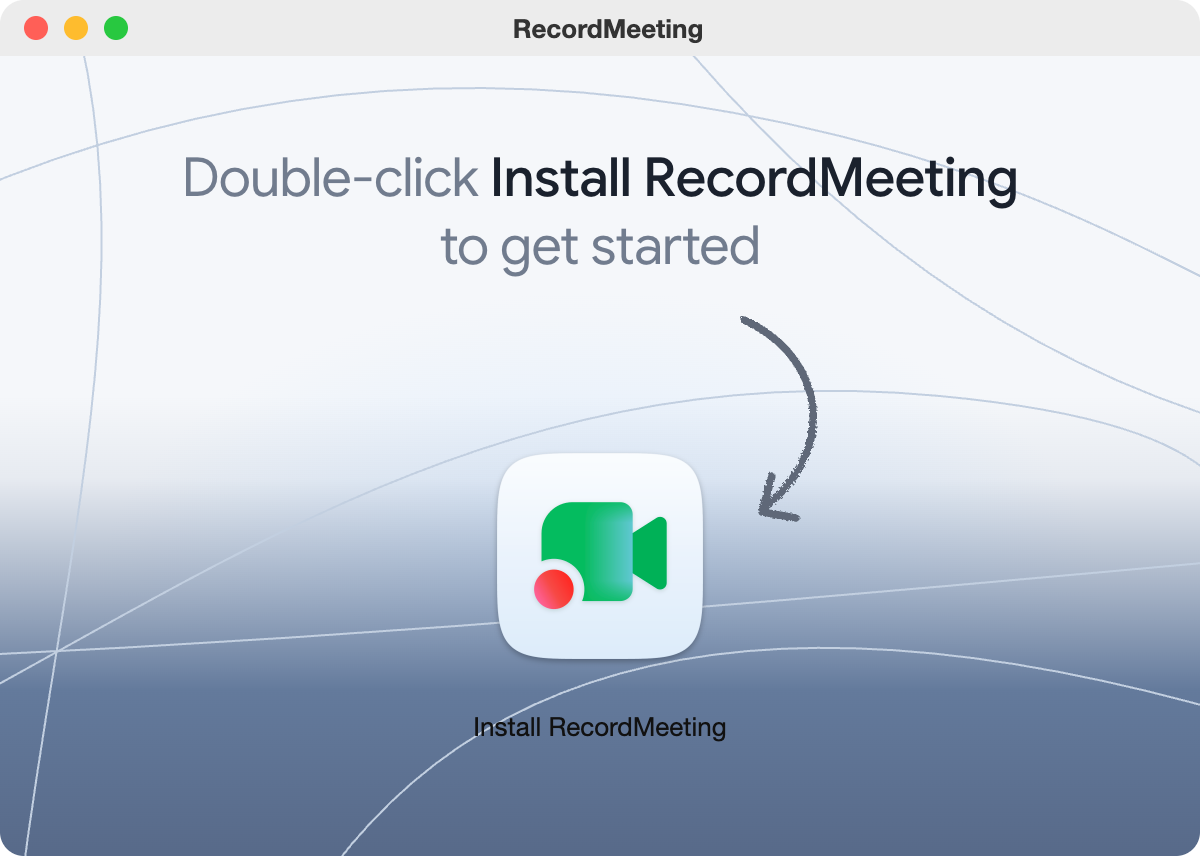
De volledige installatie, inclusief machtigingen, staat op de pagina Desktopapp.
Voor het eerst aanmelden
Section titled “Voor het eerst aanmelden”Record Meeting gebruikt je Google-account. Er is geen apart wachtwoord.
De eerste keer dat je je aanmeldt bij recordmeeting.com/app, leidt een korte installatiewizard je door vier stappen: Inloggen, Functies verkennen, Aan de slag en Je abonnement kiezen.
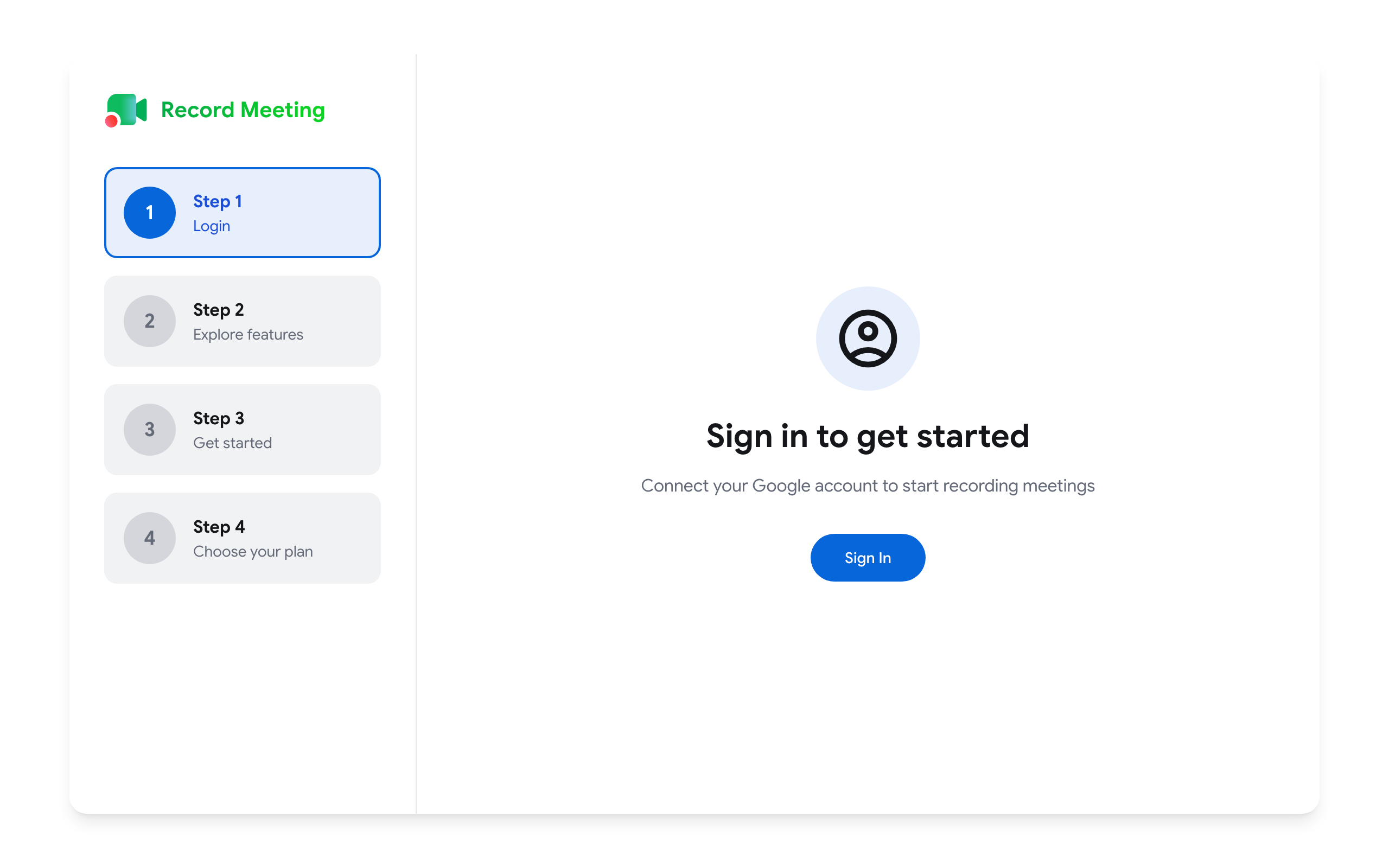
Na de wizard kom je uit op Home in de webapp. Je opnames van de extensie, de add-on en de desktopapp verschijnen daar allemaal onder hetzelfde account.