
Agenda- en Google-koppelingen
Als je Google Agenda koppelt, geeft Record Meeting je opnames de naam van de agenda-afspraak en zie je je komende vergaderingen op de Home-pagina. Op deze pagina staat ook wat je moet doen als de app meldt dat je Google-toegang is verlopen.
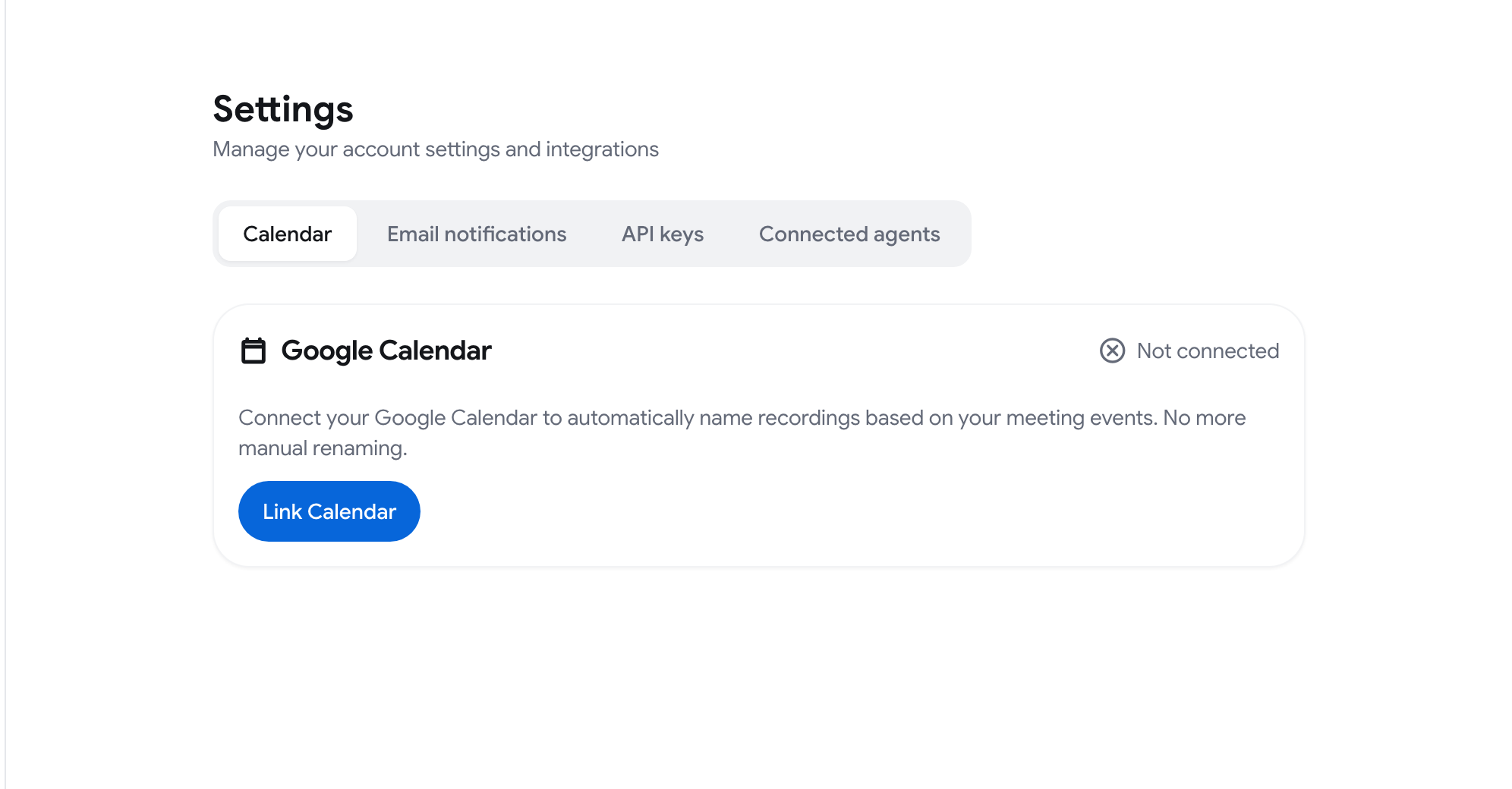
Wat de agendakoppeling doet
Section titled “Wat de agendakoppeling doet”- Geeft je opnames een naam. Een opname die tijdens een agenda-afspraak wordt gemaakt, krijgt de naam van die afspraak, zodat je die niet meer hoeft te hernoemen.
- Toont wat eraan komt. De Home-pagina krijgt een sectie Binnenkort met je komende vergaderingen, gegroepeerd per dag. Klik op een vergadering om de deelnamelink te openen, of op de agenda-afspraak als die geen deelnamelink heeft.
Google Agenda koppelen
Section titled “Google Agenda koppelen”Je kunt vanaf drie plekken beginnen. Alle drie openen ze hetzelfde Google-toestemmingsscherm.
- Instellingen. Open het accountmenu (de knop met je naam onderaan de zijbalk), klik op Instellingen, blijf op het tabblad Agenda en klik op Agenda koppelen.
- Home. Klik op de kaart Zie wat eraan komt op Koppelen.
- Zijbalk. Klik op de kaart Google Agenda op Agenda koppelen.

Daarna:
- Kies hetzelfde Google-account dat je gebruikt om je aan te melden bij Record Meeting.
- Geef toestemming voor agendatoegang wanneer Google daarom vraagt.
- Je komt terug in de app. Instellingen ➤ Agenda zegt nu Gekoppeld en toont de datum.
Als je de kaart op Home of in de zijbalk sluit, blijft die verborgen in die browser. Je kunt altijd koppelen via Instellingen ➤ Agenda.
Google Agenda ontkoppelen
Section titled “Google Agenda ontkoppelen”- Ga naar Instellingen ➤ Agenda.
- Klik op Agenda ontkoppelen.
De status verandert in Niet gekoppeld. Nieuwe opnames krijgen niet langer de naam van agenda-afspraken, en de sectie Binnenkort wordt vervangen door de koppelkaart.
Google opnieuw koppelen als de toegang is verlopen
Section titled “Google opnieuw koppelen als de toegang is verlopen”Record Meeting gebruikt je Google-account voor de agenda en voor exports naar Google: notities exporteren naar Google Docs, actiepunten openen in Google Sheets en een vervolgmail openen in Gmail.
Wanneer de Google-toegang is verlopen, werken die functies niet meer en toont de app een kaart Google-toegang verlopen, bovenaan Instellingen en in de zijbalk.
- Klik op de kaart op Google opnieuw koppelen.
- Kies het Google-account waarmee je je aanmeldt en geef toegang.
- Terug in de app bevestigt het bericht “Google-account opnieuw gekoppeld” dat het is gelukt.
Daarna werken de agendafuncties en de Google-exports weer.