
Google Meet add-on
Met de Google Meet add-on staat Record Meeting in het zijpaneel van een Google Meet-gesprek. Je neemt op vanuit Meet zelf, zonder browserextensie en zonder bot in het gesprek.

Installeren
Section titled “Installeren”- Open de Google Workspace Marketplace-pagina en klik op Install.
- Keur de Google-machtigingen voor je account goed.
De add-on werkt met gratis Gmail-accounts en met Google Workspace-accounts.
Openen in een gesprek
Section titled “Openen in een gesprek”- Open Google Meet in een browser op je computer en neem deel aan een gesprek (klik op Join now).
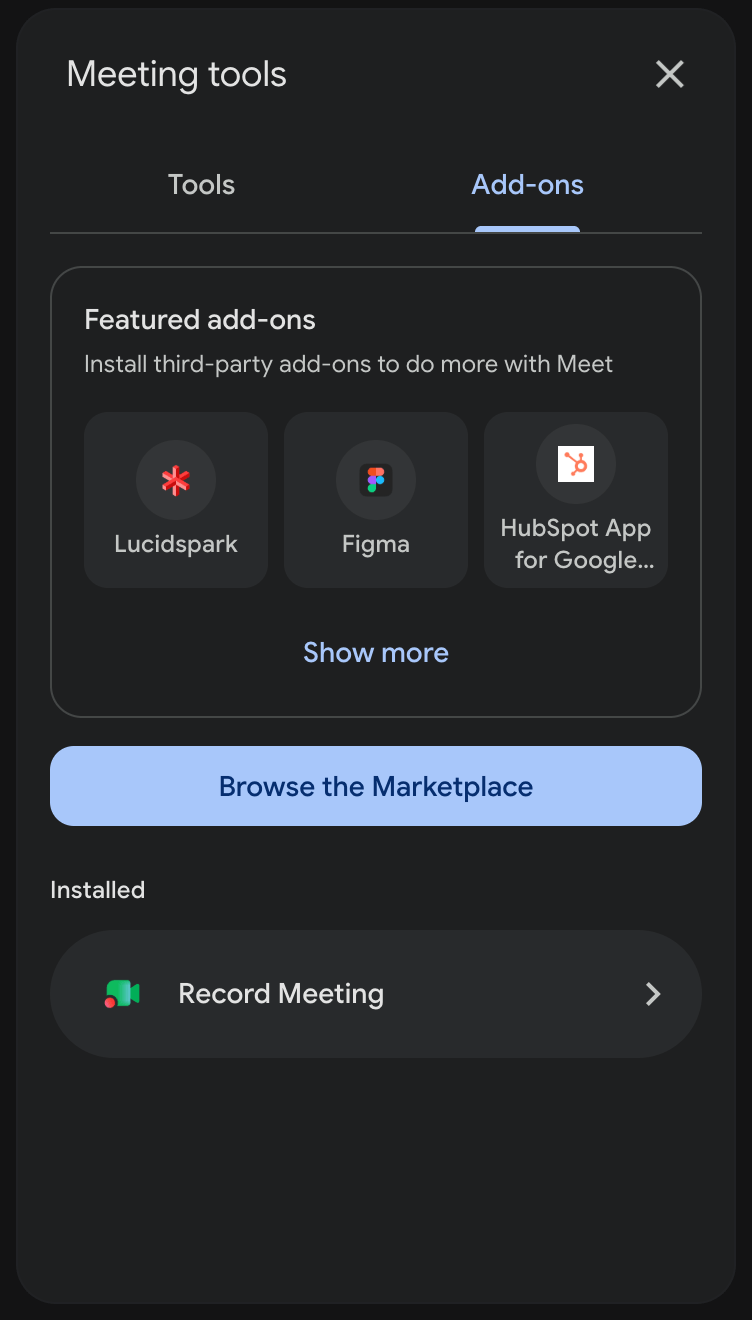
- Klik rechtsonder op Meeting tools (het pictogram met negen stippen). Oudere versies van Meet noemen dit Activities.
- Open het tabblad Add-ons en kies Record Meeting.
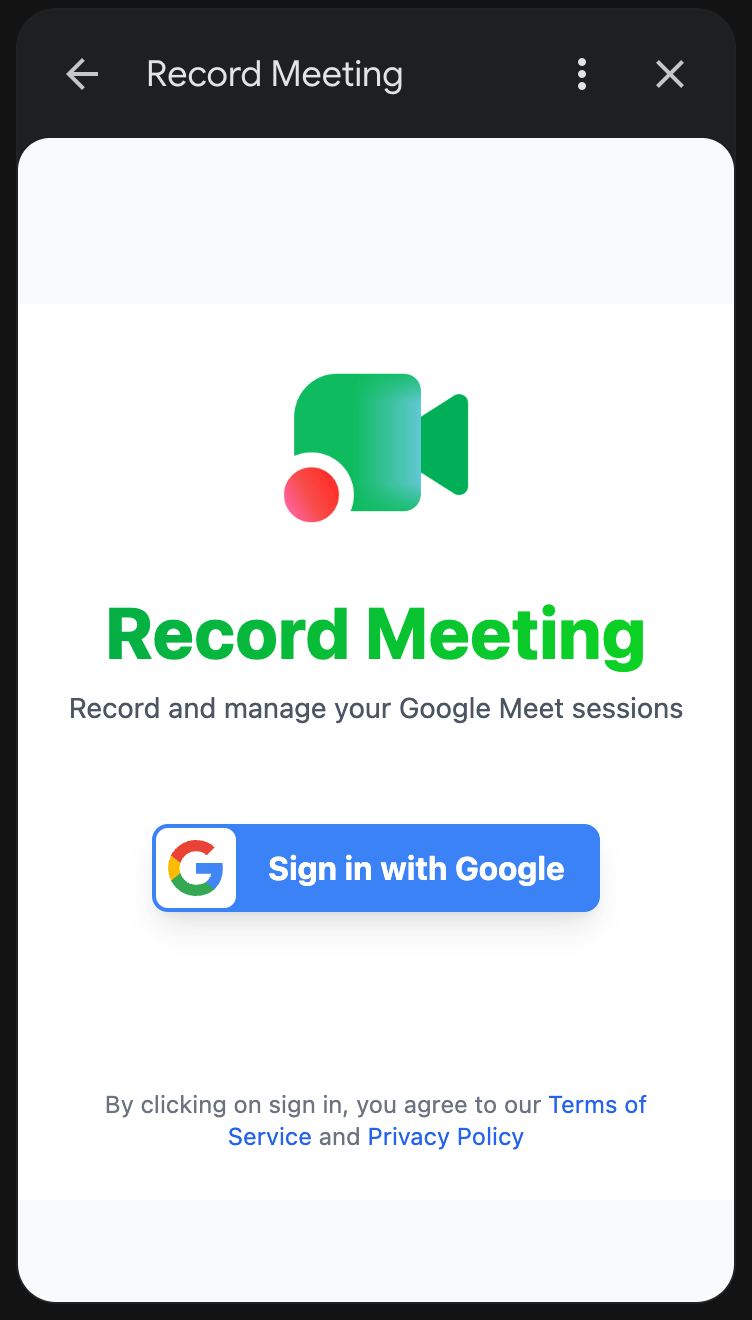
- Klik de eerste keer op Sign in with Google en rond het aanmelden af in het pop-upvenster.
Het gesprek opnemen
Section titled “Het gesprek opnemen”
- Klik in het add-onpaneel op Record this meeting.
- Er opent een opnamevenster. Sta toegang tot de microfoon toe als de browser daarom vraagt.
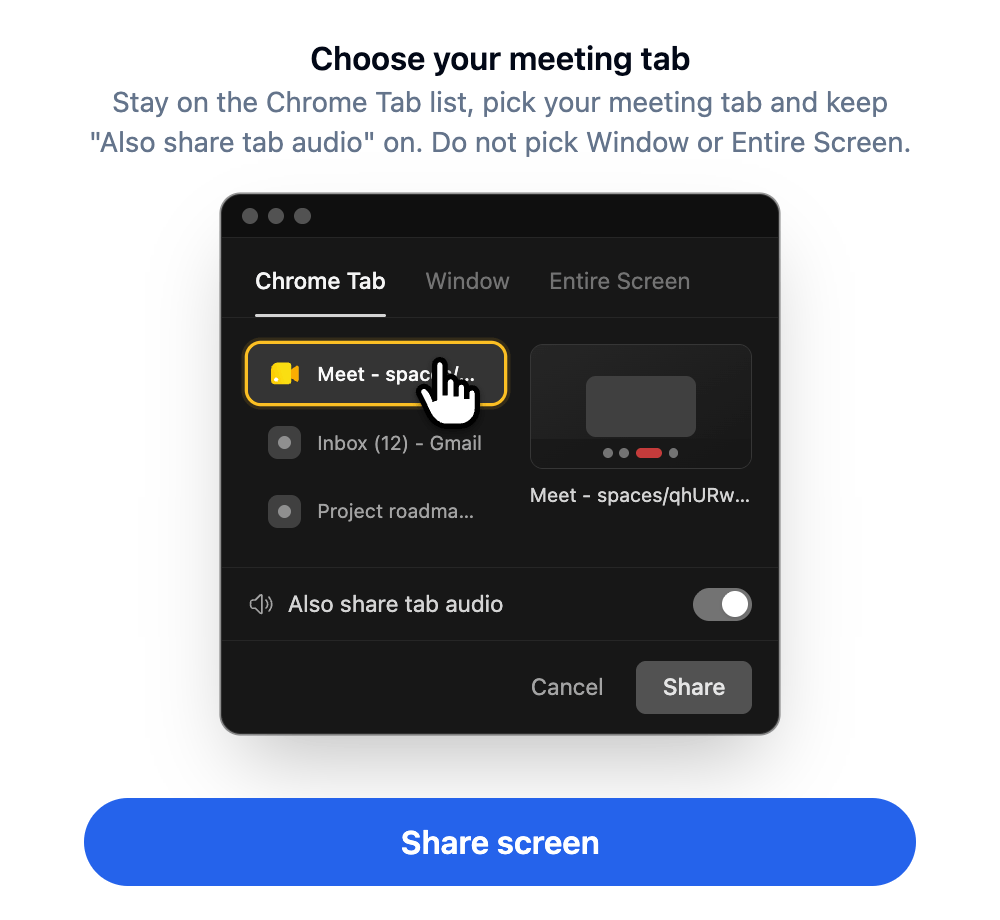
- Klik op Share screen.
- Blijf in de kiezer van de browser op de lijst Chrome Tab, kies je gesprekstabblad en laat Also share tab audio aan staan. Kies niet Window of Entire Screen, want die geven geen gespreksaudio door.
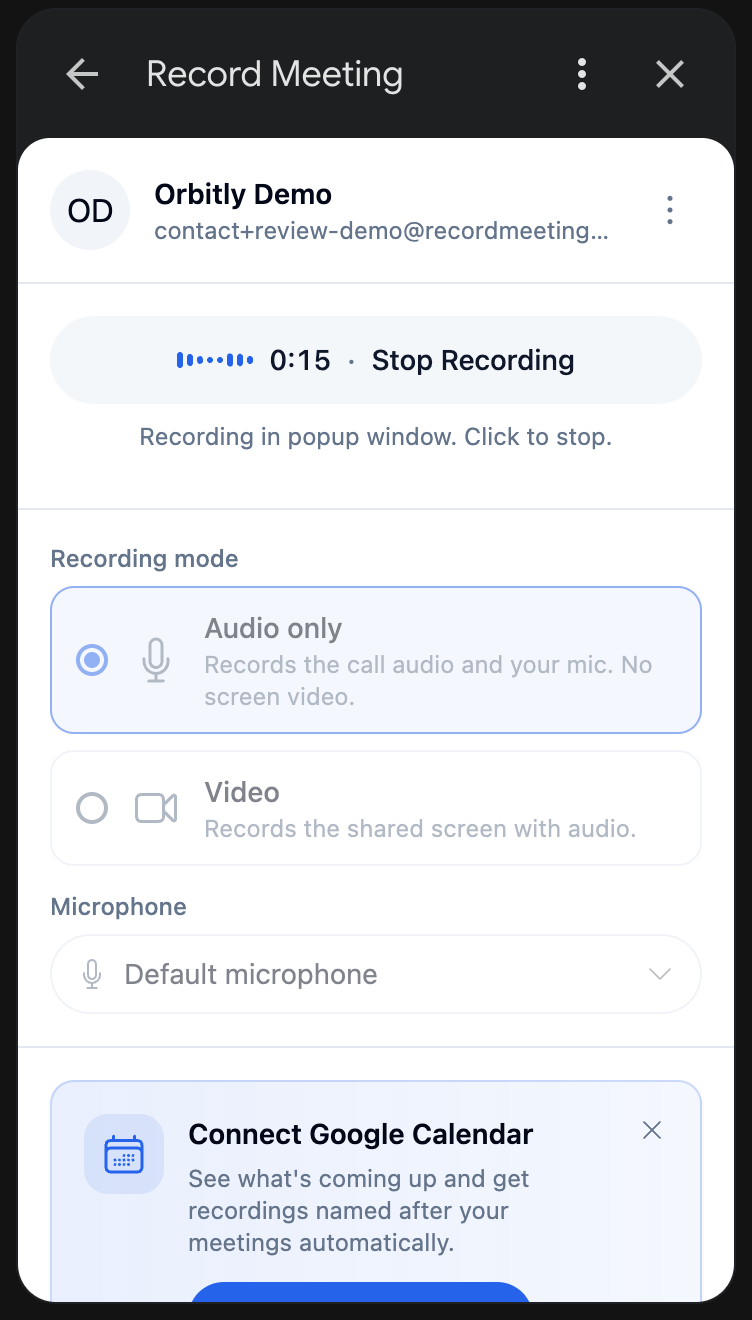
- Ga terug naar je gesprek. Het paneel toont een timer en een geluidsniveau terwijl er wordt opgenomen.
- Klik op Stop Recording in het add-onpaneel om te stoppen.
De add-on stopt niet wanneer het gesprek eindigt, dus denk eraan om op Stop Recording te klikken. Als je op de balk Stop sharing van de browser klikt, vraagt de add-on Keep recording?. Kies Keep recording om het tabblad opnieuw te delen, of Finish om de opname te beëindigen.
Wat het paneel toont
Section titled “Wat het paneel toont”Voordat je opneemt, kun je instellen:
- Organization en Folder: waar de opname wordt opgeslagen.
- Microphone: welke microfoon wordt opgenomen.
- Recording mode: Audio only (de gespreksaudio en je microfoon, geen schermvideo) of Video (het gedeelde scherm met audio).
- Thema en taal.
In het Free-plan toont het paneel je gebruik, bijvoorbeeld Recordings used: 3 of 5, met Upgrade to Pro. Als de limiet is bereikt, kun je nog steeds opnemen. Nieuwe opnamen blijven vergrendeld tot je upgradet.
Nadat je stopt, opent de opnamepagina in een nieuw tabblad en toont het paneel Your recording is ready met twee knoppen:
- Open recording opent de opname in de webapp.
- Download slaat het bestand op. Downloads hangen af van je plan, zie Plannen en prijzen.
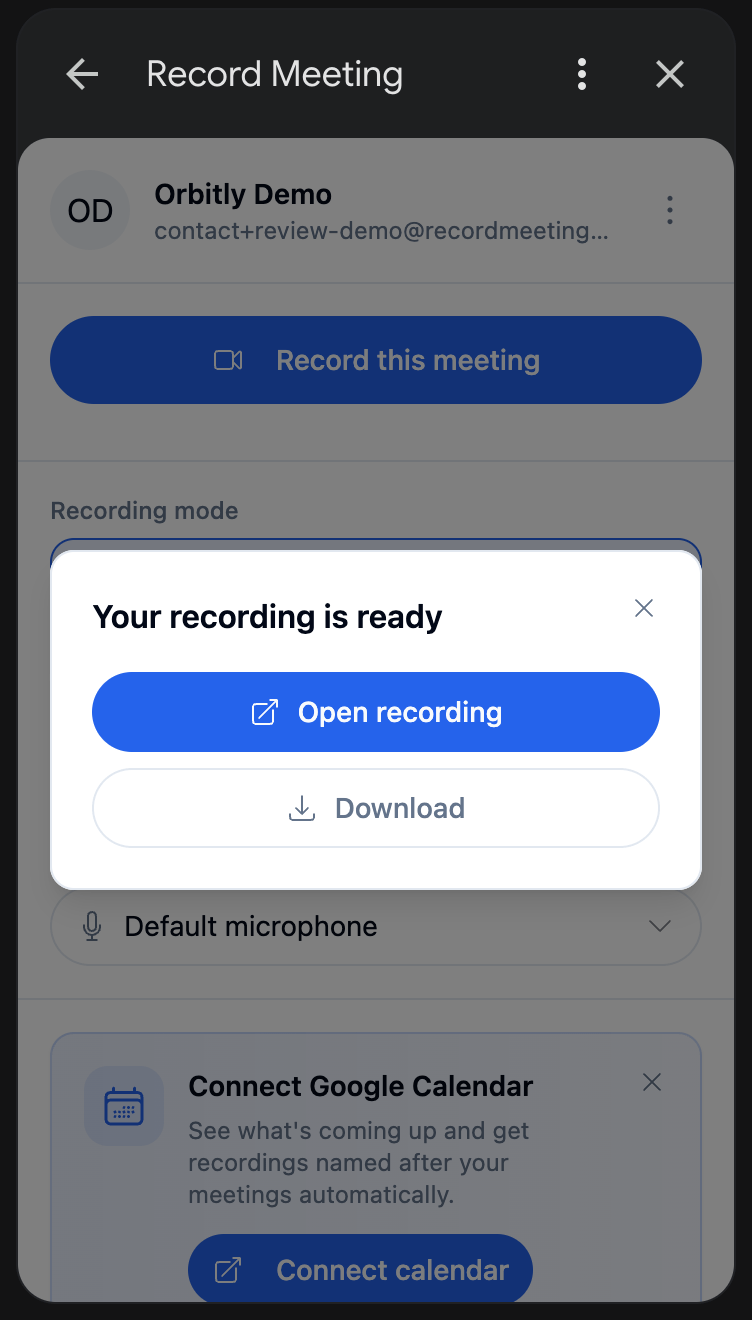
Het paneel toont ook je recente opnamen.
Beperkingen
Section titled “Beperkingen”- Alleen op een computer. De add-on neemt Google Meet op in een browser op een computer. De mobiele app van Google Meet wordt niet ondersteund.
- Chrome of Edge. Open het gesprek in Google Chrome of Microsoft Edge. Safari kan geen gesprekstabblad opnemen.
- Alleen Google Meet. Gebruik voor Zoom, Teams en andere platforms de Chrome-extensie of de desktopapp.
- Een video-opname stopt na 6 uur en een audio-opname na 12 uur. Opnamen korter dan 1 seconde worden verwijderd.