
Extensão do Chrome
A extensão do Chrome grava chamadas na sua aba do navegador. Ela adiciona um botão Gravar aos controles da chamada em oito plataformas e um painel lateral para sua conta e configurações. Nenhum bot entra na chamada.
Instalar
Seção intitulada “Instalar”- Abra a página da extensão na Chrome Web Store e clique em Adicionar ao Chrome.
- Fixe a extensão na sua barra de ferramentas.
- Clique no ícone do Record Meeting para abrir o painel lateral e depois clique em Fazer login com o Google.
A extensão funciona no Google Chrome em um computador. Ela também está listada no Microsoft Edge Add-ons para o Microsoft Edge.
O botão Gravar nas suas chamadas
Seção intitulada “O botão Gravar nas suas chamadas”A extensão adiciona um botão Gravar aos controles da chamada no Google Meet, Zoom, Microsoft Teams, Webex, Telegram, Discord, WhatsApp e nas huddles do Slack. Os sites exatos estão listados em Plataformas suportadas.

- Entre na chamada em uma aba do navegador.
- Clique no botão Gravar.
- Escolha o modo de gravação e o seu microfone, depois inicie.
- Quando o navegador perguntar o que compartilhar, escolha a aba da chamada e mantenha o áudio da aba ativado.

Enquanto grava, o botão mostra um cronômetro e o nível de som do seu microfone e da chamada. Clique nele novamente para parar. A gravação também para quando a chamada termina.
Somente áudio ou Vídeo
Seção intitulada “Somente áudio ou Vídeo”Você escolhe o Modo de gravação toda vez que inicia:
| Modo | O que grava |
|---|---|
| Somente áudio | O áudio da chamada e o seu microfone. Sem vídeo da tela. |
| Vídeo | A tela compartilhada com áudio. |
Os dois modos gravam o seu microfone. Se o microfone estiver bloqueado ou ausente, a gravação não começa e a extensão mostra como corrigir.
O painel lateral
Seção intitulada “O painel lateral”Clique no ícone do Record Meeting na barra de ferramentas para abrir o painel lateral.
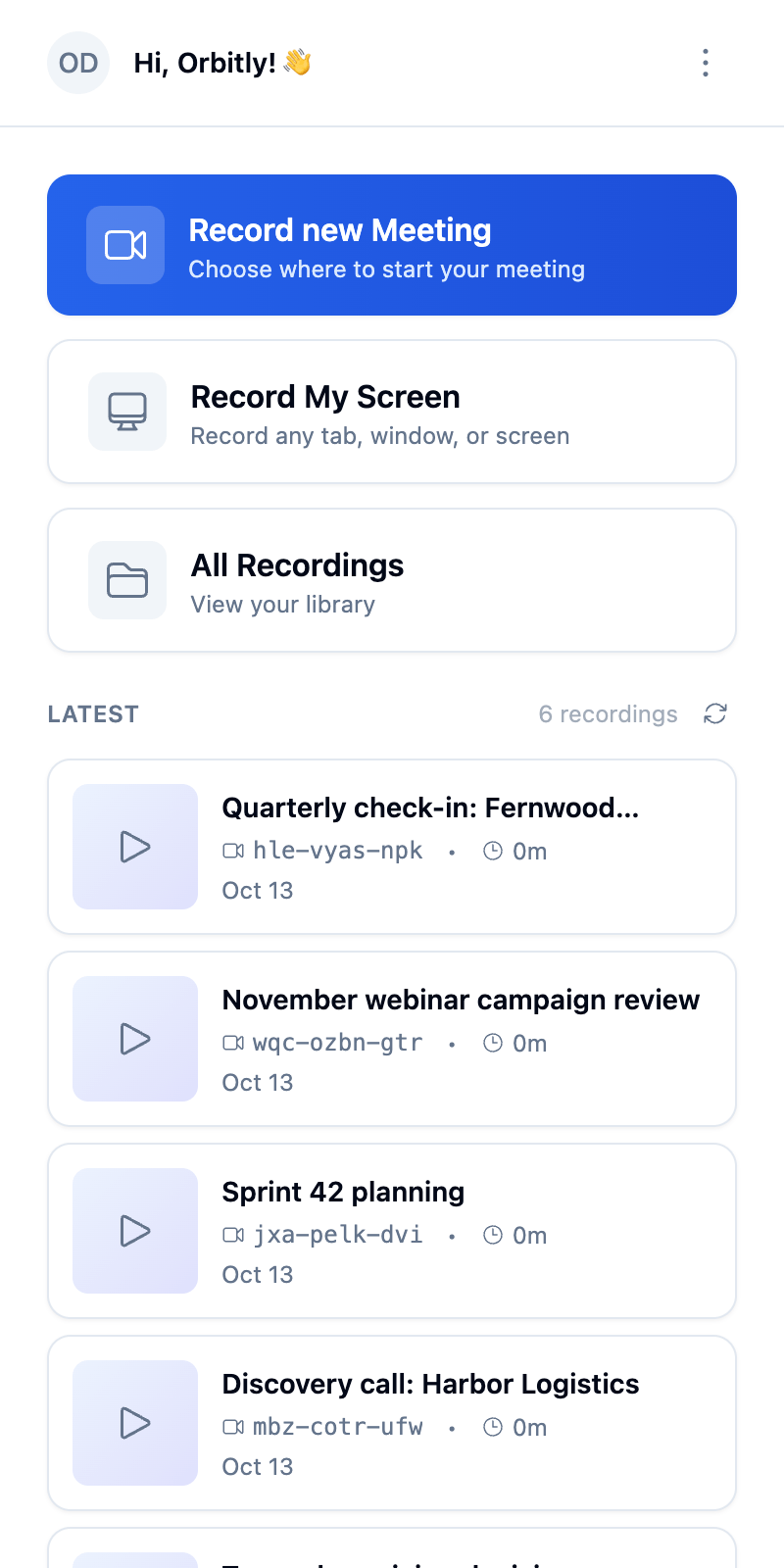
No painel lateral você pode:
- Fazer login com o Google e sair.
- Ver suas gravações mais recentes e o status delas, e abrir Todas as gravações no app web.
- Iniciar e parar uma gravação enquanto você está em uma chamada.
- Escolher a Organização e a Pasta em que as novas gravações são salvas (Pessoal e Nenhuma pasta por padrão).
- Escolher o Microfone.
- Alternar o Tema entre Claro, Escuro e Sistema.
- Alterar o idioma.
- Iniciar Gravar minha tela para gravar qualquer aba, janela ou tela. Veja Gravar uma aba, sua tela ou um arquivo.
No plano Free, o painel lateral também mostra quantas gravações você já usou.
Depois da chamada
Seção intitulada “Depois da chamada”A gravação é enviada enquanto a chamada acontece, então a maior parte já está salva quando você para. Se o upload não terminar quando a chamada acabar, a extensão mostra Sua gravação ainda está sendo enviada com o progresso e o tempo restante.
Mantenha essa aba aberta até aparecer Upload concluído e depois clique em Abrir gravação.
Limites
Seção intitulada “Limites”- Uma gravação de vídeo para às 6 horas e uma gravação de áudio às 12 horas.
- No plano Free, você pode abrir gravações de até 1 hora. Uma gravação mais longa ainda é salva, mas fica bloqueada até você fazer upgrade.
- Gravações com menos de 1 segundo são descartadas.
- Chamadas em aplicativos de desktop (por exemplo, o app do Zoom ou do Slack) não são visíveis para uma extensão de navegador. Para esses casos, use o aplicativo de desktop para macOS.