
Complemento do Google Meet
O complemento do Google Meet coloca o Record Meeting no painel lateral de uma chamada do Google Meet. Você grava de dentro do Meet, sem extensão de navegador e sem bot na chamada.

Instalar
Seção intitulada “Instalar”- Abra a página da Google Workspace Marketplace e clique em Instalar.
- Aprove as permissões do Google para sua conta.
O complemento funciona com contas gratuitas do Gmail e com contas do Google Workspace.
Abrir em uma chamada
Seção intitulada “Abrir em uma chamada”- Abra o Google Meet em um navegador no seu computador e entre em uma chamada (clique em Participar agora).
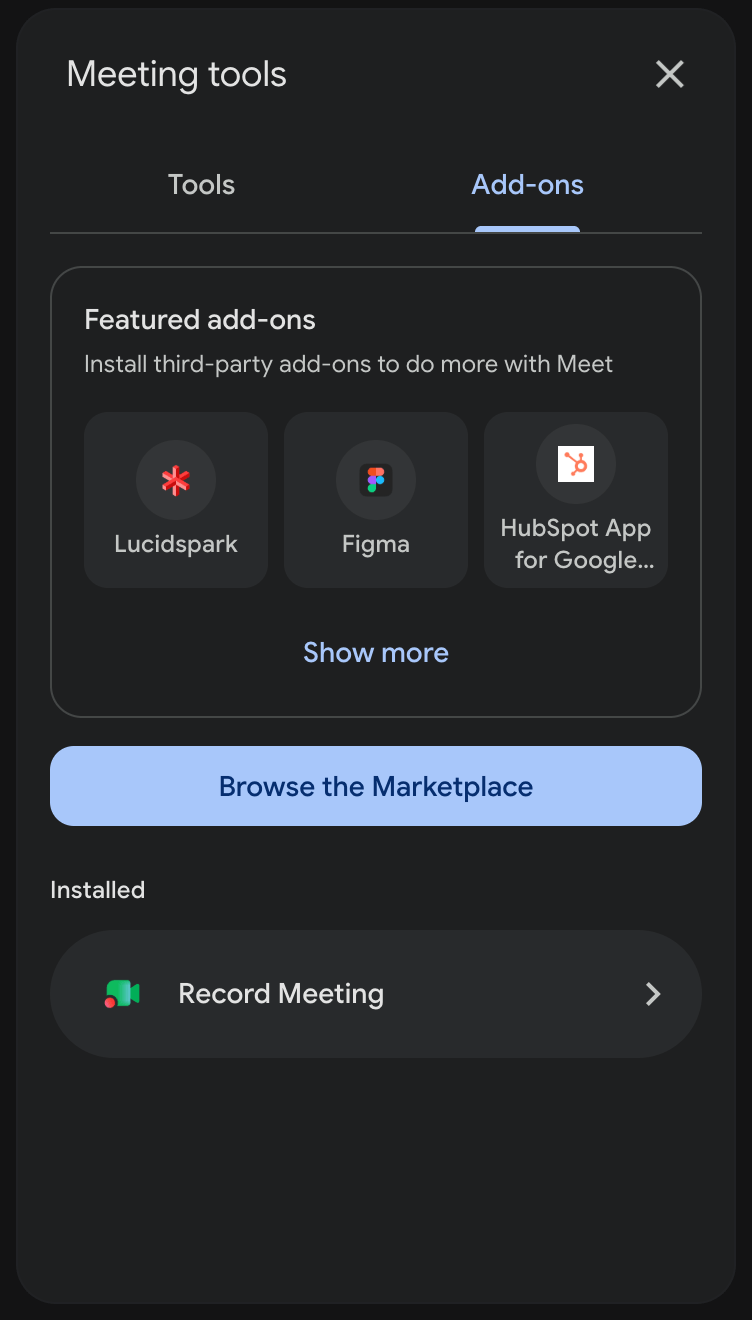
- No canto inferior direito, clique em Ferramentas da reunião (o ícone com nove pontos). Versões mais antigas do Meet chamam isso de Atividades.
- Abra a aba Complementos e escolha Record Meeting.
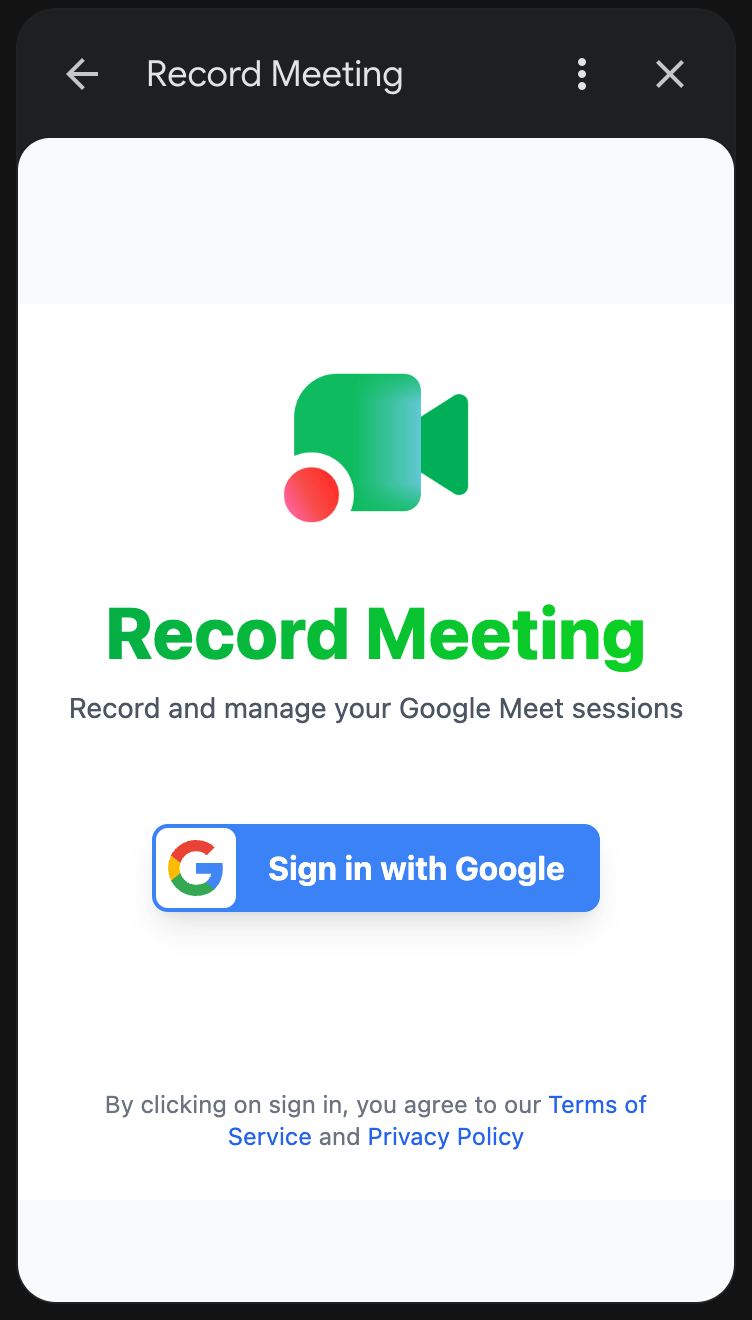
- Na primeira vez, clique em Fazer login com o Google e conclua o login na janela pop-up.
Gravar a reunião
Seção intitulada “Gravar a reunião”
- No painel do complemento, clique em Gravar esta reunião.
- Uma janela de gravação é aberta. Permita o acesso ao microfone se o navegador solicitar.
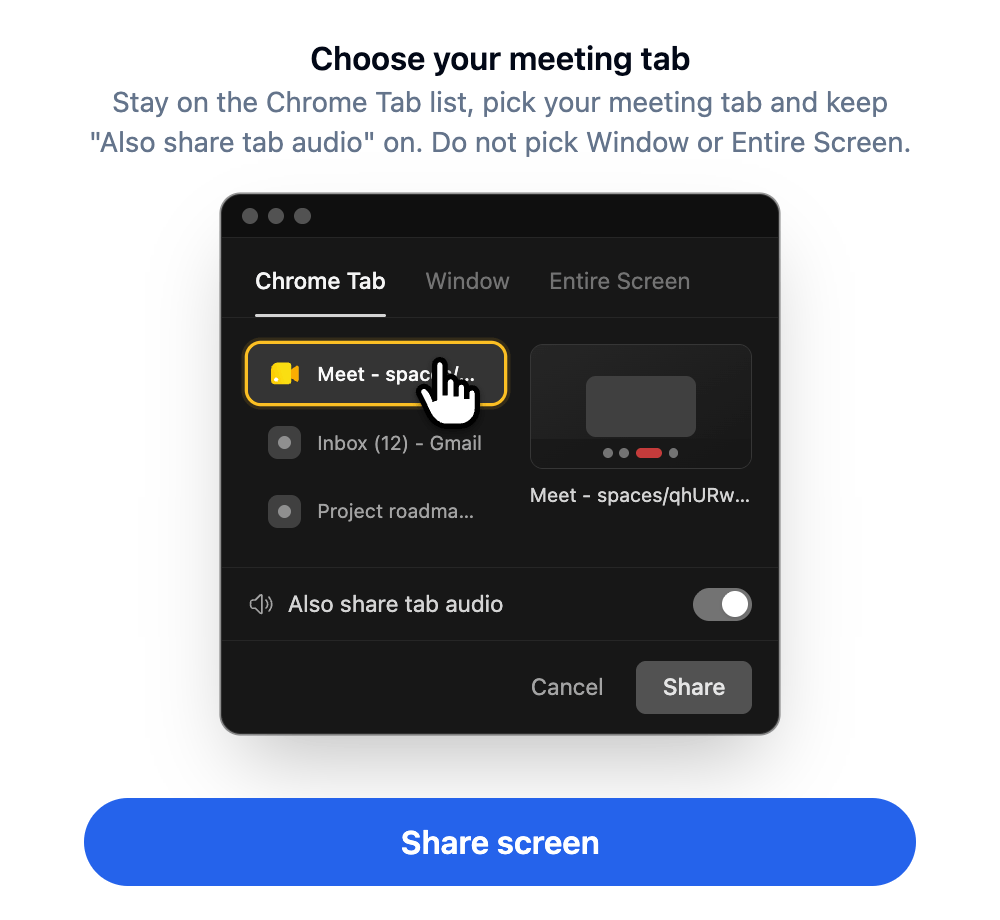
- Clique em Compartilhar tela.
- No seletor do navegador, fique na lista Guia do Chrome, escolha a guia da sua reunião e mantenha Também compartilhar áudio da guia ativado. Não escolha Janela nem Tela inteira, porque eles não levam o áudio da reunião.
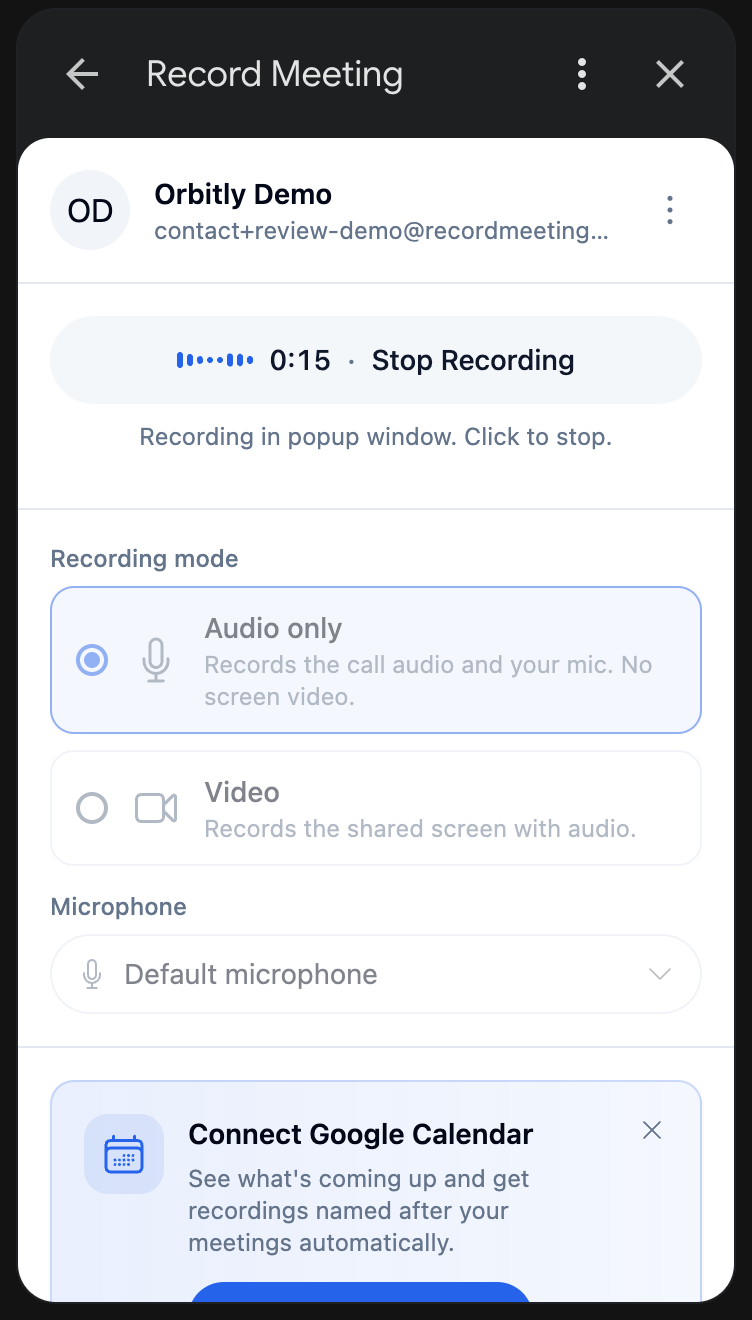
- Volte para sua chamada. O painel mostra um cronômetro e um nível de som enquanto grava.
- Para terminar, clique em Parar gravação no painel do complemento.
O complemento não para quando a chamada termina, então lembre-se de clicar em Parar gravação. Se você clicar na barra Parar compartilhamento do navegador, o complemento pergunta Continuar gravando?. Escolha Continuar gravando para compartilhar a guia novamente ou Concluir para encerrar a gravação.
O que o painel mostra
Seção intitulada “O que o painel mostra”Antes de gravar, você pode definir:
- Organização e Pasta: onde a gravação é salva.
- Microfone: qual microfone é gravado.
- Modo de gravação: Somente áudio (o áudio da chamada e seu microfone, sem vídeo da tela) ou Vídeo (a tela compartilhada com áudio).
- Tema e idioma.
No plano Gratuito, o painel mostra seu uso, por exemplo Gravações usadas: 3 de 5, com Fazer upgrade para o Pro. Quando o limite é atingido, você ainda pode gravar. Novas gravações ficam bloqueadas até você fazer upgrade.
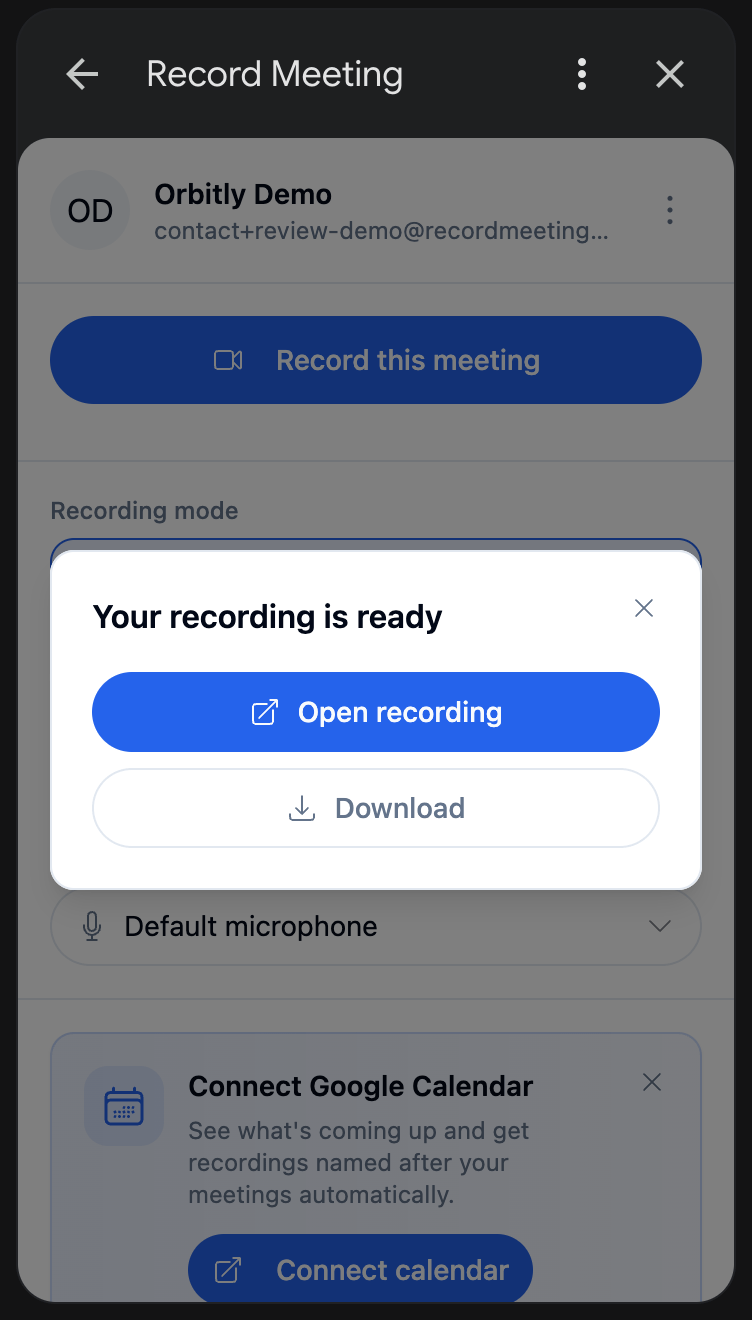
Depois que você parar, a página da gravação abre em uma nova aba, e o painel mostra Sua gravação está pronta com dois botões:
- Abrir gravação abre a gravação no aplicativo web.
- Baixar salva o arquivo. Os downloads dependem do seu plano, consulte Planos e preços.
O painel também lista suas gravações recentes.
Limitações
Seção intitulada “Limitações”- Somente no computador. O complemento grava o Google Meet em um navegador no computador. Ele não grava pelo aplicativo móvel do Google Meet.
- Chrome ou Edge. Abra a reunião no Google Chrome ou no Microsoft Edge. O Safari não consegue gravar uma guia de reunião.
- Somente Google Meet. Para Zoom, Teams e outras plataformas, use a extensão do Chrome ou o aplicativo para desktop.
- Uma gravação de vídeo é encerrada após 6 horas, e uma gravação de áudio, após 12 horas. Gravações com menos de 1 segundo são descartadas.