
Lista de gravações
A página Suas gravações lista todas as gravações do seu espaço de trabalho, das mais recentes para as mais antigas. Abra-a com Gravações na barra lateral.
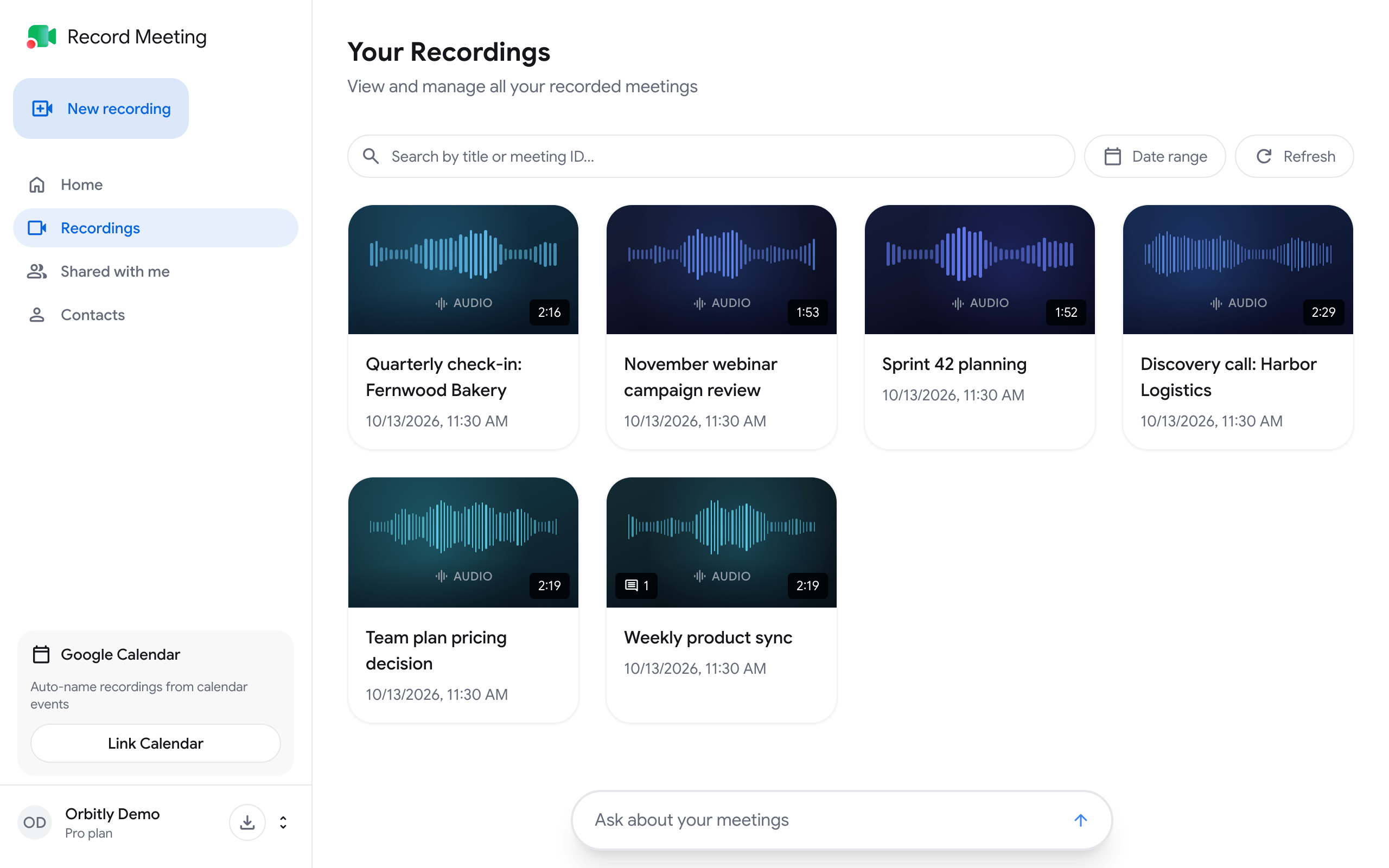
Cada cartão mostra o título, a data e a duração da gravação. Um ícone de comentário com um número aparece quando a gravação tem comentários. Clique em um cartão para abrir a página da gravação.
Buscar uma gravação
Seção intitulada “Buscar uma gravação”Digite em Buscar por título ou ID da reunião…. A lista é atualizada conforme você digita.
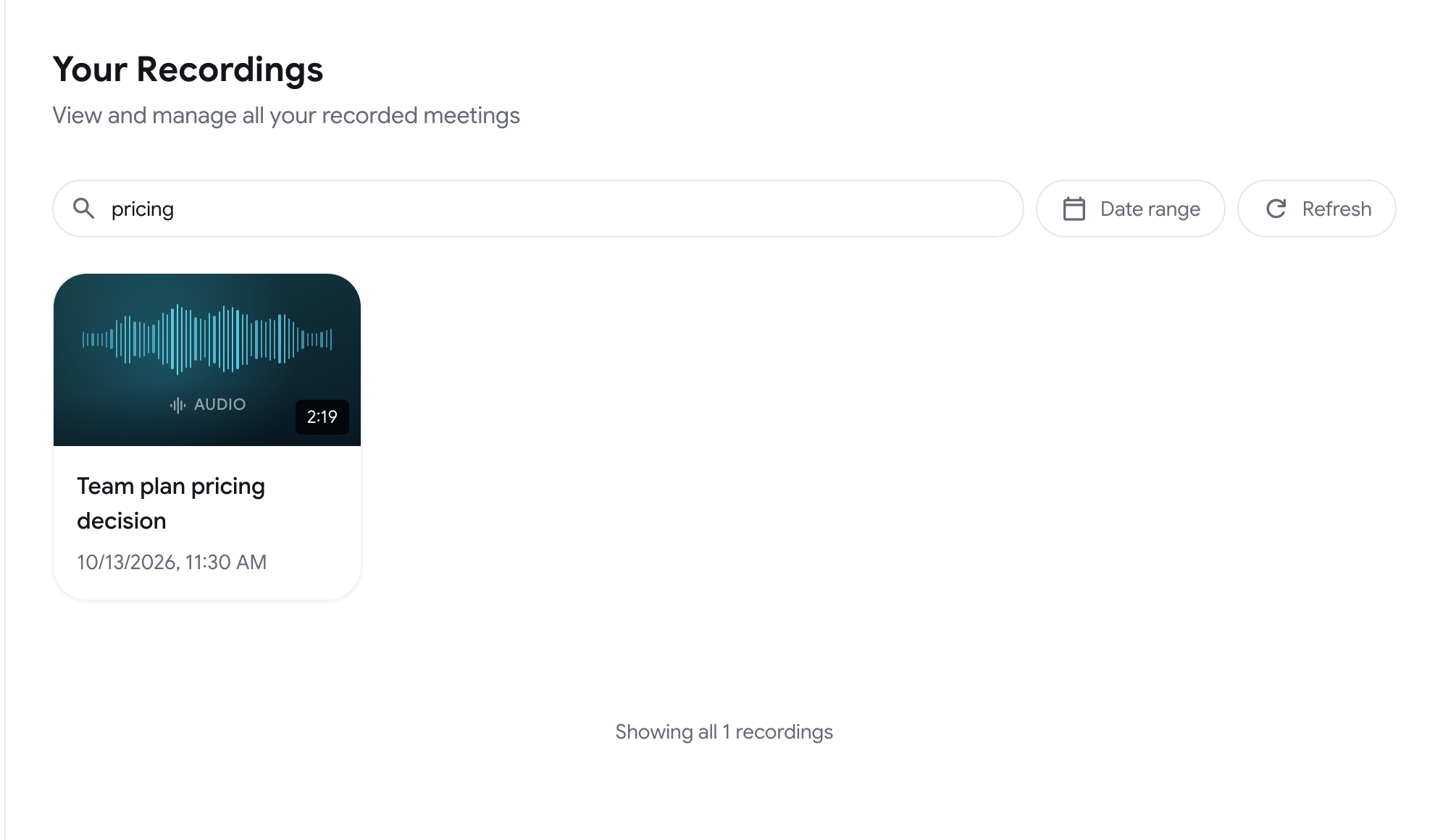
Se nada corresponder, a página mostra Nenhuma gravação encontrada.
Filtrar por data
Seção intitulada “Filtrar por data”-
Clique em Intervalo de datas.
-
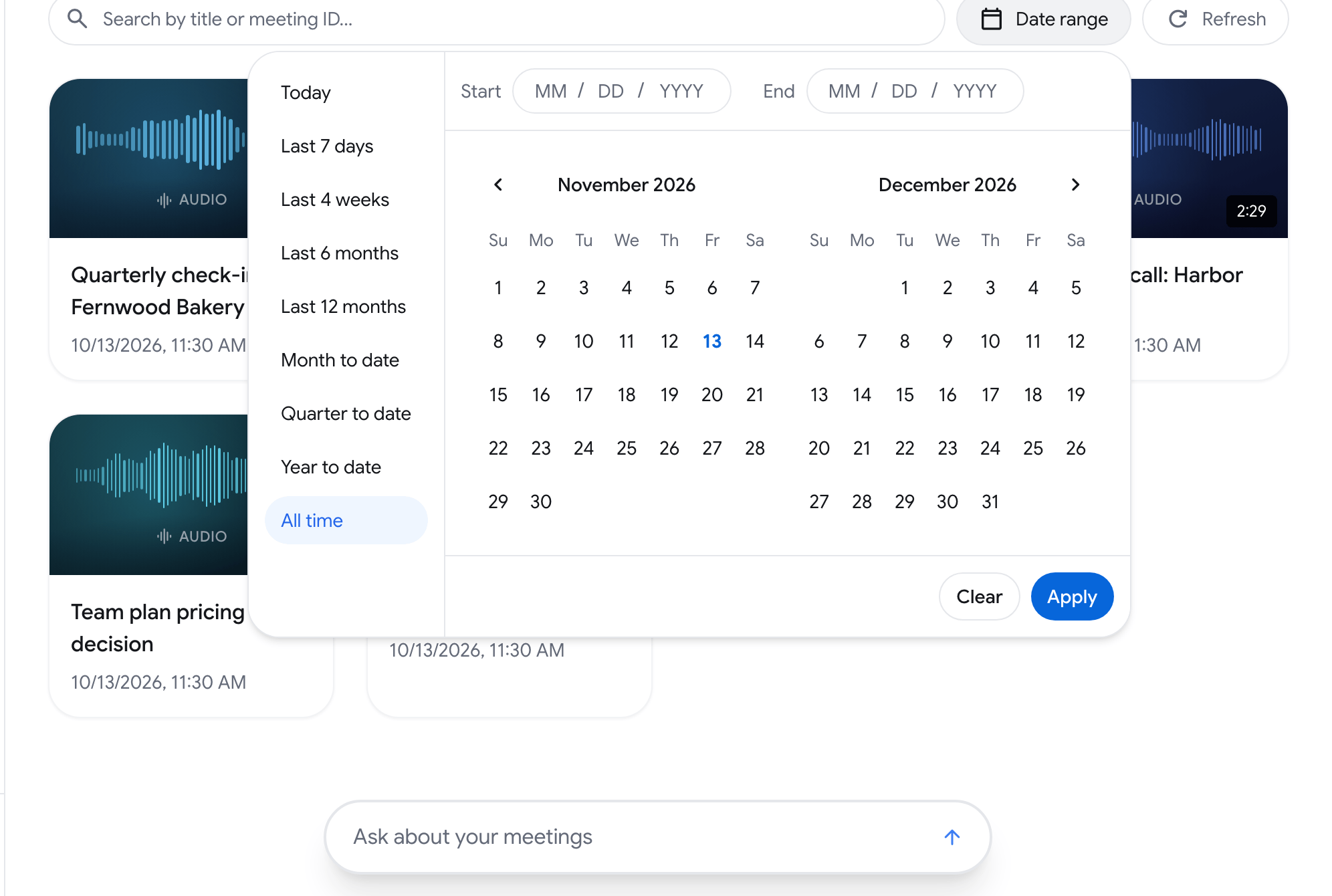
Escolha uma predefinição (Hoje, Últimos 7 dias, Últimas 4 semanas, Últimos 6 meses, Últimos 12 meses, Mês até hoje, Trimestre até hoje, Ano até hoje ou Todo o período), ou escolha um dia inicial e um dia final nos calendários.
-
Clique em Aplicar.
Atualizar recarrega a lista, por exemplo, quando uma gravação que você acabou de fazer ainda não aparece.
Compartilhar, renomear ou excluir uma gravação
Seção intitulada “Compartilhar, renomear ou excluir uma gravação”Passe o mouse sobre um cartão e clique no botão de três pontos (Mais ações).

-
Compartilhar abre o diálogo de compartilhamento. Consulte Compartilhar gravações.
-
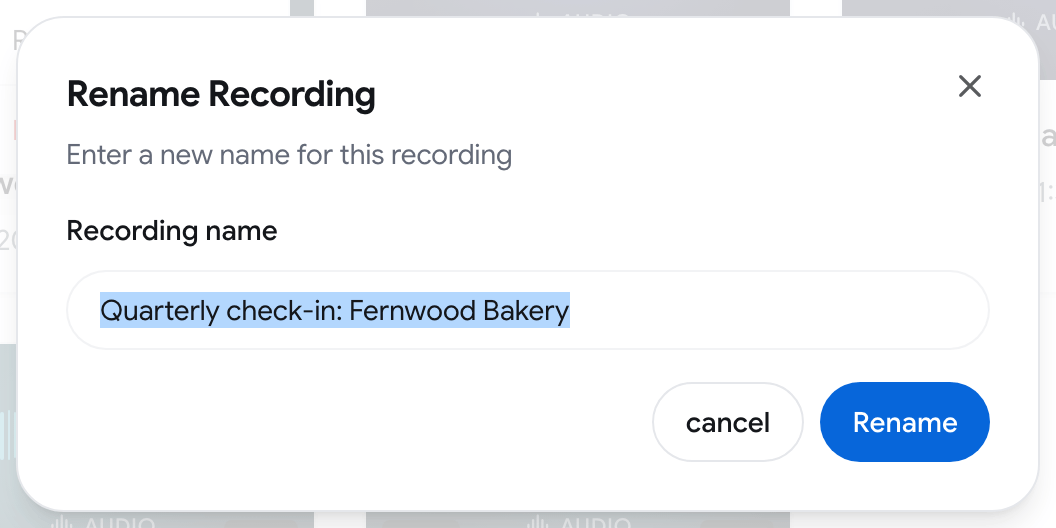
Renomear abre o diálogo Renomear gravação. Digite o novo nome e clique em Renomear.
-
Excluir pede uma confirmação e depois remove a gravação.
O botão de link abaixo dos três pontos copia o link de compartilhamento da gravação.
Se você pertence a uma organização, o menu também tem Mover…, que move a gravação entre seu espaço de trabalho pessoal e a organização.
Excluir várias gravações de uma vez
Seção intitulada “Excluir várias gravações de uma vez”-
Passe o mouse sobre um cartão e marque a caixa de seleção no canto superior esquerdo.
-
Marque mais cartões ou clique em Selecionar todas na barra na parte inferior da página.
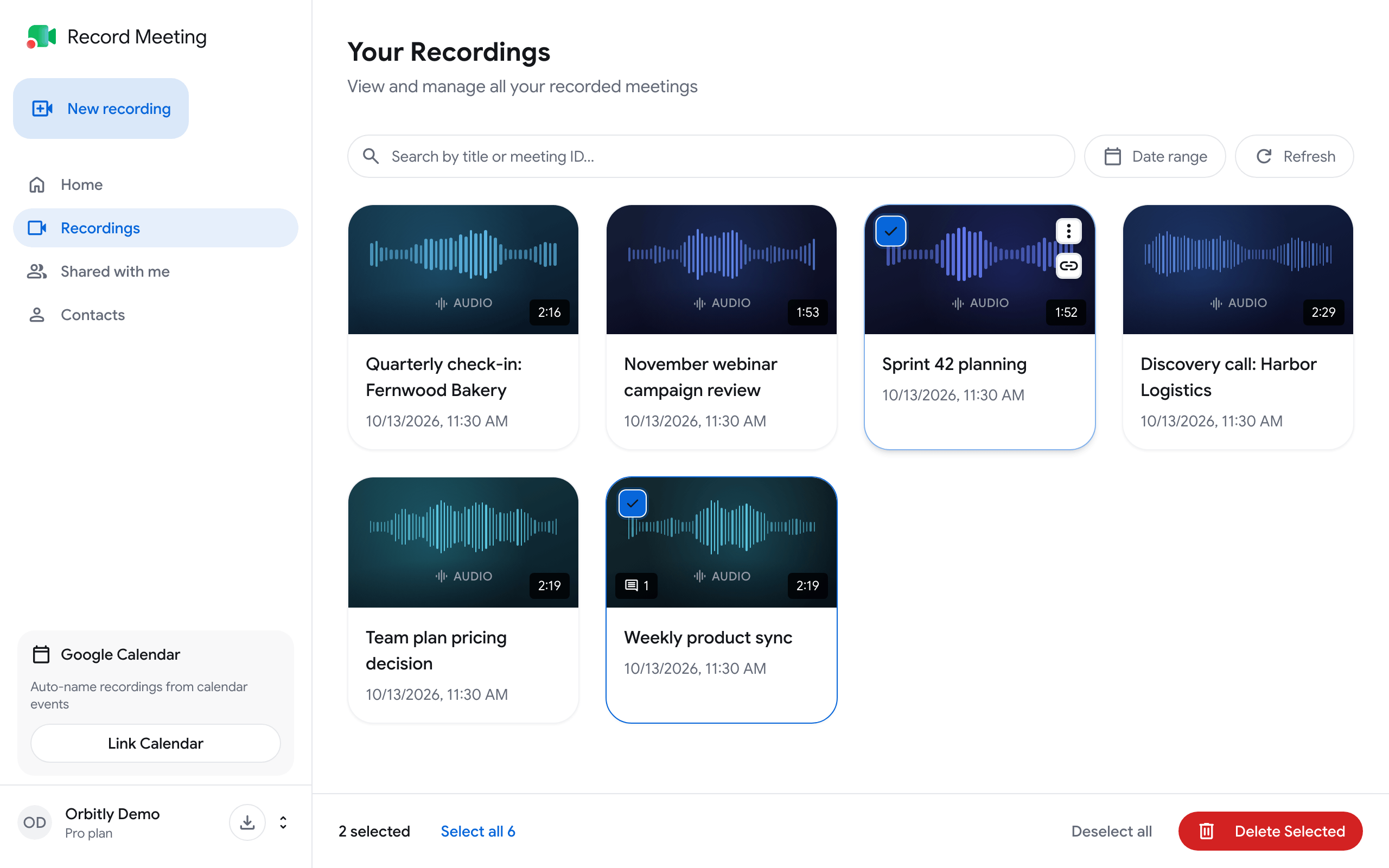
-
Clique em Excluir selecionadas e confirme.
Desmarcar todas limpa a seleção.
Mesclar uma chamada que foi salva em partes
Seção intitulada “Mesclar uma chamada que foi salva em partes”Às vezes, uma chamada acaba como duas ou três gravações, por exemplo, quando a gravação foi interrompida e iniciada novamente. O RecordMeeting percebe isso e mostra o diálogo Foi uma única chamada? com cada parte e sua duração.
- Mesclar em uma gravação une as partes em uma gravação com uma única transcrição e notas. Isso exige o Pro. No Free, o botão aparece como Mesclar com Pro.
- Excluir o clipe curto aparece quando uma parte tem menos de um minuto, caso tenha sido apenas um teste.
- Manter separadas dispensa a sugestão.
Logo após a mesclagem, uma mensagem com Desfazer permite reverter a ação. Se a mensagem disser As transcrições ainda estão sendo preparadas, tente novamente em alguns minutos.
Dividir uma gravação mesclada de volta em partes
Seção intitulada “Dividir uma gravação mesclada de volta em partes”Uma gravação mesclada mostra Mesclada de (número) partes abaixo do título.
- Abra a gravação mesclada.
- Clique no menu de três pontos no canto superior direito e escolha Dividir de volta em partes.
- Clique em Dividir para confirmar.