
Instalação
O Record Meeting oferece duas instalações. Escolha com base no local onde você grava:
| Instalação | Melhor para |
|---|---|
| Extensão do Chrome | Google Meet, Zoom, Microsoft Teams, Webex, Telegram e Discord em um navegador de desktop |
| Complemento do Google Workspace | Apenas Google Meet, incluindo o aplicativo móvel Google Meet (iOS e Android) |
Veja Plataformas suportadas para instruções de gravação passo a passo em cada plataforma.
Extensão do Chrome
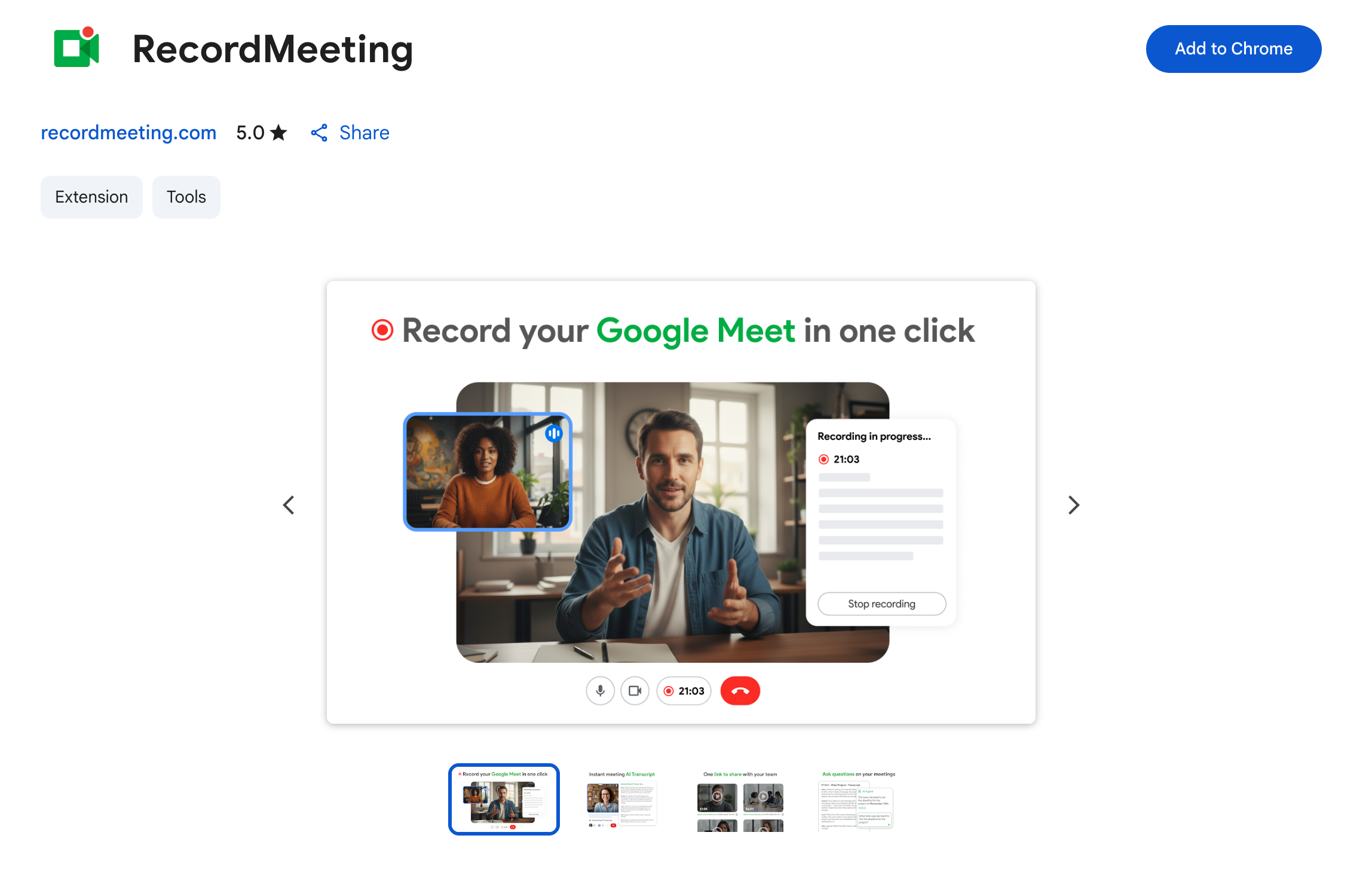
Seção intitulada “Extensão do Chrome”Instale a partir da Chrome Web Store.
Funciona em qualquer navegador baseado em Chromium que suporte extensões da Chrome Web Store, incluindo Chrome, Edge, Brave e Arc.
Etapas de instalação
Seção intitulada “Etapas de instalação”- Abra a listagem da Chrome Web Store e clique em Adicionar ao Chrome
- Confirme as permissões e, em seguida, fixe a extensão na sua barra de ferramentas
- Faça login com o Google em recordmeeting.com/app
- Abra uma reunião suportada no seu navegador e clique em Gravar
O que você obtém
Seção intitulada “O que você obtém”- Gravação com um clique em guias de reunião suportadas
- Nenhum bot entra na chamada (a gravação acontece na sua guia do navegador)
- Gravações salvas em seu espaço de trabalho privado em recordmeeting.com
- Acesse gravações anteriores na barra lateral da extensão
Complemento do Google Workspace
Seção intitulada “Complemento do Google Workspace”Instale a partir do Google Workspace Marketplace.
O complemento é somente para o Google Meet. Você não precisa da extensão do Chrome para o Meet se usar o complemento. Instale a extensão separadamente se você também gravar Zoom, Teams, Webex, Telegram ou Discord.
Funciona no Gmail gratuito e em todas as camadas do Google Workspace. Nenhuma aprovação de administrador é necessária para a maioria das contas.
Etapas de instalação
Seção intitulada “Etapas de instalação”- Abra a listagem do Marketplace e clique em Instalar
- Aprovar as permissões do Google solicitadas para sua conta
- Abra o Google Meet (navegador ou aplicativo móvel). O controle de gravação aparece na IU da reunião
- Faça login no Record Meeting uma vez para vincular as gravações ao seu espaço de trabalho
O que você obtém
Seção intitulada “O que você obtém”- Controle de gravação nativo dentro do Google Meet
- Gravação do aplicativo móvel Google Meet no iOS e Android
- Gravações salvas em seu espaço de trabalho privado (não no Google Drive)
- Instalação por usuário a partir do Marketplace, sem necessidade de atualização do plano do Workspace
Mais etapas específicas da plataforma: Plataformas suportadas.