
Gerar
A aba Gerar da página de gravação transforma as notas da reunião em conteúdo que você pode enviar ou usar: um e-mail de acompanhamento, uma lista de itens de ação, uma apresentação e um documento da reunião. Ela faz parte dos planos Pro e Enterprise.
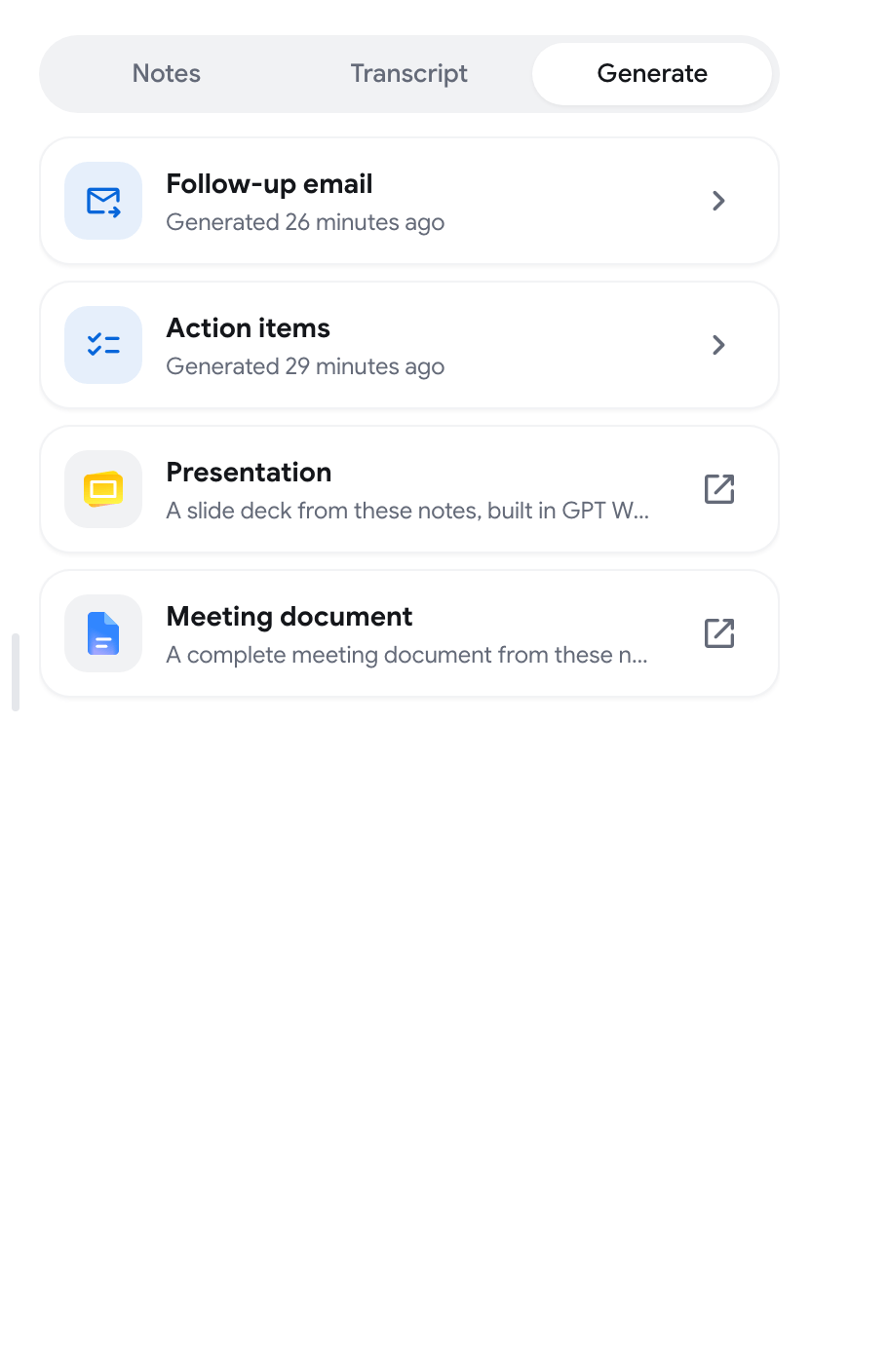
A aba é liberada quando as notas da reunião ficam prontas. Consulte Notas da reunião e chat.
Escrever um e-mail de acompanhamento
Seção intitulada “Escrever um e-mail de acompanhamento”-
Abra a aba Gerar e clique em Gerar na linha E-mail de acompanhamento.
-
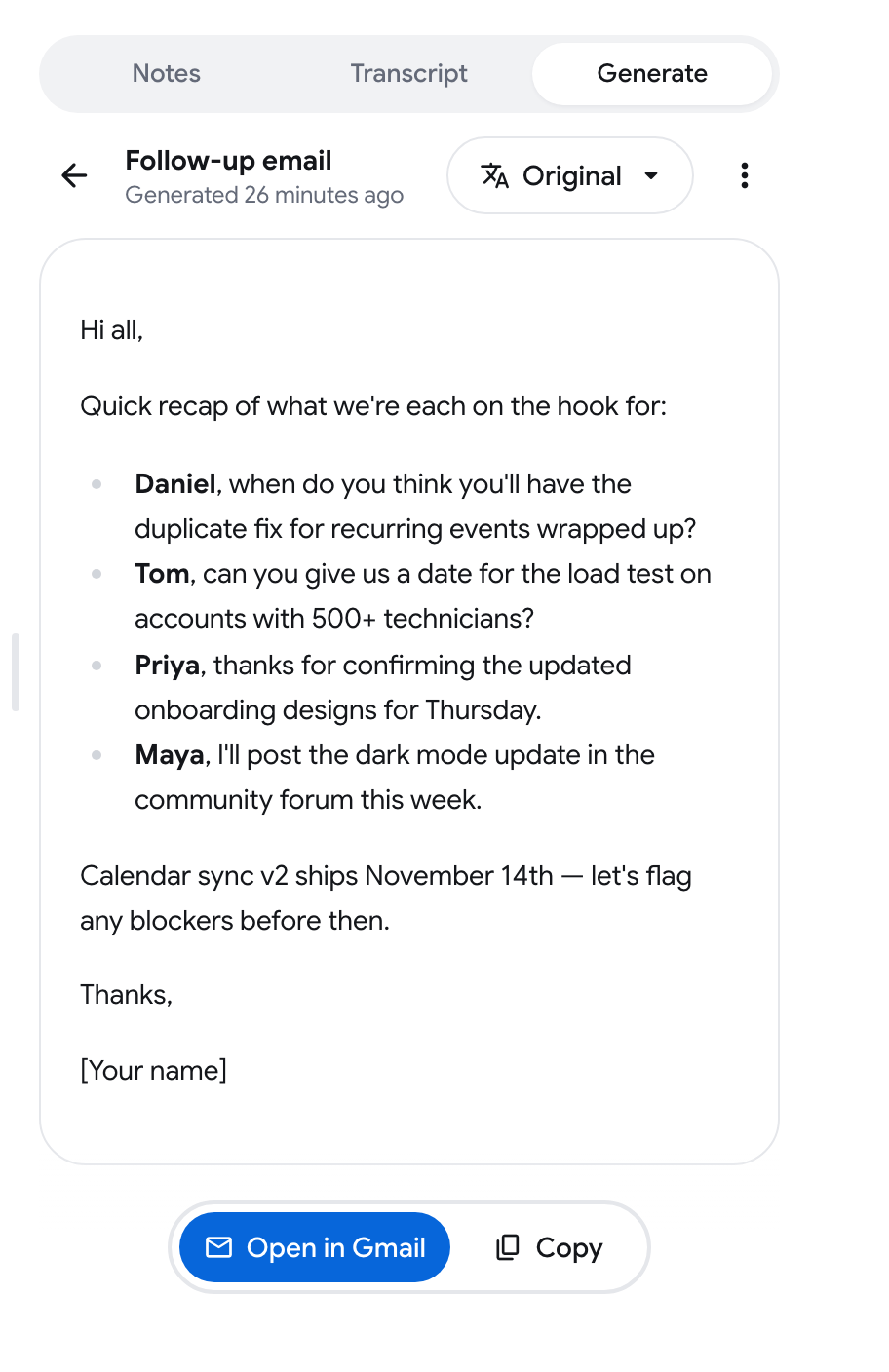
Aguarde enquanto o e-mail é escrito. Ele é curto e focado nos próximos passos.
-
Clique em Abrir no Gmail para abrir uma nova mensagem do Gmail com o assunto e o texto preenchidos, ou em Copiar para colar o texto em outro lugar.
Nada é enviado automaticamente. Você revisa e envia o e-mail no Gmail.
Obter os itens de ação
Seção intitulada “Obter os itens de ação”- Clique em Gerar na linha Itens de ação.
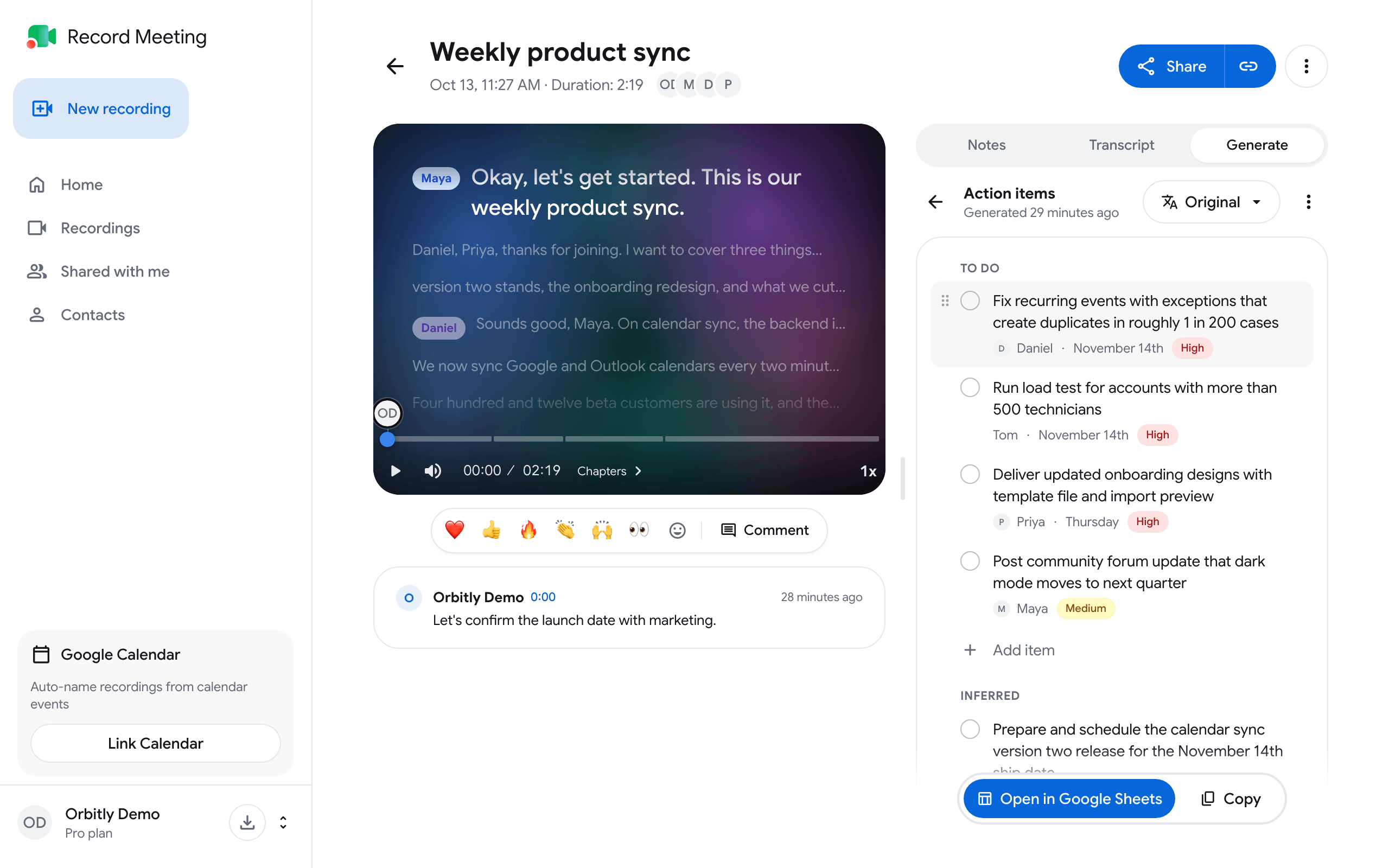
- A lista aparece em duas seções: A fazer para tarefas claramente atribuídas e Inferidos para tarefas que decorrem da discussão.
Se a reunião não tiver tarefas, você verá Nenhum item de ação foi encontrado nesta reunião.
Editar a lista
Seção intitulada “Editar a lista”Clique em um item para abri-lo. Em seguida, você pode:
- Reescrever a tarefa.
- Definir o Responsável: pesquise as pessoas da reunião ou digite qualquer nome.
- Definir a Data de vencimento: Hoje, Amanhã, Fim da semana, Próxima semana ou Escolher uma data.
- Definir a Prioridade: Alta, Média ou Baixa.
- Mover o item para a outra seção.
- Excluí-lo. Uma mensagem com Desfazer aparece por alguns segundos.
Outras ações que você pode fazer na lista:
- Marque a caixa de seleção redonda para indicar que um item foi concluído.
- Clique em Adicionar item abaixo de uma seção para adicionar uma tarefa sua.
- Arraste um item pela alça para reordená-lo.
As alterações são salvas automaticamente.
Enviar a lista para outro lugar
Seção intitulada “Enviar a lista para outro lugar”- Abrir no Google Sheets cria uma planilha na sua conta do Google com as colunas Concluído, Tarefa, Responsável, Vencimento, Seção e Prioridade. O Google pode pedir permissão na primeira vez.
- Copiar coloca a lista na área de transferência como uma lista de tarefas.
Criar uma apresentação ou um documento da reunião
Seção intitulada “Criar uma apresentação ou um documento da reunião”Apresentação e Documento da reunião são criados no GPT Workspace, nosso produto complementar para o Google Slides e o Google Docs.
Clique na linha. O GPT Workspace abre em uma nova aba com as notas da reunião como prompt inicial e cria ali a apresentação de slides ou o documento. Talvez seja necessário entrar no GPT Workspace primeiro.
Traduzir, gerar novamente ou excluir
Seção intitulada “Traduzir, gerar novamente ou excluir”Quando o e-mail ou os itens de ação estiverem prontos:
- Use o botão de idioma na parte superior (ele mostra Original) para traduzir o resultado. Copiar, Abrir no Gmail e Abrir no Google Sheets passam a usar o texto traduzido. Os itens de ação só podem ser editados em Original.
- Abra o menu de três pontos e clique em Gerar novamente para escrevê-lo outra vez a partir das notas atuais, ou em Excluir para removê-lo. Você pode gerá-lo novamente a qualquer momento.
Se você alterar as notas da reunião depois de gerar, a linha mostra Notas alteradas. Gere novamente para atualizar o resultado.
Depois de clicar em Abrir no Gmail ou no Google Sheets
Seção intitulada “Depois de clicar em Abrir no Gmail ou no Google Sheets”Antes de o arquivo abrir, uma caixa de diálogo sugere a extensão GPT Workspace para Chrome. Clique em Continuar para o Gmail ou Continuar para o Sheets para ir ao seu arquivo.