
Transcrição
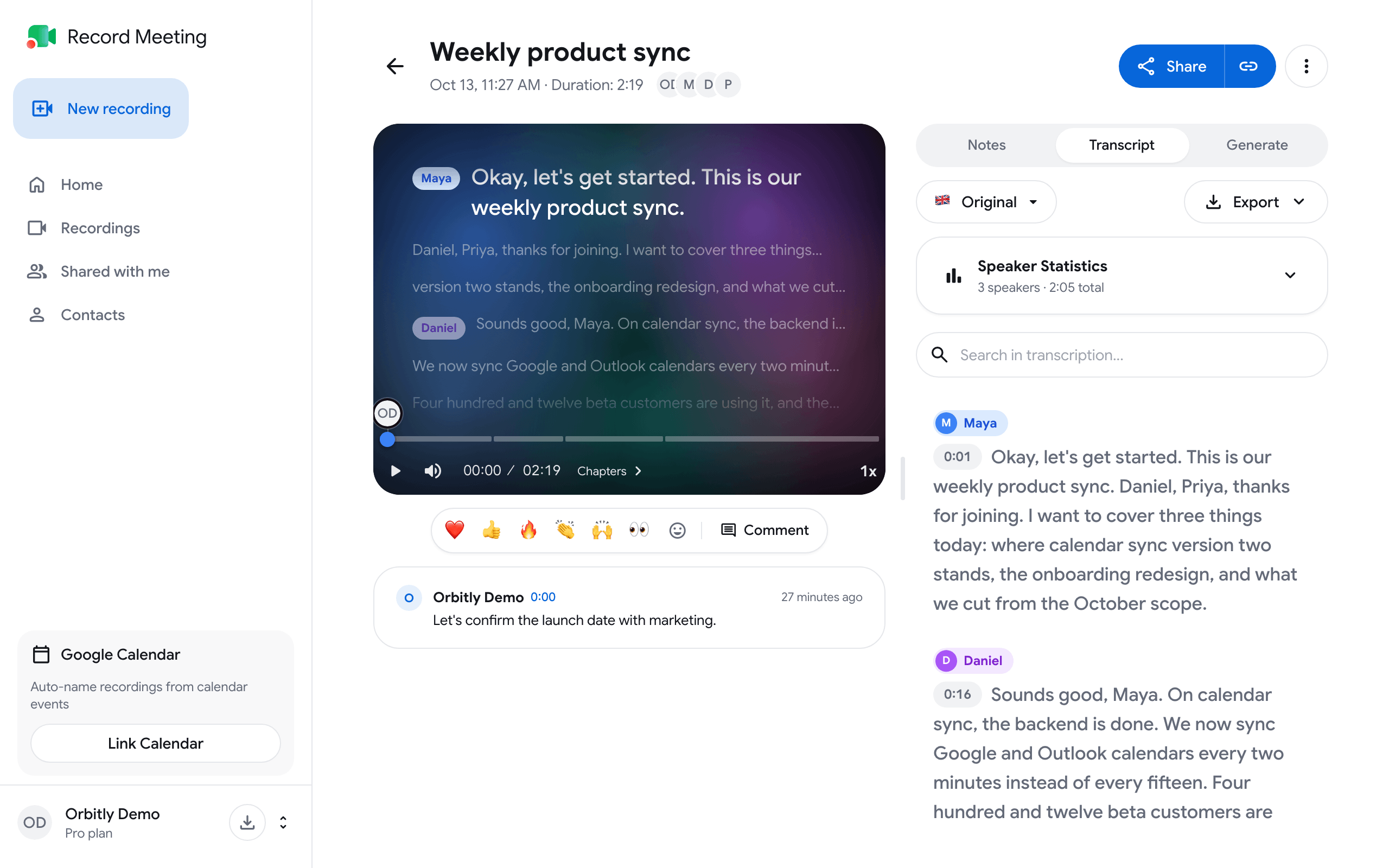
Toda gravação nos planos Pro e Enterprise recebe uma transcrição com identificação de participantes e carimbos de data/hora. Ela aparece automaticamente depois que você para a gravação, na aba Transcrição da página da gravação.
Quando a transcrição aparece
Seção intitulada “Quando a transcrição aparece”A aba Transcrição fica disponível a partir do momento em que você para a gravação. Enquanto a transcrição é gerada, a aba mostra um destes status:
| Status | Significado |
|---|---|
| Preparando a transcrição | A gravação está na fila |
| Transcrevendo a gravação | A transcrição está em andamento |
| Verificando a qualidade da transcrição | O texto está sendo verificado antes de ser exibido |
| Refazendo a transcrição… | As legendas da reunião foram geradas no idioma errado, então a gravação é transcrita novamente. Isso costuma levar alguns minutos |
Você não precisa manter a página aberta. Se a transcrição falhar, a aba mostra Falha na transcrição e você pode iniciá-la de novo com Transcrever. Uma gravação sem fala mostra Nenhuma fala detectada.
Ir para um momento
Seção intitulada “Ir para um momento”Clique em um segmento para mover o player até aquele momento. Para copiar um segmento com seu carimbo de data/hora e participante, use o botão de copiar no segmento.
Renomear um participante
Seção intitulada “Renomear um participante”-
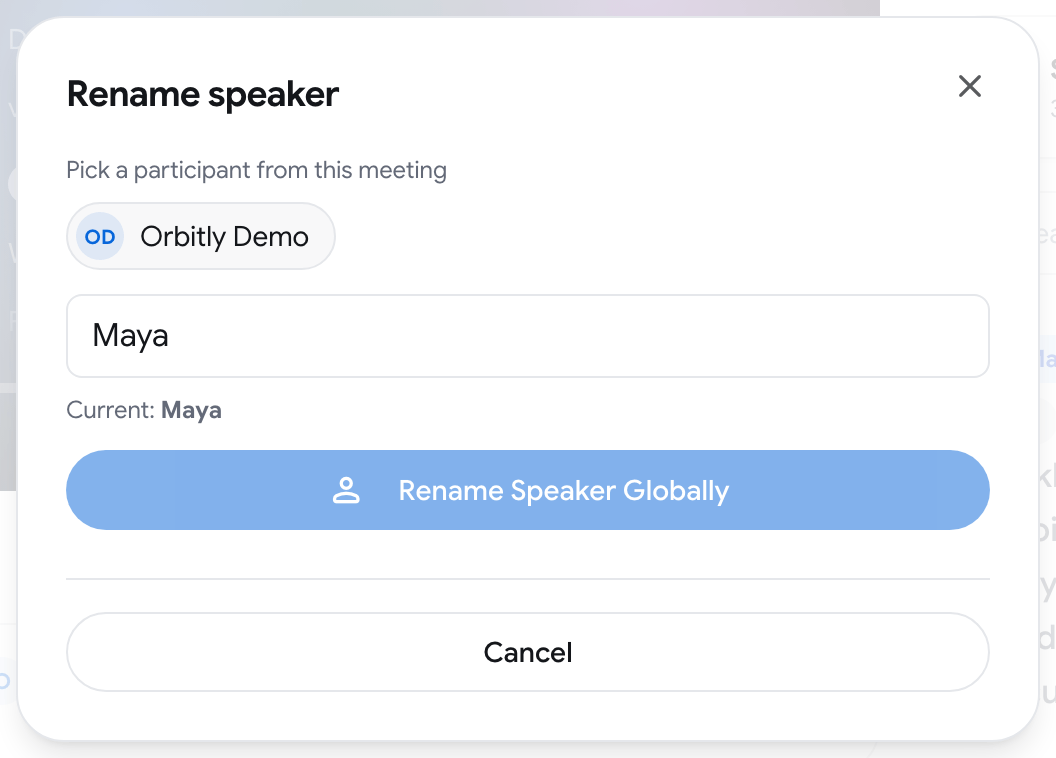
Clique no nome do participante em qualquer segmento. A caixa de diálogo Renomear participante é aberta.
-
Em Escolha um participante desta reunião, selecione a pessoa certa ou digite um nome no campo.
-
Clique em Renomear participante globalmente. O novo nome substitui o antigo em todos os segmentos desta transcrição.
Quando o RecordMeeting tem uma correspondência provável para um participante sem nome, Estatísticas de participantes mostra um selo Possivelmente (nome)? ao lado desse participante. Clique em Aceitar para aplicá-lo.
Veja quem falou mais
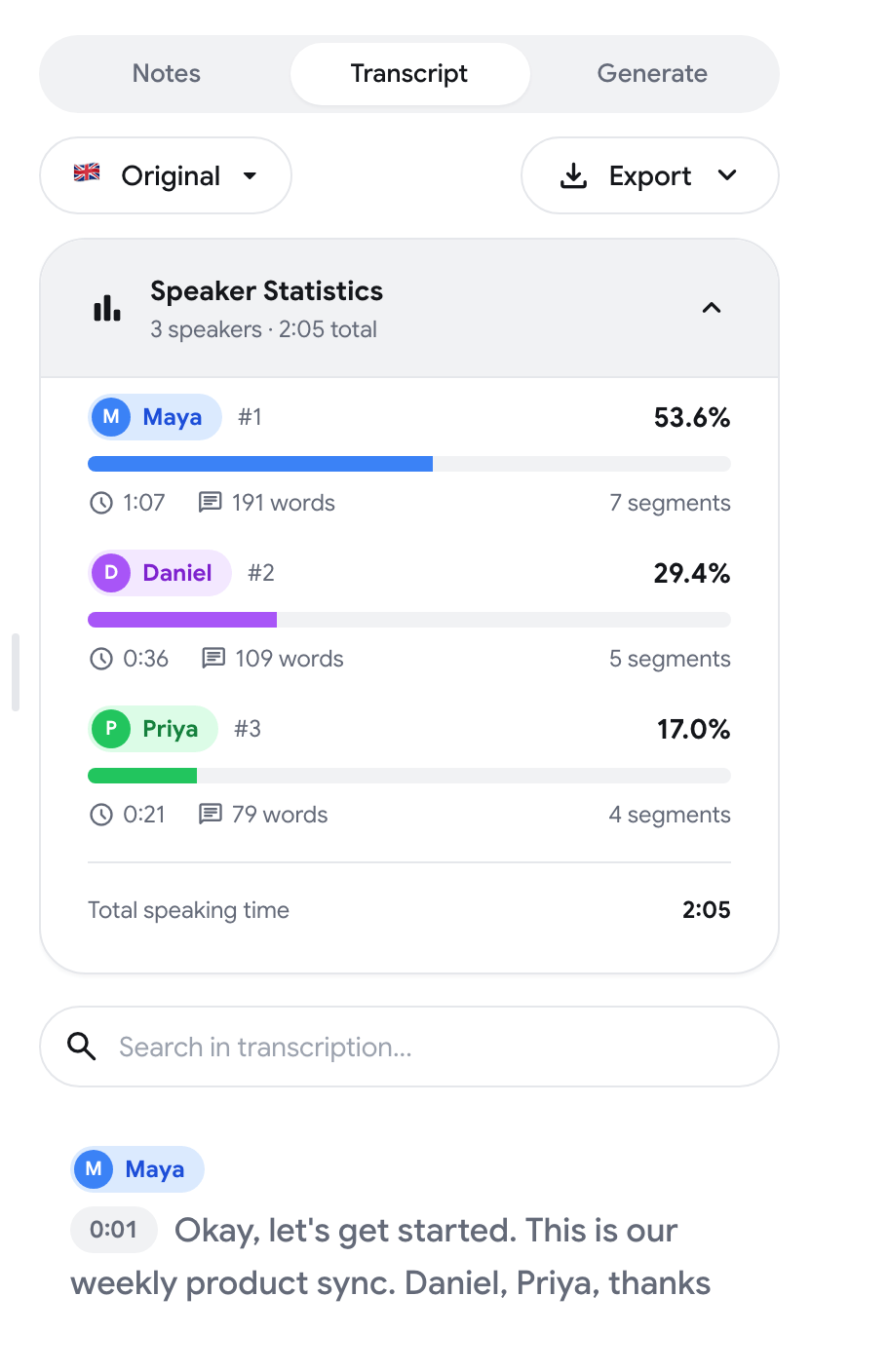
Seção intitulada “Veja quem falou mais”Clique em Estatísticas de participantes acima da transcrição. Ela mostra a fatia de tempo de fala de cada participante, com o número de palavras e de segmentos.
Pesquisar na transcrição
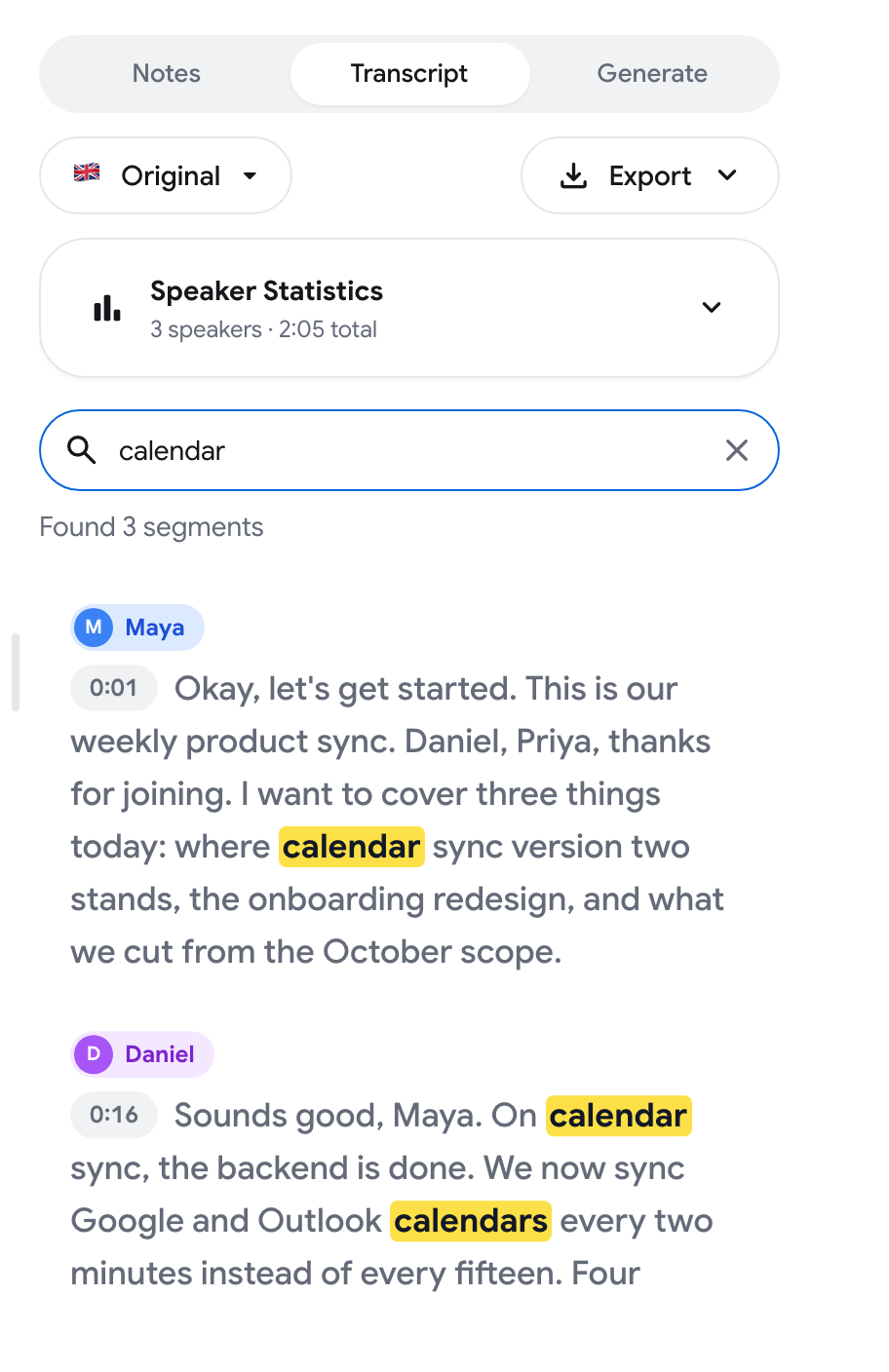
Seção intitulada “Pesquisar na transcrição”Digite uma palavra ou frase em Pesquisar na transcrição…. Os segmentos correspondentes são destacados, e um contador como 3 segmentos encontrados mostra quantos são.
Traduzir a transcrição
Seção intitulada “Traduzir a transcrição”-
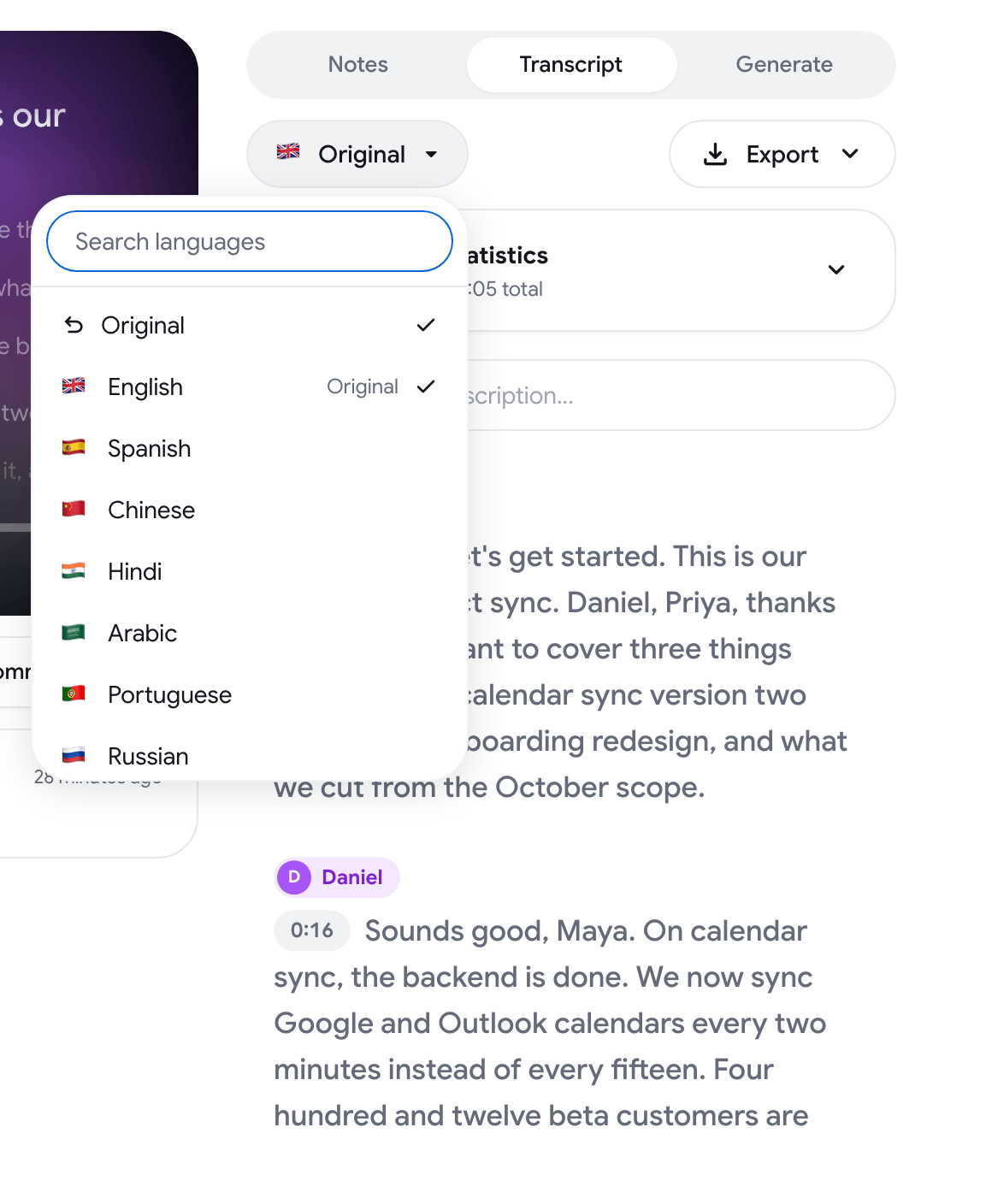
Clique no botão de idioma acima da transcrição (ele mostra Original por padrão).
-
Escolha um idioma. Use Pesquisar idiomas para encontrar um rapidamente.
-
Aguarde enquanto a tradução é executada. O botão mostra o progresso.
Enquanto uma tradução é exibida, o botão Mostrar original revela o texto original de cada segmento. Escolha Original no seletor para voltar.
O RecordMeeting também pode oferecer uma tradução por conta própria com Traduzir para (idioma)?. Clique em Traduzir para aceitar, Ocultar para dispensar ou Nunca traduzir (idioma) para interromper a oferta para esse idioma.
Exportar a transcrição
Seção intitulada “Exportar a transcrição”Clique em Exportar e escolha um formato:
- Texto simples: um arquivo de texto com carimbos de data/hora
- Legendas SRT: o formato de legenda padrão
- WebVTT: legendas para vídeo na web
- JSON: dados estruturados com metadados

Abrir a transcrição no ChatGPT ou no Claude
Seção intitulada “Abrir a transcrição no ChatGPT ou no Claude”Os dois primeiros itens do menu Exportar são Abrir no ChatGPT e Abrir no Claude. Eles abrem um novo chat com um prompt que pede um resumo, as decisões e as tarefas desta reunião.
Para uma reunião curta, a transcrição já está no prompt. Para uma mais longa, a transcrição é copiada para a área de transferência e uma mensagem indica que você deve colá-la no chat.