
Conexões de calendário e Google
Conectar o Google Agenda permite que o Record Meeting nomeie suas gravações com o nome do evento da agenda e mostre suas próximas reuniões na página inicial. Esta página também explica o que fazer quando o app informa que seu acesso ao Google expirou.
O que a conexão com a agenda faz
Seção intitulada “O que a conexão com a agenda faz”- Nomeia as gravações por você. Uma gravação feita durante um evento da agenda recebe o nome desse evento, então você não precisa renomeá-la.
- Mostra o que está por vir. A página inicial ganha uma seção Em breve com suas próximas reuniões, agrupadas por dia. Clique em uma reunião para abrir o link da chamada ou, quando ela não tiver link de chamada, o evento da agenda.
Conectar o Google Agenda
Seção intitulada “Conectar o Google Agenda”Você pode começar de três lugares. Todos abrem a mesma tela de permissão do Google.
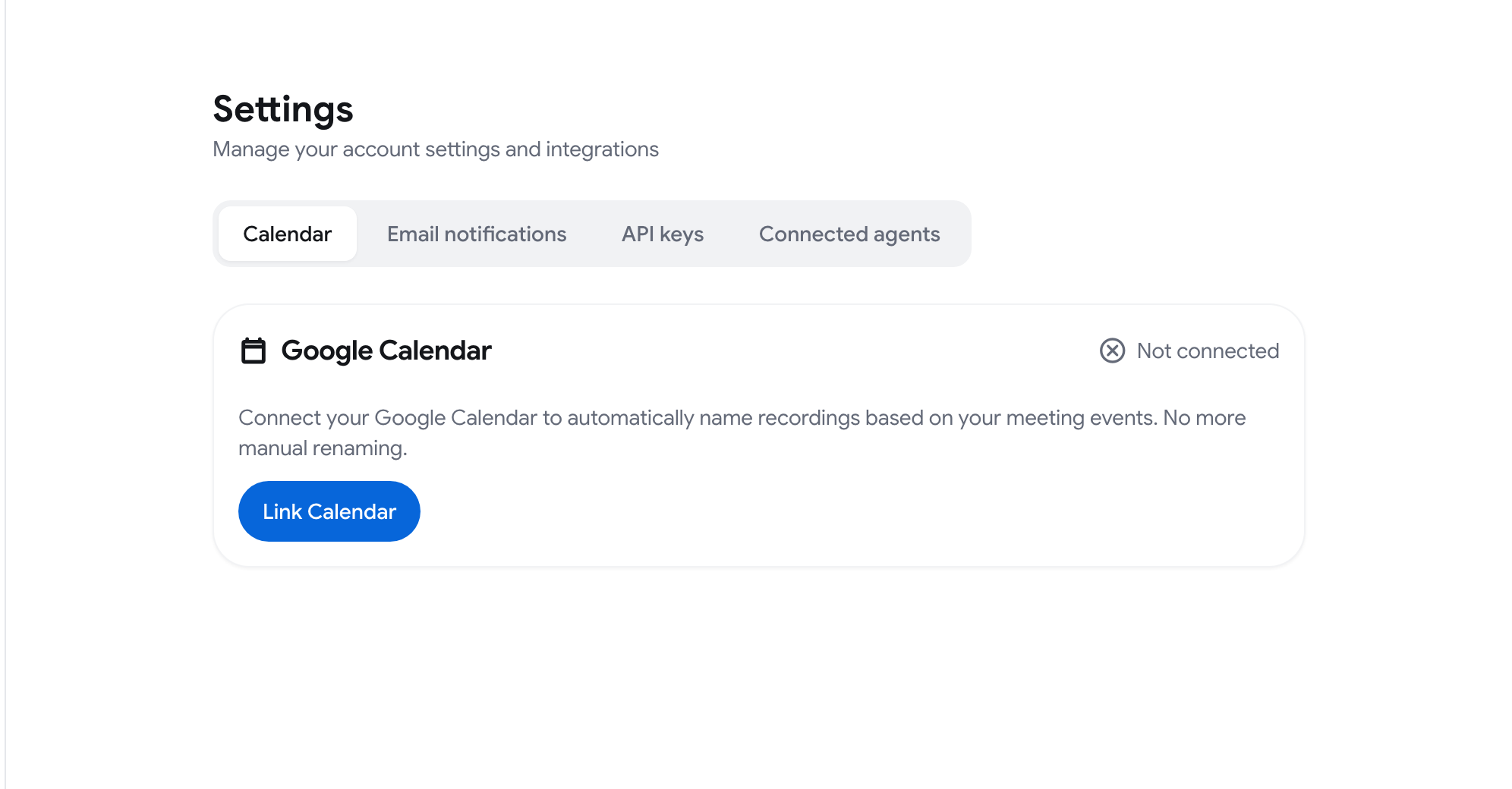
- Configurações. Abra o menu da conta (o botão com seu nome na parte inferior da barra lateral), clique em Configurações, fique na aba Calendário e clique em Vincular agenda.
- Página inicial. No cartão Veja o que está por vir, clique em Conectar.
- Barra lateral. No cartão Google Agenda, clique em Vincular agenda.

Em seguida:
- Escolha a mesma conta do Google que você usa para entrar no Record Meeting.
- Permita o acesso à agenda quando o Google solicitar.
- Você volta ao app. Configurações ➤ Calendário agora mostra Conectado e exibe a data.
Se você fechar o cartão na página inicial ou na barra lateral, ele fica oculto nesse navegador. Você sempre pode conectar em Configurações ➤ Calendário.
Desconectar o Google Agenda
Seção intitulada “Desconectar o Google Agenda”- Acesse Configurações ➤ Calendário.
- Clique em Desvincular agenda.
O status muda para Não conectado. As novas gravações deixam de ser nomeadas a partir de eventos da agenda, e a seção Em breve é substituída pelo cartão de conexão.
Reconectar o Google quando o acesso expirou
Seção intitulada “Reconectar o Google quando o acesso expirou”O Record Meeting usa sua conta do Google para a agenda e para exportações que vão para o Google: exportar notas para o Google Docs, abrir itens de ação no Google Sheets e abrir um e-mail de acompanhamento no Gmail.
Quando o acesso ao Google expira, esses recursos param de funcionar e o app exibe um cartão Acesso ao Google expirado, no topo de Configurações e na barra lateral.
- Clique em Reconectar Google no cartão.
- Escolha a conta do Google com a qual você entra e permita o acesso.
- De volta ao app, a mensagem “Conta do Google reconectada” confirma que funcionou.
Os recursos de agenda e as exportações para o Google voltam a funcionar depois disso.