
Grave uma aba, sua tela ou um arquivo
Você não precisa de uma plataforma de chamadas compatível para fazer uma gravação. O app web pode gravar uma aba do navegador ou o seu microfone e aceita um arquivo que você já tenha. A extensão do Chrome pode gravar qualquer aba, janela ou tela.
Abra a janela Nova gravação
Seção intitulada “Abra a janela Nova gravação”- Abra recordmeeting.com/app.
- Clique em New recording na barra lateral.
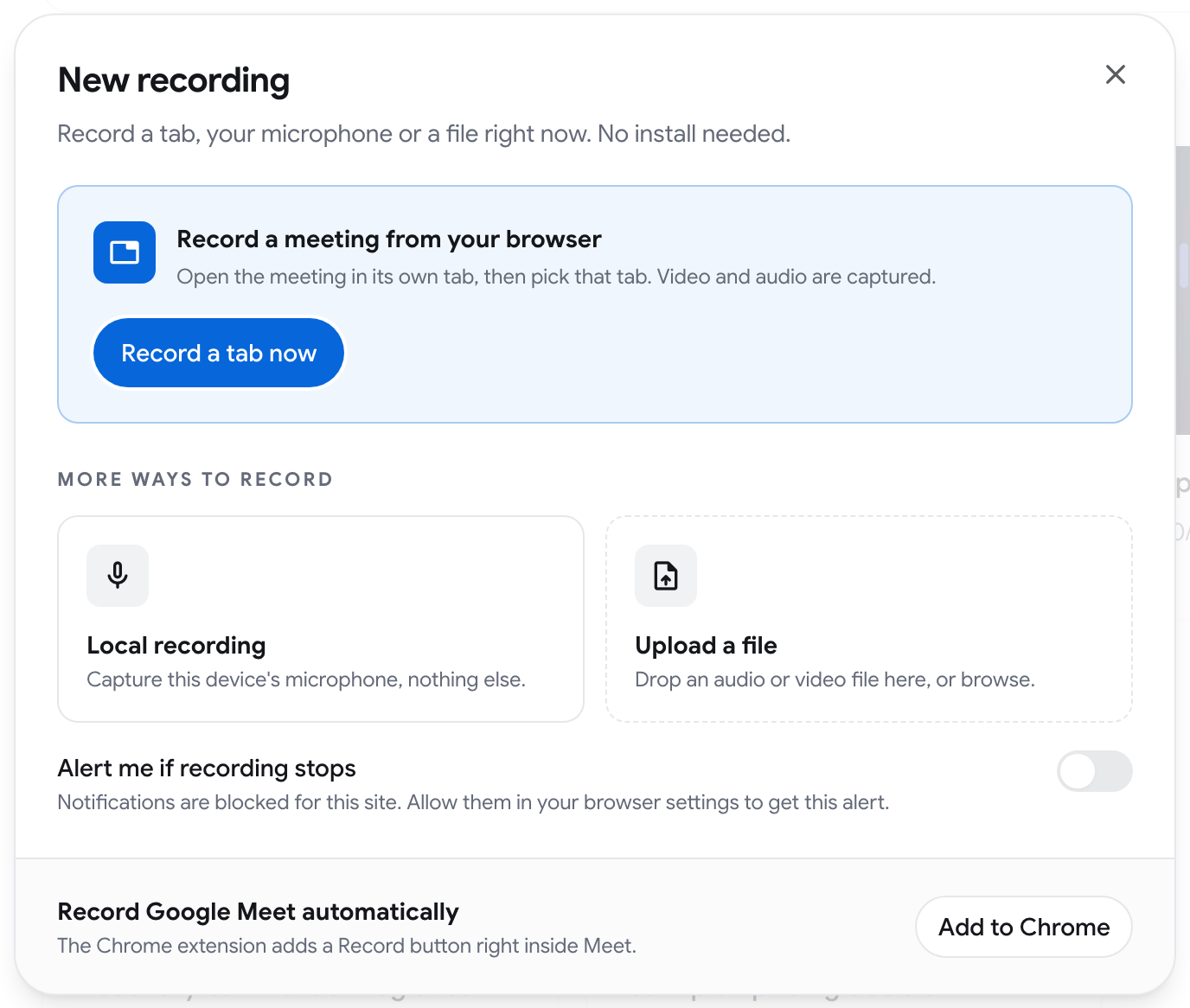
Grave uma aba agora
Seção intitulada “Grave uma aba agora”Use esta opção para uma reunião em qualquer site, sem instalar nada.
- Abra a reunião em uma aba própria do navegador.
- Na janela, clique em Record a tab now. Se o navegador pedir acesso ao microfone, permita e clique no botão novamente.
- No seletor do navegador, escolha essa aba e ative Also share tab audio.
- Mantenha a página do Record Meeting aberta enquanto a gravação acontece. Você pode usar Pause e Resume.
- Clique em Stop and save quando terminar.
A gravação contém o vídeo e o áudio da aba, além do seu microfone.
A gravação de uma aba funciona no Google Chrome e no Microsoft Edge. Em outros navegadores, a opção não está disponível.
Gravação local
Seção intitulada “Gravação local”Local recording capta apenas o microfone deste dispositivo. Use-a para uma reunião presencial ou uma nota de voz.
- Clique em Local recording e permita o acesso ao microfone.
- Mantenha a página aberta e em primeiro plano durante a gravação.
- Clique em Stop and save.
Envie um arquivo
Seção intitulada “Envie um arquivo”Arraste um arquivo de áudio ou vídeo para Upload a file, ou clique nele para procurar. O arquivo se torna uma gravação na sua biblioteca.
- Um arquivo de vídeo pode ter até 6 horas de duração.
- Um arquivo de áudio pode ter até 12 horas de duração.
Seja avisado se a gravação parar
Seção intitulada “Seja avisado se a gravação parar”Ative Alert me if recording stops para receber uma notificação do navegador caso a gravação pare de captar enquanto você estiver em outra aba. O navegador pede permissão para mostrar notificações. Se as notificações estiverem bloqueadas para o site, permita-as nas configurações do navegador primeiro.
Grave a tela com a extensão
Seção intitulada “Grave a tela com a extensão”A extensão do Chrome pode gravar qualquer aba, uma janela ou a tela inteira, inclusive fora de uma chamada.
- Clique no ícone do Record Meeting na barra de ferramentas do navegador para abrir o painel lateral.
- Clique em Record My Screen.
- Em Source, escolha Record current tab ou Record a screen or window.
- Inicie a gravação. Na primeira vez, o Chrome pede que você conceda uma permissão extra para a extensão. Para uma tela ou janela, o Chrome pergunta qual delas compartilhar.
- Uma pequena janela Screen recording é aberta e se minimiza. Deixe-a aberta: fechá-la interrompe a gravação. Você pode fechar o painel lateral.
- Para terminar, clique em Stop Recording no painel lateral ou use a barra Stop sharing do Chrome.
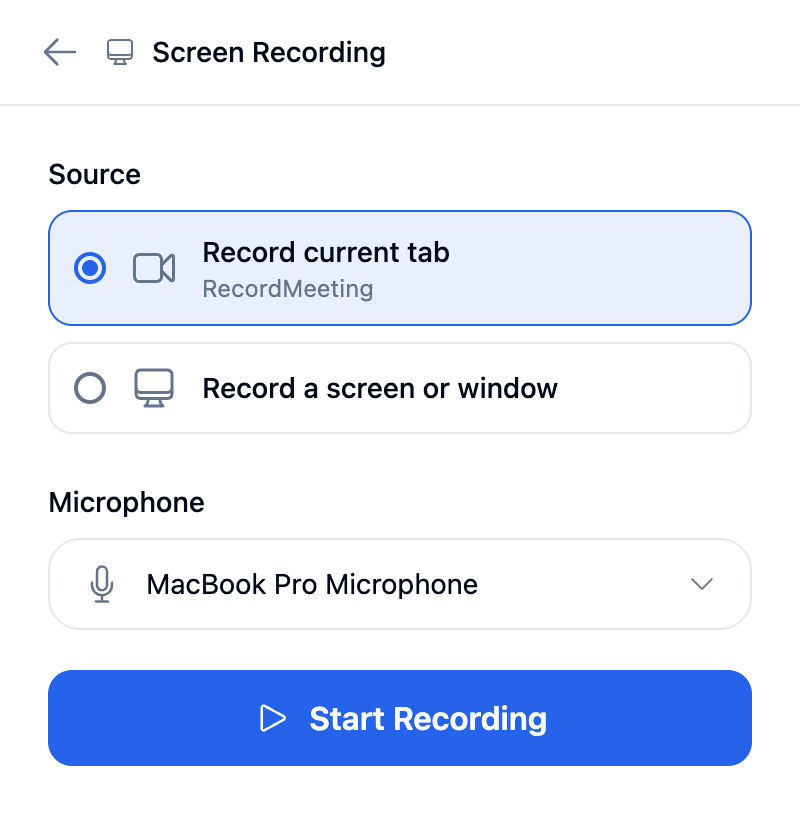
Seu microfone é sempre gravado. O som da tela é gravado quando o navegador consegue compartilhá-lo. Uma janela compartilhada no macOS não tem áudio do sistema, então escolha uma aba quando precisar do som.
Para onde vai a gravação
Seção intitulada “Para onde vai a gravação”Toda gravação feita assim aparece na sua biblioteca no app web, junto com as gravações das suas chamadas. Gravações com menos de 1 segundo são descartadas.