
A página de gravação
Clicar em uma gravação abre a página dela. O player fica à esquerda, e um painel lateral com as notas, a transcrição e outras ferramentas fica à direita. Em uma tela estreita, o painel vai para baixo do player.

Renomear a gravação
Seção intitulada “Renomear a gravação”Clique no título no topo da página, digite um novo nome e pressione Enter. Abaixo do título você vê a data, a duração e os participantes da reunião.
Você pode renomear quando o vídeo estiver pronto para reprodução.
Reproduzir a gravação
Seção intitulada “Reproduzir a gravação”A barra de controles tem reproduzir e pausar, volume, o tempo atual, Capítulos, o botão de velocidade e, para vídeo, tela cheia. Se você voltar a uma gravação que não terminou, a reprodução continua de onde você parou. Clique em Começar de novo para voltar ao início.
Os atalhos de teclado funcionam quando você não está digitando em um campo:
| Tecla | Ação |
|---|---|
| Espaço ou K | Reproduzir ou pausar |
| Setas esquerda e direita | Voltar ou avançar 5 segundos |
| J e L | Voltar ou avançar 10 segundos |
| Setas para cima e para baixo | Volume |
| M | Silenciar |
| F | Tela cheia |
| C | Legendas ativadas ou desativadas |
| 0 a 9 | Ir para 0% a 90% da gravação |
| Shift+, e Shift+. | Mais lento ou mais rápido |
Alterar a velocidade de reprodução
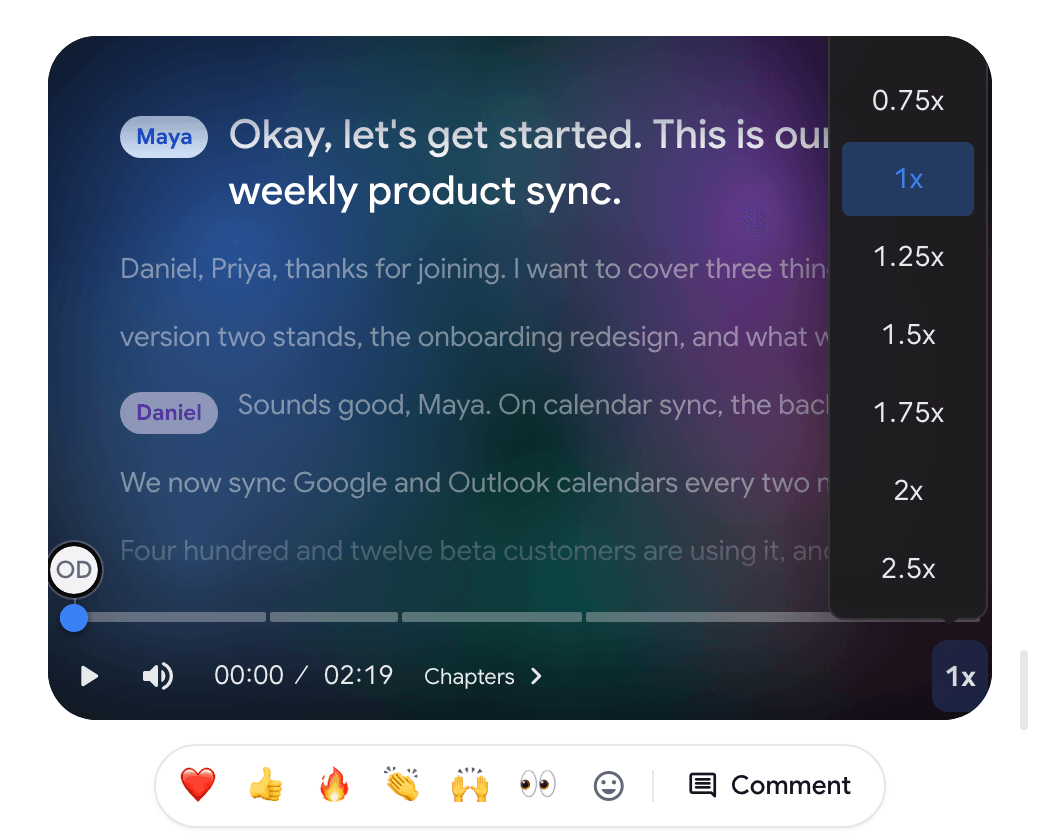
Seção intitulada “Alterar a velocidade de reprodução”Clique no botão de velocidade (1x) na barra de controles e escolha uma velocidade de 0.5x a 2.5x.
Ir para um capítulo
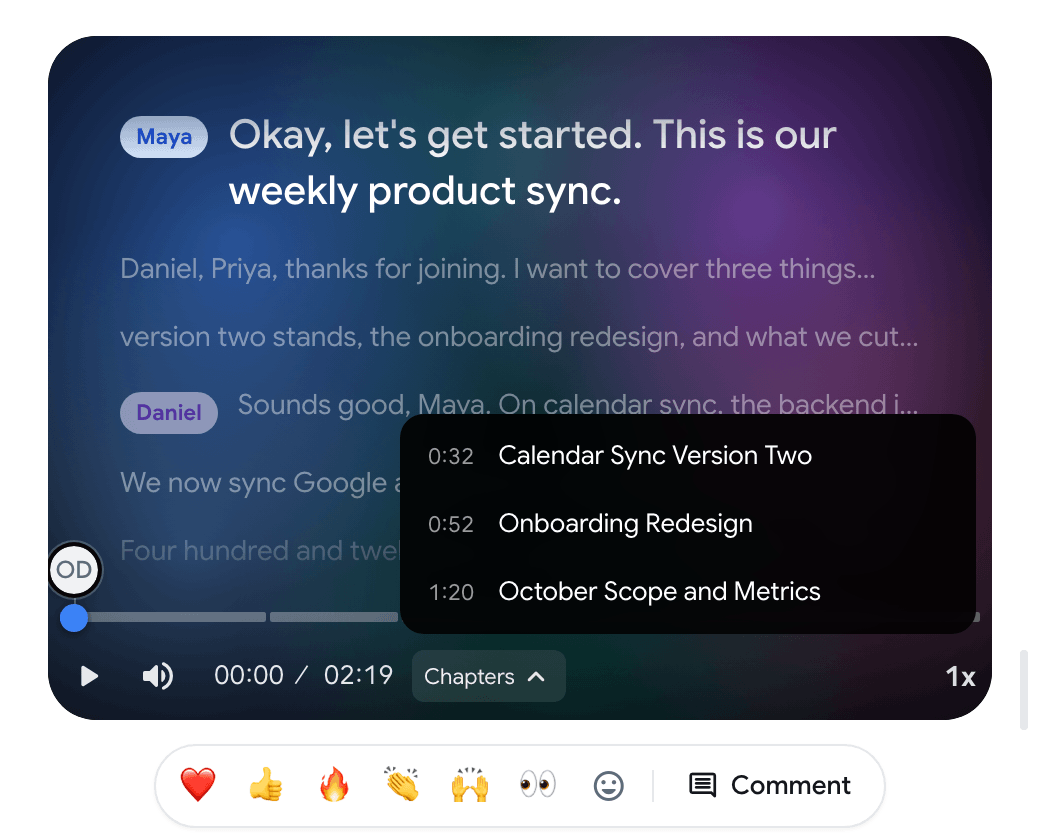
Seção intitulada “Ir para um capítulo”Quando as notas da reunião estão prontas, a gravação é dividida em capítulos. Clique em Capítulos na barra de controles e escolha um capítulo para ir até ele.
Mostrar ou ocultar legendas
Seção intitulada “Mostrar ou ocultar legendas”Quando uma gravação de vídeo tem uma transcrição, o texto dela é exibido sobre o vídeo como legendas. Clique no botão CC na barra de controles (Ocultar legendas ou Mostrar legendas), ou pressione C. As legendas ficam ocultas quando o player é pequeno.
Uma gravação somente de áudio não tem vídeo, então o player mostra o texto falado em vez disso.
As abas do painel lateral
Seção intitulada “As abas do painel lateral”- Notas: as notas de reunião geradas por IA, com a barra de chat Faça uma pergunta… na parte inferior. Veja Notas de reunião e chat.
- Transcrição: o texto completo com falantes, busca, tradução, exportação e Estatísticas de fala. Veja Transcrição.
- Gerar: um e-mail de acompanhamento, itens de ação e mais, criados a partir das notas. É liberado quando as notas estão prontas. Veja Gerar.
- Edições: pular silêncios e palavras de preenchimento (veja abaixo).
As notas, a transcrição e Gerar fazem parte dos planos Pro e Enterprise.
Em uma tela larga, você pode arrastar o divisor entre o player e o painel para redimensioná-los.
Pular silêncios e palavras de preenchimento
Seção intitulada “Pular silêncios e palavras de preenchimento”A aba Edições aparece apenas quando a gravação tem pausas ou palavras de preenchimento para pular. Ela precisa de uma transcrição.
- Pular silêncios salta pausas na conversa de cerca de 2 segundos ou mais. A linha mostra quantos segundos são removidos. Fica ativado por padrão.
- Pular palavras de preenchimento salta trechos que são apenas sons de preenchimento como “um” ou “uh”. A linha mostra quantas palavras são puladas.
Essas opções mudam apenas a reprodução. A gravação em si e um arquivo baixado não são cortados. Sua escolha é lembrada neste navegador para todas as gravações.
Reagir e comentar
Seção intitulada “Reagir e comentar”Abaixo do player há uma fileira de emojis e um botão Comentar. Ambos deixam um marcador na linha do tempo no momento atual. Veja Comentários e reações.
Compartilhar e o menu de três pontos
Seção intitulada “Compartilhar e o menu de três pontos”Compartilhar no canto superior direito abre a caixa de diálogo de compartilhamento, e o botão de link ao lado copia o link de compartilhamento. Veja Compartilhar gravações.
O menu de três pontos ao lado contém as outras ações:

- Baixar: salva o vídeo ou o áudio. Veja Baixar uma gravação.
- Dividir novamente em partes: apenas para uma gravação mesclada. Veja Lista de gravações.
- Mover…: apenas se você pertence a uma organização.
- Excluir gravação: exclui permanentemente a gravação e o vídeo dela.
Logo após parar a gravação
Seção intitulada “Logo após parar a gravação”Se você abrir a página logo após parar, a área do player mostra Gravação salva enquanto o vídeo é preparado. O player substitui essa mensagem sozinho. Veja Gravações interrompidas e limites para saber o que acontece quando algo dá errado.