
Compartilhamento de Gravações
Você pode compartilhar uma gravação com um link que qualquer pessoa pode abrir, ou com pessoas específicas por e-mail. Ambos são configurados no Diálogo de Compartilhamento.

Abrir o Diálogo de Compartilhamento
Seção intitulada “Abrir o Diálogo de Compartilhamento”- Abra a gravação em recordmeeting.com/app.
- Clique em Compartilhar no topo da página da gravação.
Você também pode abri-lo a partir da lista de gravações: clique em Mais ações em um cartão de gravação e escolha Compartilhar.

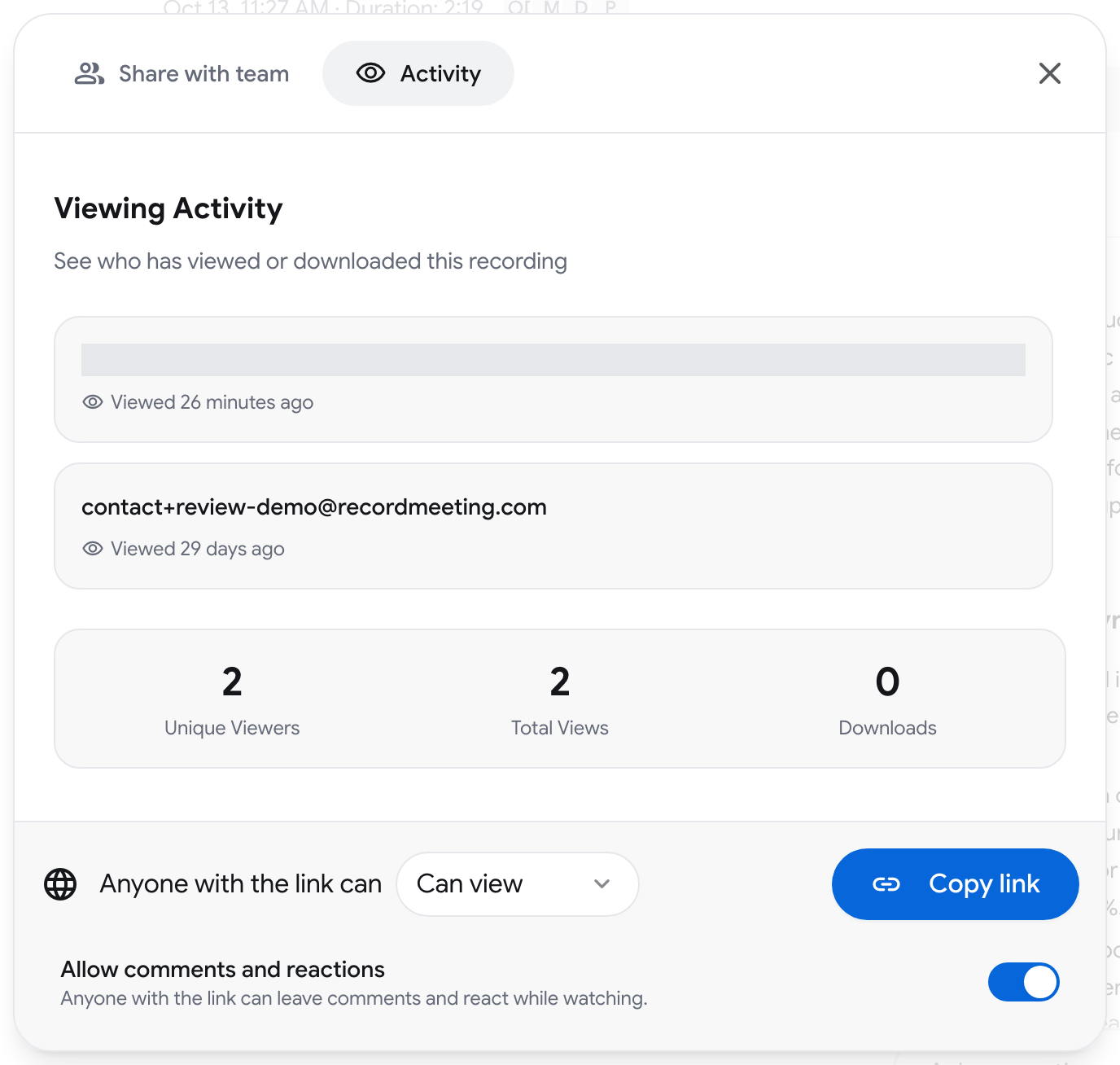
O diálogo possui duas abas: Compartilhar com a equipe e Atividade. As configurações de link estão na parte inferior do diálogo em ambas as abas.
Compartilhar com um link
Seção intitulada “Compartilhar com um link”Um link é criado para a gravação na primeira vez que você abre o diálogo. Ele começa com acesso de visualização.
- Ao lado de Qualquer pessoa com o link pode, escolha Pode visualizar ou Pode baixar.
- Clique em Copiar link e envie o link para qualquer pessoa.
Pessoas com o link não precisam de uma conta Record Meeting para assistir à gravação.
Pode baixar requer um plano pago. No plano Gratuito, a opção é marcada como Pro e não pode ser selecionada.
Compartilhar com uma pessoa por e-mail
Seção intitulada “Compartilhar com uma pessoa por e-mail”- Na aba Compartilhar com a equipe, digite o endereço da pessoa no campo Email.
- Escolha Visualizar ou Baixar ao lado do campo.
- Clique em Compartilhar.
A pessoa recebe um e-mail com um link para a gravação, e a gravação aparece em sua página Compartilhados comigo. Ela faz login com esse endereço de e-mail para abri-la.
Todas as pessoas com quem você compartilhou estão listadas em Pessoas com acesso. Ali você pode alterar a permissão de uma pessoa (Pode visualizar ou Pode baixar) ou remover seu acesso com o ícone de excluir em sua linha.
Permitir comentários e reações
Seção intitulada “Permitir comentários e reações”O interruptor Permitir comentários e reações na parte inferior do diálogo controla se as pessoas com o link podem deixar comentários e reagir enquanto assistem. Desative-o se os visualizadores devem apenas assistir.
Ver quem assistiu
Seção intitulada “Ver quem assistiu”Abra a aba Atividade para ver a Atividade de visualização: cada visualizador, quando ele assistiu à gravação e quantas vezes a baixou. Abaixo da lista, há três totais: Visualizadores Únicos, Visualizações Totais e Downloads.
O que o destinatário vê
Seção intitulada “O que o destinatário vê”Uma pessoa que abre o link vê a gravação em um reprodutor, com comentários se você os permitiu.

- Assistir não exige conta.
- As notas de reunião por IA e a transcrição são mostradas após o visualizador fazer login e apenas quando o proprietário da gravação estiver em um plano pago.
- O download exige um link ou compartilhamento com acesso a download, e o visualizador tem que fazer login primeiro.
Se o link foi revogado, a página dirá que a gravação não foi encontrada.
Gravações compartilhadas com você
Seção intitulada “Gravações compartilhadas com você”Clique em Compartilhados comigo na barra lateral para ver as gravações que outras pessoas compartilharam com seu endereço de e-mail.
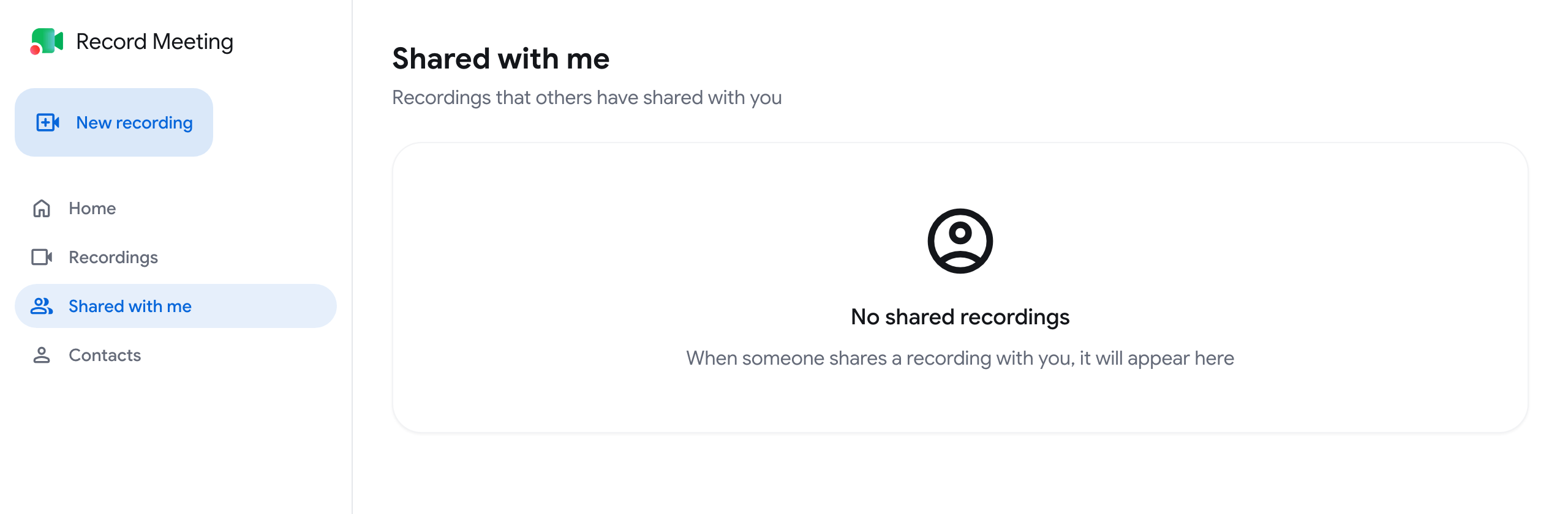
Clique em uma gravação para abri-la. Remover tira uma gravação de sua lista.
Compartilhamento dentro de uma organização
Seção intitulada “Compartilhamento dentro de uma organização”Membros de uma organização veem as gravações da organização de acordo com seu papel, pastas e visibilidade da gravação, portanto, você não precisa compartilhar com os colegas um por um.
Compartilhar uma gravação fora da organização funciona da mesma maneira. Um Proprietário ou Administrador pode desativar Downloads e compartilhamento para um membro. Esse membro, então, verá “O compartilhamento está desativado para sua conta” no Diálogo de Compartilhamento e precisará pedir a um administrador para reativá-lo.