
Comentários e reações
Você e as pessoas com quem você compartilha uma gravação podem reagir com um emoji ou deixar um comentário em qualquer momento da gravação. Cada um fica fixado na linha do tempo no segundo em que foi deixado.

Reagir a um momento
Seção intitulada “Reagir a um momento”- Reproduza ou mova a gravação até o momento desejado.
- Clique em um dos seis emojis abaixo do player.
Para usar outro emoji, clique em Adicionar uma reação (o ícone de sorriso no final da fileira) e escolha um.
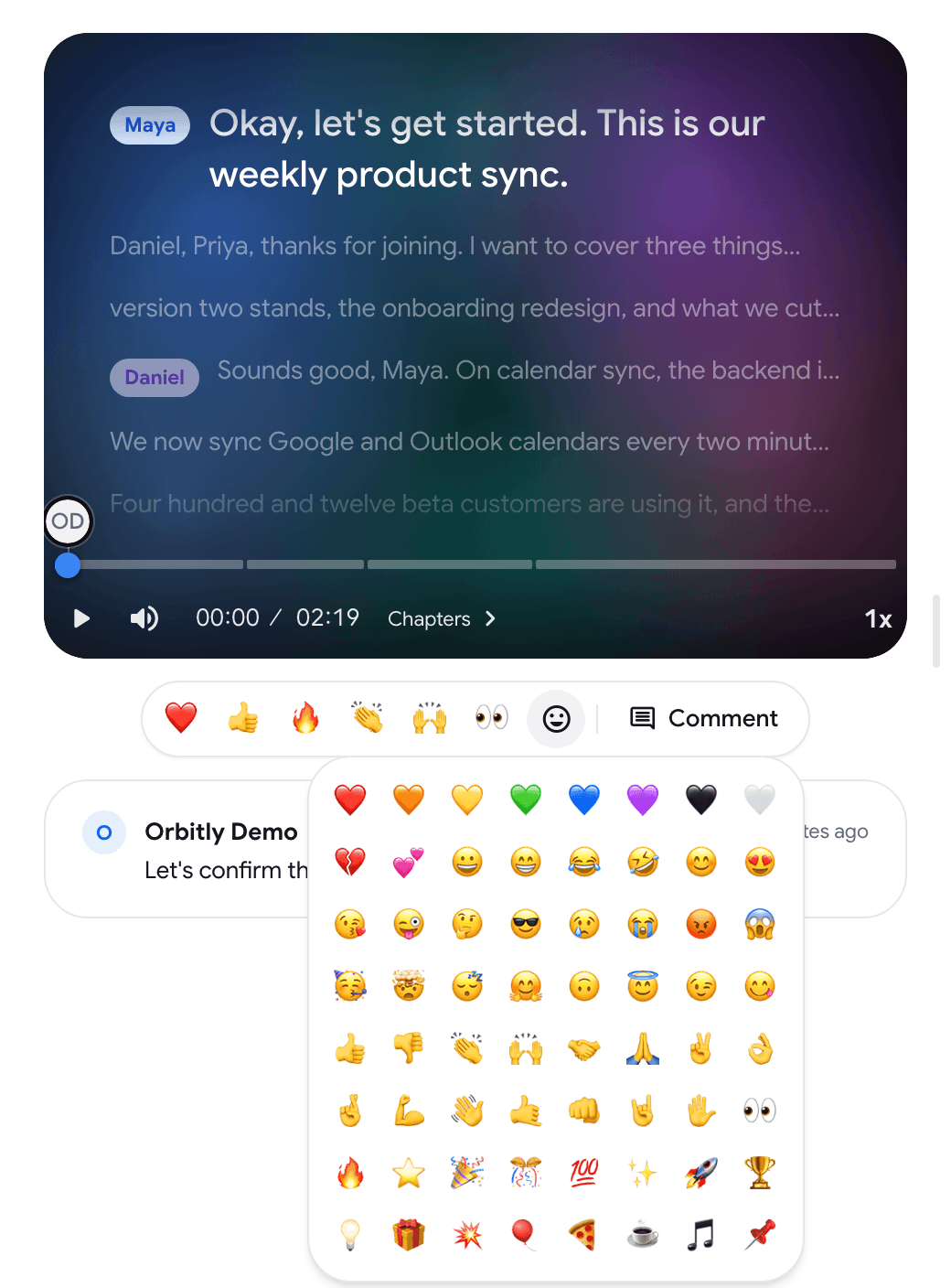
A reação aparece como um marcador na linha do tempo.
Deixar um comentário
Seção intitulada “Deixar um comentário”-
Mova a gravação até o momento sobre o qual você quer comentar.
-
Clique em Comentar abaixo do player. A caixa Adicionar um comentário… abre sobre o player e mostra o horário atual.

-
Digite seu comentário e pressione Enter. Pressione Shift+Enter para uma nova linha, ou Esc para cancelar.
O comentário é salvo no momento em que o player estava quando você o publicou.
Ler os comentários
Seção intitulada “Ler os comentários”- Os comentários são listados abaixo do player com o autor, o tempo na gravação e há quanto tempo foram publicados. Clique em um comentário para ir ao momento dele na gravação.
- Na linha do tempo, passe o mouse sobre um marcador para ver os comentários e reações deixados naquele momento.
- Em uma tela estreita, a lista passa para uma aba Comentários, ao lado de Notas e Transcrição.
- Na lista de gravações, um card mostra um ícone de comentário com o número de comentários.
Você também pode reagir a um comentário: passe o mouse sobre ele e clique em Adicionar uma reação.
Mover ou excluir seu comentário ou sua reação
Seção intitulada “Mover ou excluir seu comentário ou sua reação”- Para excluir um comentário, passe o mouse sobre ele na lista e clique no botão de excluir, depois confirme com Excluir. O comentário e as respostas dele são removidos para todos.
- Para excluir uma reação, passe o mouse sobre o marcador dela na linha do tempo e use o botão de excluir no card.
- Para alterar o momento, arraste o seu marcador ao longo da linha do tempo.
Você pode excluir seus próprios comentários e reações. O proprietário da gravação pode excluir os de qualquer pessoa.
Quem pode comentar e reagir
Seção intitulada “Quem pode comentar e reagir”- Você, nas suas próprias gravações.
- As pessoas com quem você compartilhou a gravação, na página compartilhada.
- Convidados: qualquer pessoa que abra o link de compartilhamento, mesmo sem uma conta RecordMeeting. Antes do primeiro comentário, o convidado é questionado Qual é o seu nome?, e o nome aparece ao lado dos comentários dele. Um convidado que apenas reage aparece como Convidado.

Ativar ou desativar comentários e reações
Seção intitulada “Ativar ou desativar comentários e reações”Comentários e reações ficam ativados por padrão em todas as gravações.
-
Abra a gravação e clique em Compartilhar.
-
Desative ou ative a opção Permitir comentários e reações.

A configuração pertence à gravação, então ela vale para todos, inclusive para você. Quando ela está desativada, a página da gravação mostra Os comentários e as reações estão desativados para esta gravação. com um botão Ativar para o proprietário.
Consulte Compartilhar gravações para conhecer as outras opções de compartilhamento.