
Aplicativo de desktop para macOS
O aplicativo de desktop grava as chamadas que acontecem em apps no seu Mac, onde uma extensão de navegador não chega. Ele fica na barra de menus, percebe quando uma chamada começa e oferece gravá-la. Nenhum bot entra na chamada.
Requisitos
Seção intitulada “Requisitos”- Um Mac com Apple Silicon (M1 ou posterior).
- macOS 15 ou posterior.
Em um Mac com Intel ou em outro sistema operacional, grave com a extensão para Chrome.
Baixar e instalar
Seção intitulada “Baixar e instalar”-
Abra recordmeeting.com/desktop e clique em Download for Mac.
-
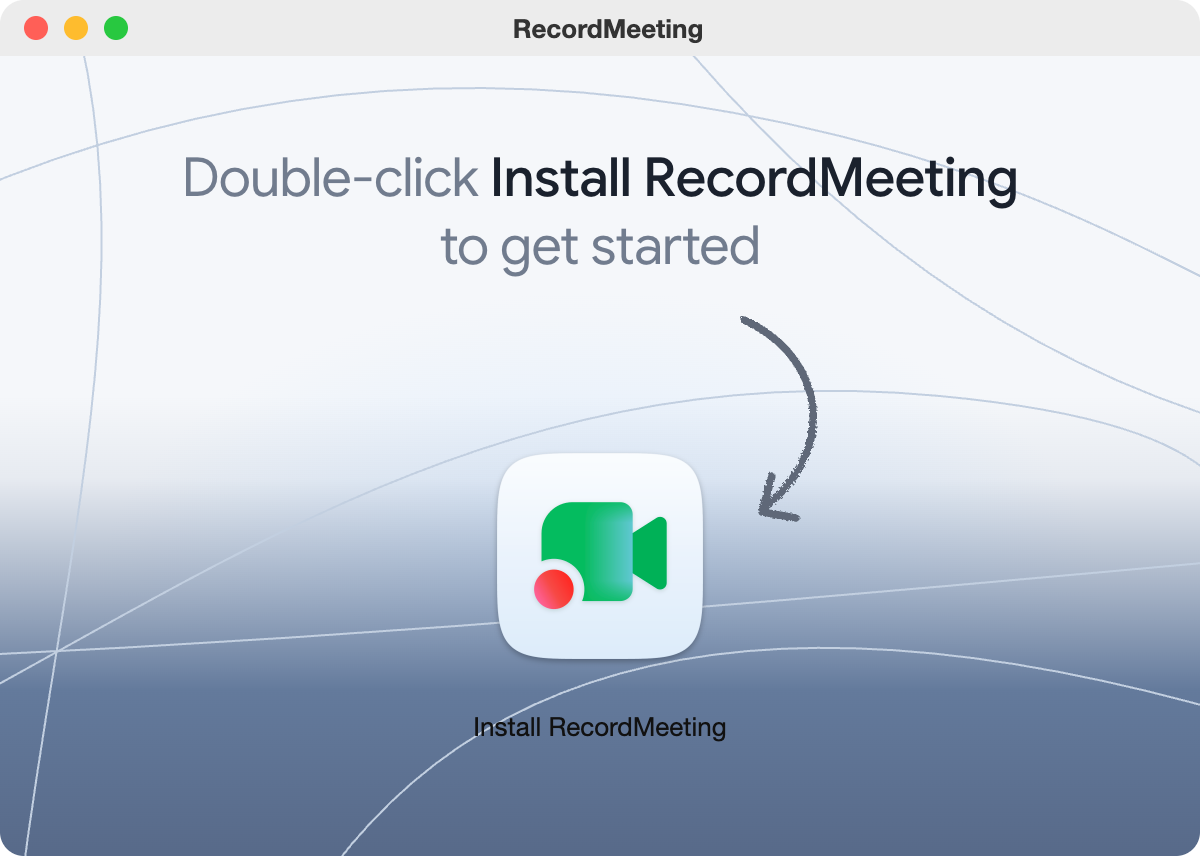
Abra o RecordMeeting.dmg na sua pasta Downloads.
-
Dê dois cliques em Install RecordMeeting. O aplicativo se copia para a sua pasta Applications e abre. Você não precisa arrastar nada.
-
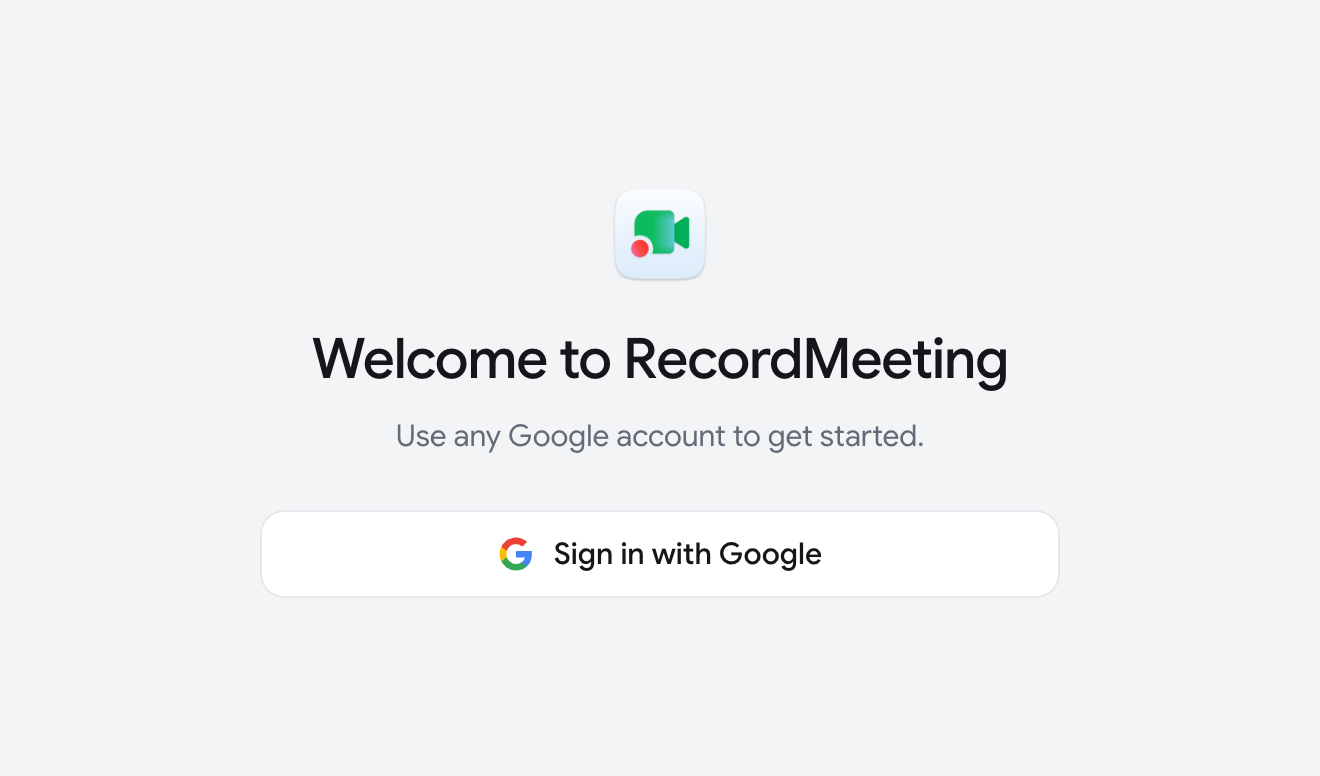
Clique em Sign in with Google. Seu navegador abre. Conclua o login lá e volte ao aplicativo.
O aplicativo abre quando você liga o Mac, então ele está pronto para a sua próxima chamada. Você pode desativar isso com Open at login no menu da barra de menus.
Permitir as permissões
Seção intitulada “Permitir as permissões”Depois do login, o aplicativo pede as permissões de que precisa para ouvir a chamada:
| Item | Botão | Necessária para |
|---|---|---|
| Transcrever minha voz | Enable Microphone | Todas as gravações |
| Transcrever a voz das outras pessoas | Enable System Audio | O som da chamada |
| Ver quem está falando | Enable accessibility | Nomes dos falantes em chamadas do Google Meet no navegador (opcional) |
Clique em Continue quando as duas primeiras estiverem ativadas.
Gravações de vídeo também precisam de Screen Recording. O aplicativo pede essa permissão na primeira vez que você grava vídeo. O macOS então oferece encerrar e reabrir o aplicativo. Se você não quiser conceder, escolha Record audio only.
Quais apps ele detecta
Seção intitulada “Quais apps ele detecta”O aplicativo oferece gravar quando um destes começa a usar o seu microfone:
- Zoom, Microsoft Teams, Slack, Webex, FaceTime, WhatsApp, Discord e Telegram.
- Navegadores como Chrome, Safari e Arc. Qualquer uso do microfone no navegador conta, inclusive pesquisa por voz.
Gravar uma chamada
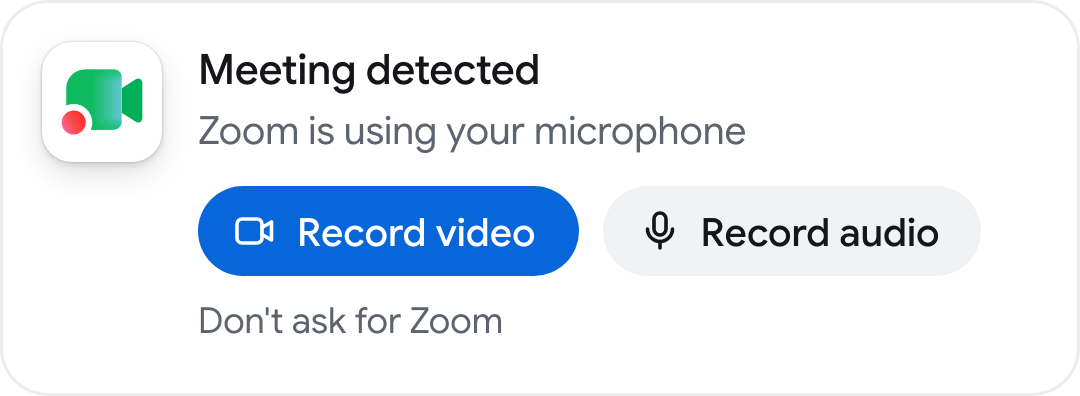
Seção intitulada “Gravar uma chamada”- Inicie ou entre em uma chamada. Um aviso Meeting detected aparece no canto superior direito da tela.
- Clique em Record video para gravar a janela da chamada com som, ou em Record audio para gravar apenas o som.
- A janela do RecordMeeting se posiciona ao lado da chamada e mostra a página de gravação. Você continua na chamada.
- Para terminar, clique em Stop na página de gravação ou em Stop recording no menu da barra de menus.
O aviso fecha sozinho depois de cerca de 20 segundos. Se você não o vir a tempo, abra o menu da barra de menus e clique em Record seguido do nome do aplicativo. Para parar os avisos de um app, clique em Don’t ask for seguido do nome do app.
A gravação também para sozinha cerca de 15 segundos depois que o app da chamada libera o seu microfone. Uma contagem regressiva aparece antes. Clique em Keep recording para continuar.
Se o seu Google Calendar estiver conectado, o aplicativo também mostra um alerta quando uma reunião está prestes a começar. Join & record abre o link da reunião e grava a chamada quando ela começa.
Enquanto você grava
Seção intitulada “Enquanto você grava”- Barra de menus. O menu mostra Recording com o nome do app e Stop recording. O ícone da barra de menus em si não muda.
- Indicador flutuante. Quando a janela do RecordMeeting não está na frente, uma pequena cápsula na borda direita da tela mostra um ponto vermelho e barras que acompanham o som. Clique nela para abrir a janela.
- Transcrição ao vivo. A página de gravação mostra as palavras em cerca de um segundo, divididas entre o seu lado e o outro lado da chamada.
- Pausar e parar. A página de gravação tem Pause, Resume e Stop.
Quando você para, o aviso diz Recording saved e a gravação aparece na sua biblioteca como qualquer outra. Você pode reproduzi-la na hora.
Gravar sem uma chamada
Seção intitulada “Gravar sem uma chamada”Abra New recording no menu da barra de menus para gravar a sua tela (Record screen) ou o som do seu Mac com o seu microfone (Record audio), ou para enviar um arquivo.
Atualizações
Seção intitulada “Atualizações”O aplicativo se atualiza em segundo plano. Ele nunca reinicia durante uma gravação ou uma chamada. Para verificar manualmente, abra o menu da barra de menus e clique em Check for updates.
Limites
Seção intitulada “Limites”- Uma gravação para em 6 horas. Gravações com menos de 1 segundo são descartadas.
- Colocar o Mac em repouso interrompe a gravação. O upload continua depois que ele desperta.
- O aplicativo é apenas para macOS.