
Extension Chrome
L’extension Chrome enregistre les appels dans votre onglet de navigateur. Elle ajoute un bouton Enregistrer aux contrôles d’appel sur huit plateformes, ainsi qu’un panneau latéral pour votre compte et vos réglages. Aucun bot ne rejoint l’appel.
Installer l’extension
Section intitulée « Installer l’extension »- Ouvrez la fiche Chrome Web Store et cliquez sur Ajouter à Chrome.
- Épinglez l’extension à votre barre d’outils.
- Cliquez sur l’icône Record Meeting pour ouvrir le panneau latéral, puis cliquez sur Se connecter avec Google.
L’extension fonctionne dans Google Chrome sur ordinateur. Elle est aussi disponible sur Microsoft Edge Add-ons pour Microsoft Edge.
Le bouton Enregistrer dans vos appels
Section intitulée « Le bouton Enregistrer dans vos appels »L’extension ajoute un bouton Enregistrer aux contrôles d’appel sur Google Meet, Zoom, Microsoft Teams, Webex, Telegram, Discord, WhatsApp et les huddles Slack. La liste exacte des sites se trouve dans Plateformes prises en charge.

- Rejoignez l’appel dans un onglet du navigateur.
- Cliquez sur le bouton Enregistrer.
- Choisissez le mode d’enregistrement et votre microphone, puis démarrez.
- Lorsque le navigateur demande quoi partager, sélectionnez l’onglet de l’appel et laissez l’audio de l’onglet activé.

Pendant l’enregistrement, le bouton affiche un minuteur et un niveau sonore pour votre microphone et pour l’appel. Cliquez à nouveau dessus pour arrêter. L’enregistrement s’arrête aussi lorsque l’appel se termine.
Audio seul ou Vidéo
Section intitulée « Audio seul ou Vidéo »Vous choisissez le Mode d’enregistrement à chaque démarrage :
| Mode | Ce qu’il enregistre |
|---|---|
| Audio seul | L’audio de l’appel et votre micro. Pas de vidéo d’écran. |
| Vidéo | L’écran partagé avec l’audio. |
Les deux modes enregistrent votre microphone. Si le microphone est bloqué ou absent, l’enregistrement ne démarre pas et l’extension indique comment corriger le problème.
Le panneau latéral
Section intitulée « Le panneau latéral »Cliquez sur l’icône Record Meeting dans la barre d’outils pour ouvrir le panneau latéral.
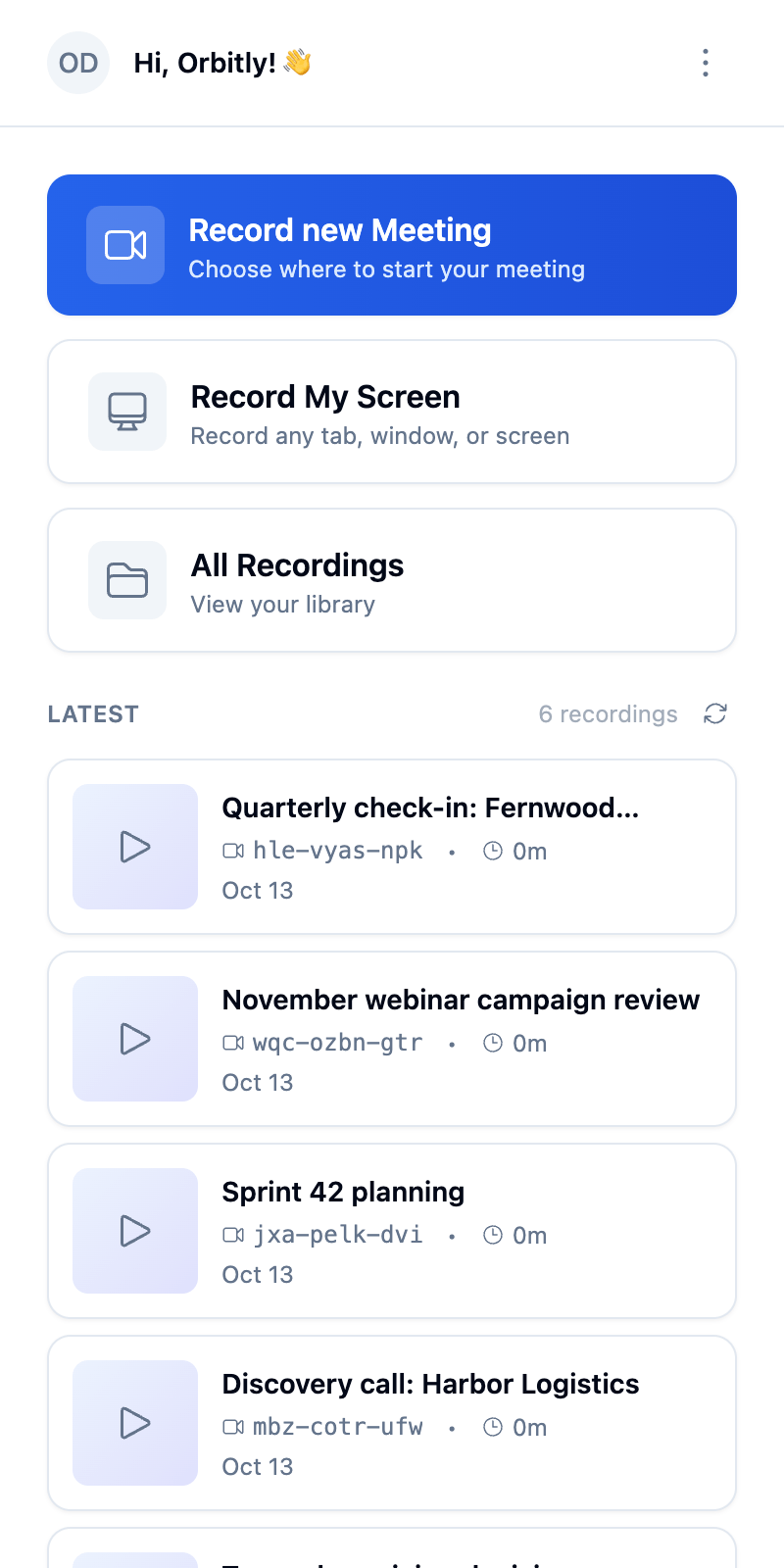
Dans le panneau latéral, vous pouvez :
- Vous connecter avec Google et vous déconnecter.
- Voir vos derniers enregistrements et leur statut, et ouvrir Tous les enregistrements dans l’application web.
- Démarrer et arrêter un enregistrement pendant que vous êtes en appel.
- Choisir l’Organisation et le Dossier de destination des nouveaux enregistrements (Personnel et Aucun dossier par défaut).
- Choisir le Microphone.
- Basculer le Thème entre Clair, Sombre et Système.
- Changer la langue.
- Lancer Enregistrer mon écran pour enregistrer n’importe quel onglet, fenêtre ou écran. Voir Enregistrer un onglet, votre écran ou un fichier.
Avec l’offre gratuite, le panneau latéral affiche aussi le nombre d’enregistrements que vous avez utilisés.
Après l’appel
Section intitulée « Après l’appel »L’enregistrement est envoyé pendant que l’appel est en cours, donc l’essentiel est déjà sauvegardé lorsque vous arrêtez. Si l’envoi n’est pas terminé à la fin de l’appel, l’extension affiche Votre enregistrement est en cours d’envoi avec la progression et le temps restant.
Gardez cet onglet ouvert jusqu’à ce que le message Envoi terminé s’affiche, puis cliquez sur Ouvrir l’enregistrement.
- Un enregistrement vidéo s’arrête à 6 heures et un enregistrement audio à 12 heures.
- Avec l’offre gratuite, vous pouvez ouvrir des enregistrements allant jusqu’à 1 heure. Un enregistrement plus long est tout de même sauvegardé, mais il reste verrouillé jusqu’à votre passage à une offre supérieure.
- Les enregistrements de moins d’une seconde sont supprimés.
- Les appels dans les applications de bureau (par exemple l’application Zoom ou Slack) ne sont pas visibles pour une extension de navigateur. Utilisez l’application de bureau pour macOS pour ceux-ci.