
Module complémentaire Google Meet
Le module complémentaire Google Meet place Record Meeting dans le panneau latéral d’un appel Google Meet. Vous enregistrez depuis Meet, sans extension de navigateur et sans bot dans l’appel.

L’installer
Section intitulée « L’installer »- Ouvrez la fiche du Google Workspace Marketplace et cliquez sur Installer.
- Acceptez les autorisations Google pour votre compte.
Le module complémentaire fonctionne avec les comptes Gmail gratuits et avec les comptes Google Workspace.
L’ouvrir dans un appel
Section intitulée « L’ouvrir dans un appel »- Ouvrez Google Meet dans un navigateur sur votre ordinateur et rejoignez un appel (cliquez sur Rejoindre maintenant).
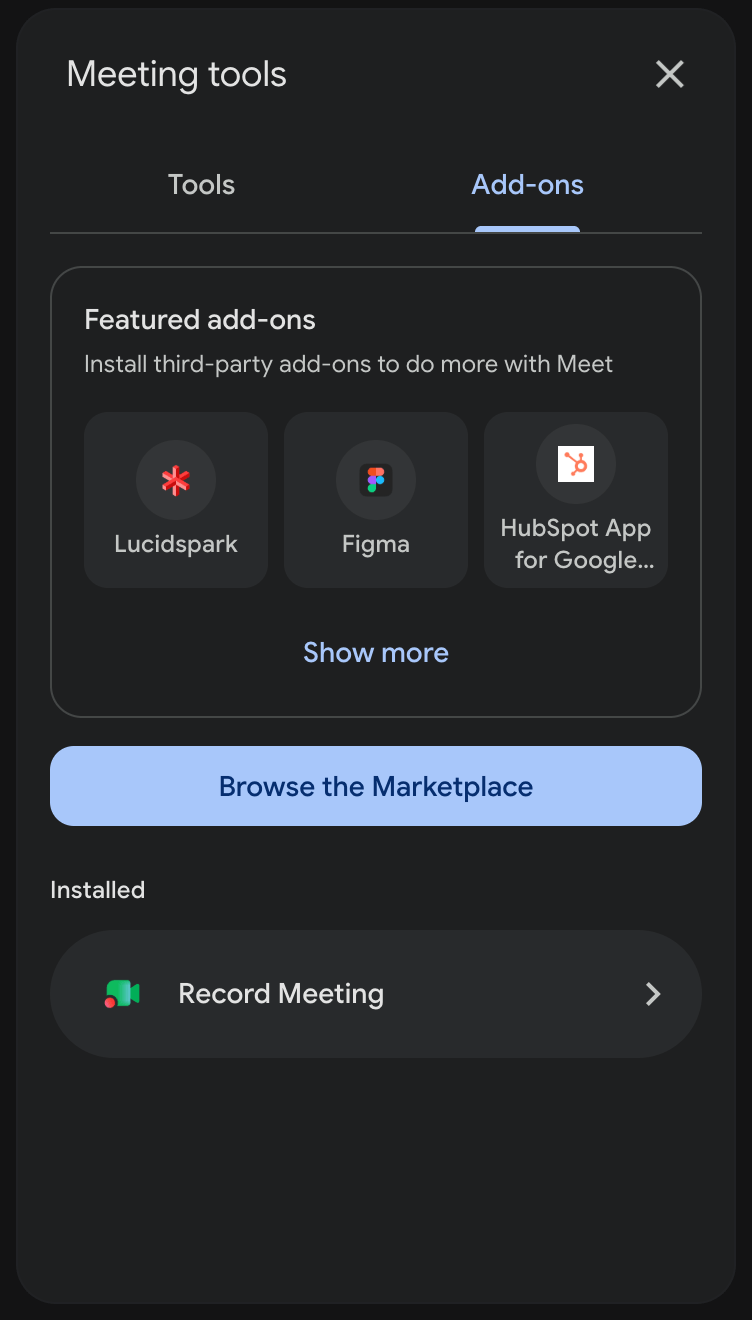
- En bas à droite, cliquez sur Outils de réunion (l’icône avec neuf points). Les anciennes versions de Meet l’appellent Activités.
- Ouvrez l’onglet Modules complémentaires et choisissez Record Meeting.
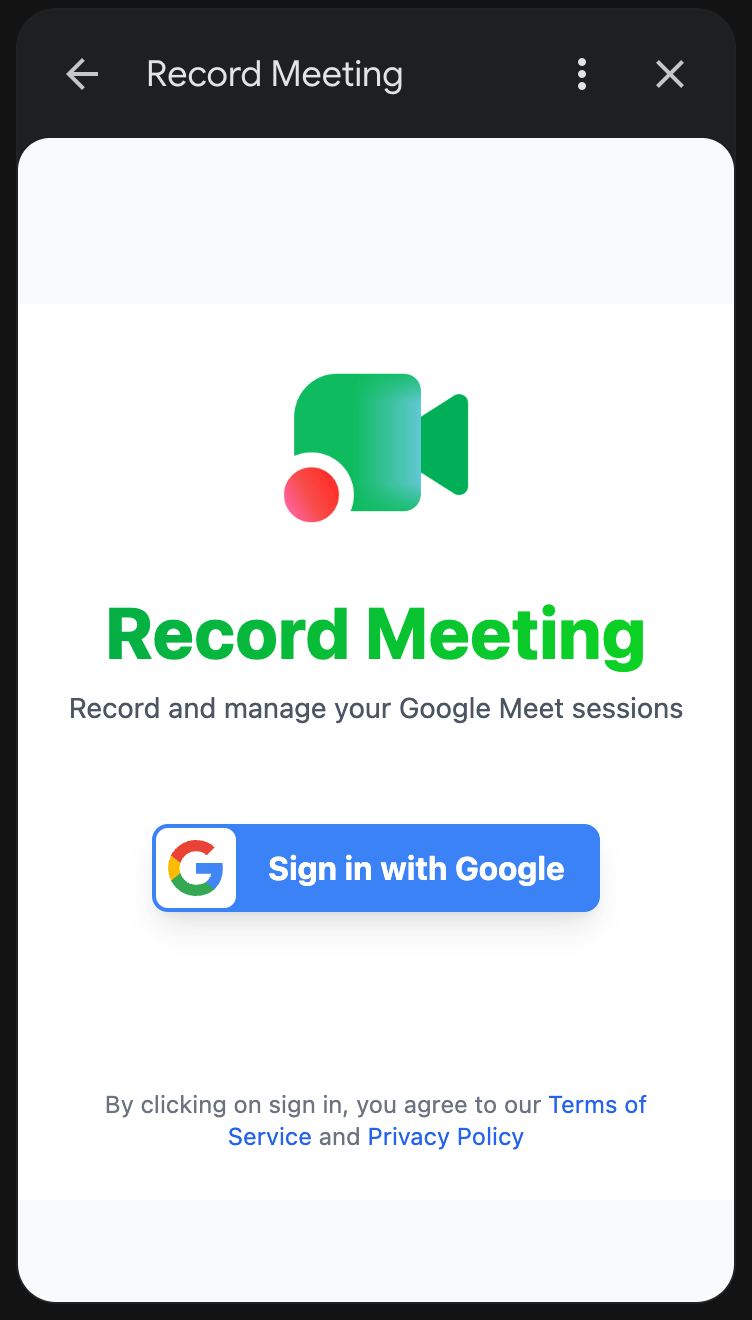
- La première fois, cliquez sur Se connecter avec Google et terminez la connexion dans la fenêtre contextuelle.
Enregistrer la réunion
Section intitulée « Enregistrer la réunion »
- Dans le panneau du module complémentaire, cliquez sur Enregistrer cette réunion.
- Une fenêtre d’enregistrement s’ouvre. Autorisez l’accès au microphone si le navigateur le demande.
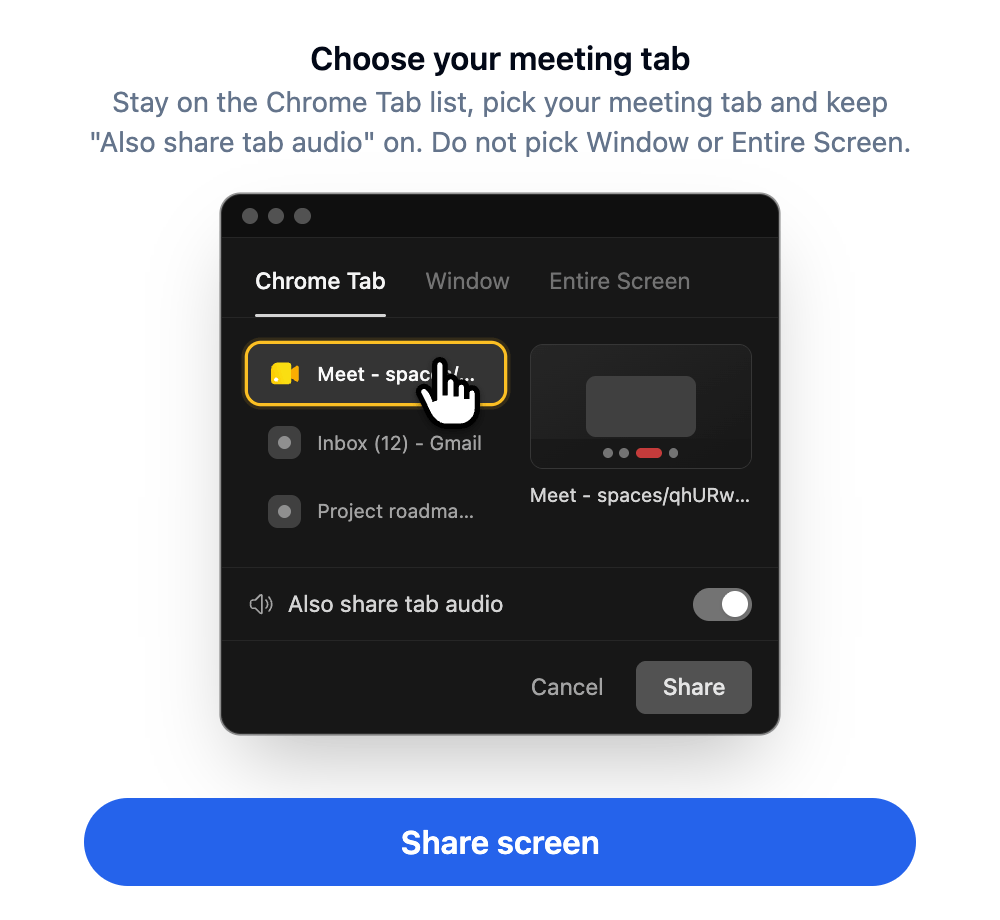
- Cliquez sur Partager l’écran.
- Dans le sélecteur du navigateur, restez sur la liste Onglet Chrome, choisissez l’onglet de votre réunion et laissez Partager l’audio de l’onglet activé. Ne choisissez pas Fenêtre ni Écran entier, car ils ne transmettent pas l’audio de la réunion.
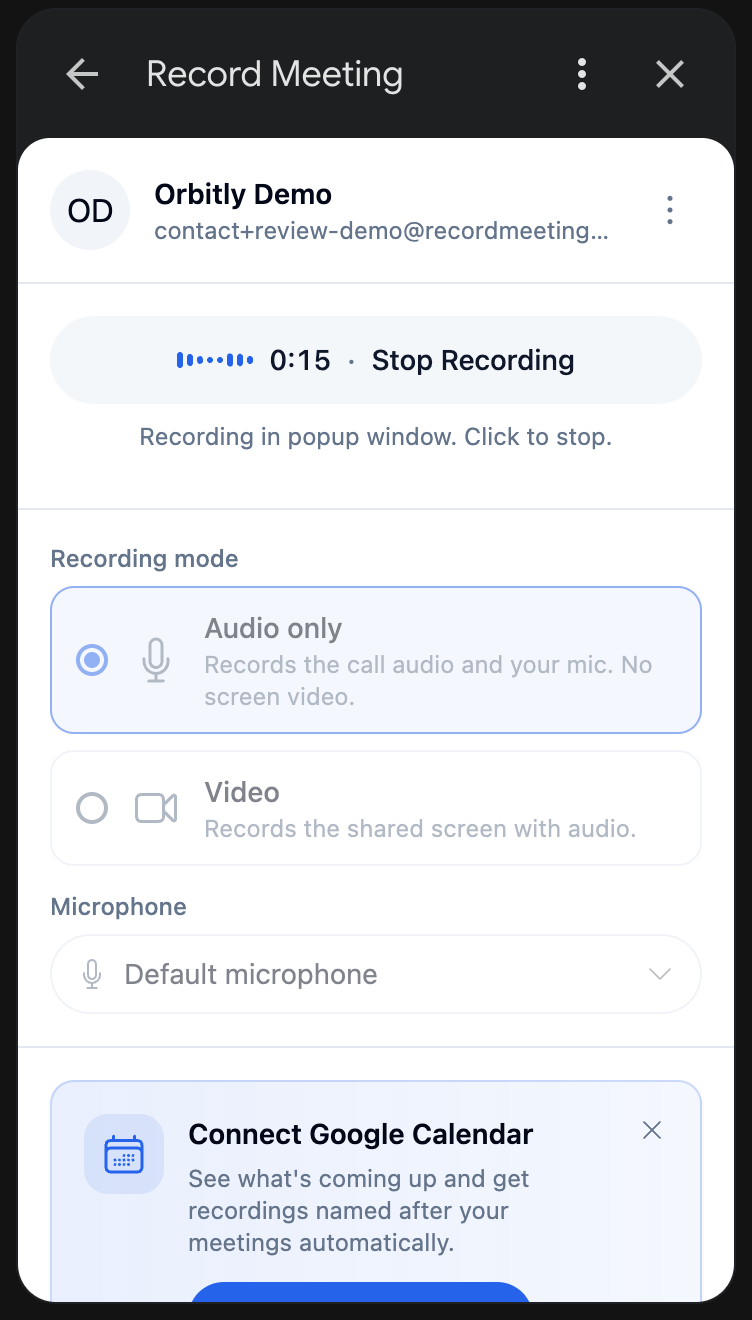
- Revenez à votre appel. Le panneau affiche un minuteur et un niveau sonore pendant l’enregistrement.
- Pour terminer, cliquez sur Arrêter l’enregistrement dans le panneau du module complémentaire.
Le module complémentaire ne s’arrête pas lorsque l’appel se termine, alors pensez à cliquer sur Arrêter l’enregistrement. Si vous cliquez sur la barre Arrêter le partage du navigateur, le module complémentaire demande Continuer l’enregistrement ?. Choisissez Continuer l’enregistrement pour partager à nouveau l’onglet, ou Terminer pour arrêter l’enregistrement.
Ce que le panneau affiche
Section intitulée « Ce que le panneau affiche »Avant d’enregistrer, vous pouvez définir :
- Organisation et Dossier : l’emplacement où l’enregistrement est sauvegardé.
- Microphone : le microphone utilisé pour l’enregistrement.
- Mode d’enregistrement : Audio uniquement (l’audio de l’appel et votre micro, sans vidéo de l’écran) ou Vidéo (l’écran partagé avec l’audio).
- Le thème et la langue.
Avec le forfait Free, le panneau affiche votre utilisation, par exemple Enregistrements utilisés : 3 sur 5, avec Passer à Pro. Lorsque la limite est atteinte, vous pouvez toujours enregistrer. Les nouveaux enregistrements sont verrouillés jusqu’à la mise à niveau.
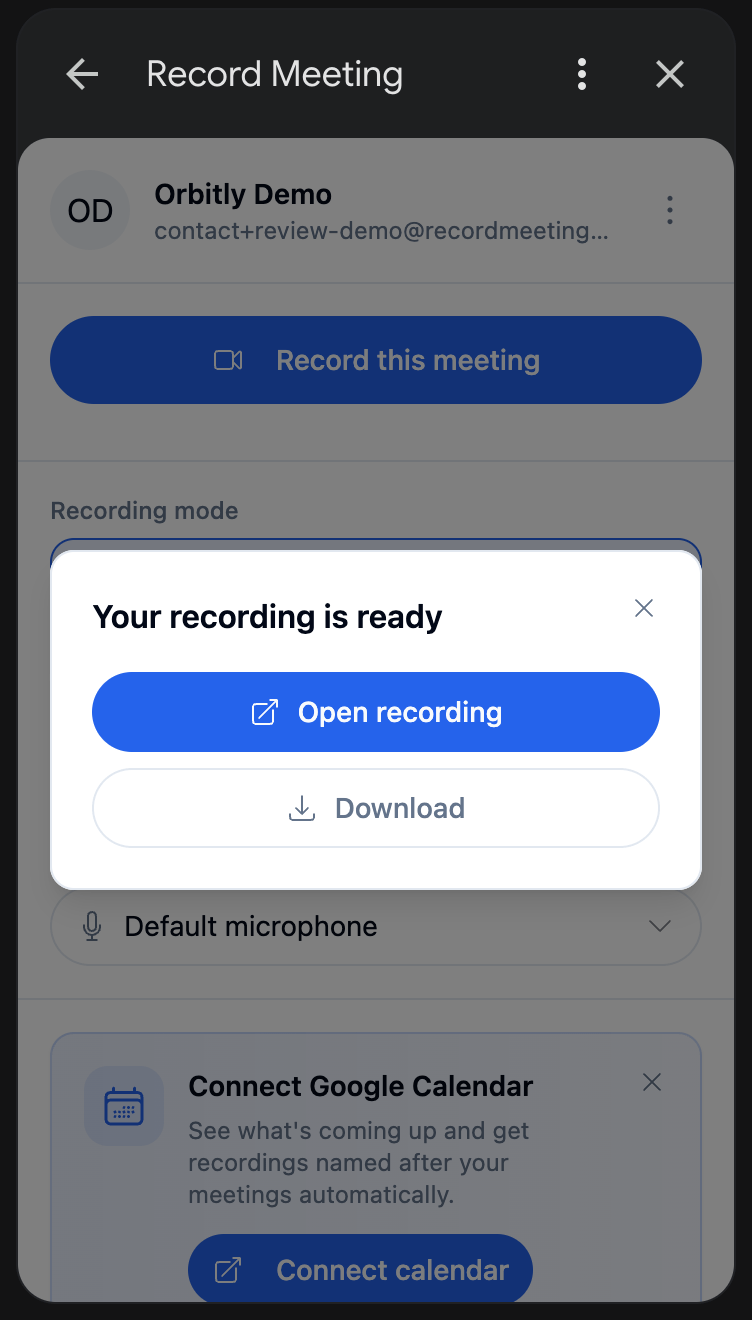
Après l’arrêt, la page de l’enregistrement s’ouvre dans un nouvel onglet et le panneau affiche Votre enregistrement est prêt avec deux boutons :
- Ouvrir l’enregistrement l’ouvre dans l’application web.
- Télécharger enregistre le fichier. Les téléchargements dépendent de votre forfait, voir Forfaits et tarifs.
Le panneau liste aussi vos enregistrements récents.
- Ordinateur uniquement. Le module complémentaire enregistre Google Meet dans un navigateur sur un ordinateur. Il n’enregistre pas depuis l’application mobile Google Meet.
- Chrome ou Edge. Ouvrez la réunion dans Google Chrome ou Microsoft Edge. Safari ne peut pas enregistrer un onglet de réunion.
- Google Meet uniquement. Pour Zoom, Teams et les autres plateformes, utilisez l’extension Chrome ou l’application de bureau.
- Un enregistrement vidéo s’arrête à 6 heures et un enregistrement audio à 12 heures. Les enregistrements de moins d’une seconde sont supprimés.