
Organisations et équipes
Une organisation est un espace de travail partagé pour une équipe : ses membres y enregistrent, et les Owners et les Admins décident qui peut voir et faire quoi. La création d’une organisation nécessite le plan Enterprise. Voir Plans et tarifs.
Créer une organisation
Section intitulée « Créer une organisation »-
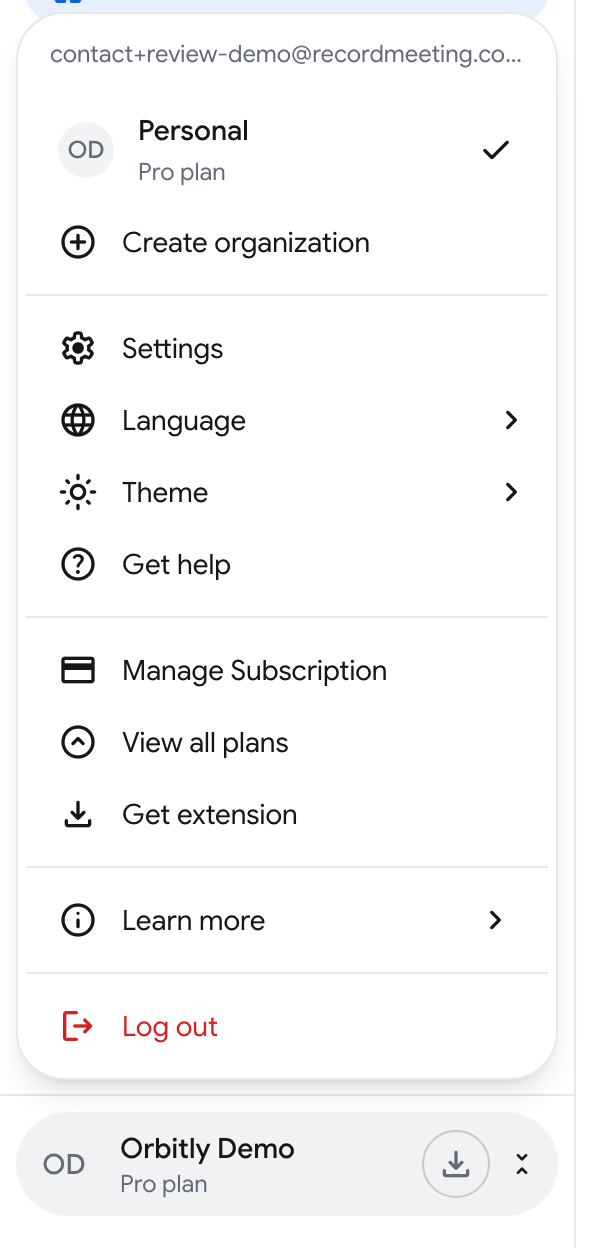
Cliquez sur le bouton portant votre nom en bas de la barre latérale pour ouvrir le menu du compte.
-
Cliquez sur Create organization.
-
Saisissez le nom de l’organisation dans Organization name et cliquez sur Create organization.
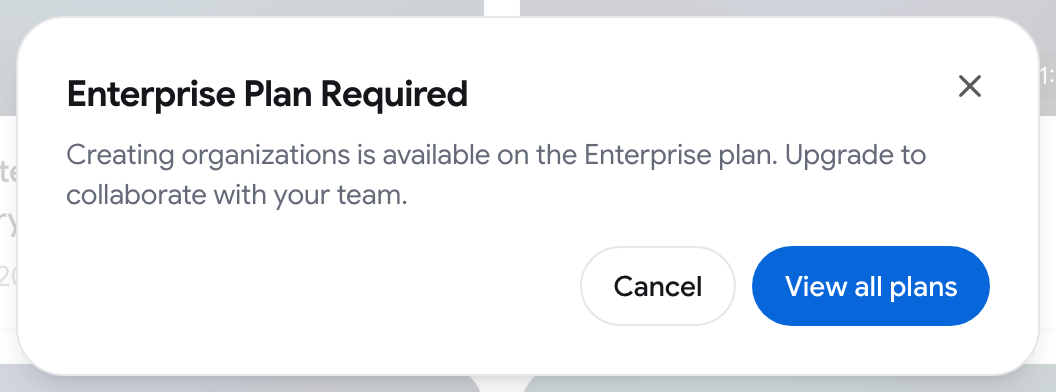
L’application bascule vers la nouvelle organisation. Si vous n’êtes pas sur le plan Enterprise, une boîte de dialogue Enterprise Plan Required s’ouvre à la place, avec un bouton View all plans.
Changer d’espace de travail
Section intitulée « Changer d’espace de travail »Le menu du compte liste Personal et chaque organisation à laquelle vous appartenez, avec votre rôle pour chacune. Cliquez sur l’une d’elles pour changer. La barre latérale affiche alors cet espace de travail.
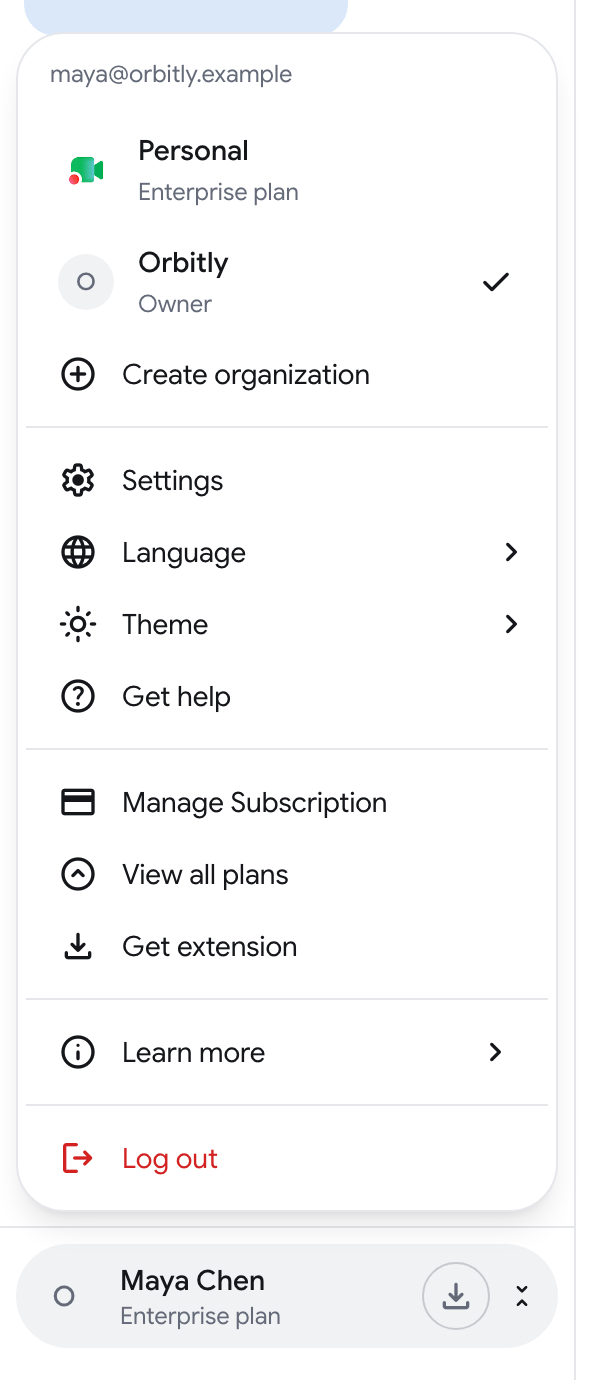
Dans une organisation, la barre latérale contient Recordings, Contacts et la liste des Folders. Les Owners et les Admins voient aussi Analytics et Settings.
| Rôle | Ce qu’il peut faire |
|---|---|
| Owner | Contrôle total sur l’organisation |
| Admin | Gérer les paramètres, les membres et les dossiers |
| Editor | Créer, modifier et consulter les enregistrements |
| Viewer | Accès en lecture seule |
Le rôle Owner ne peut pas être attribué à un membre ni retiré dans Member settings.
Manager est un rôle à l’échelle d’un dossier, et non de toute l’organisation. Un Manager gère les dossiers qui lui sont attribués et les membres de ces dossiers.
Ajouter un membre
Section intitulée « Ajouter un membre »-
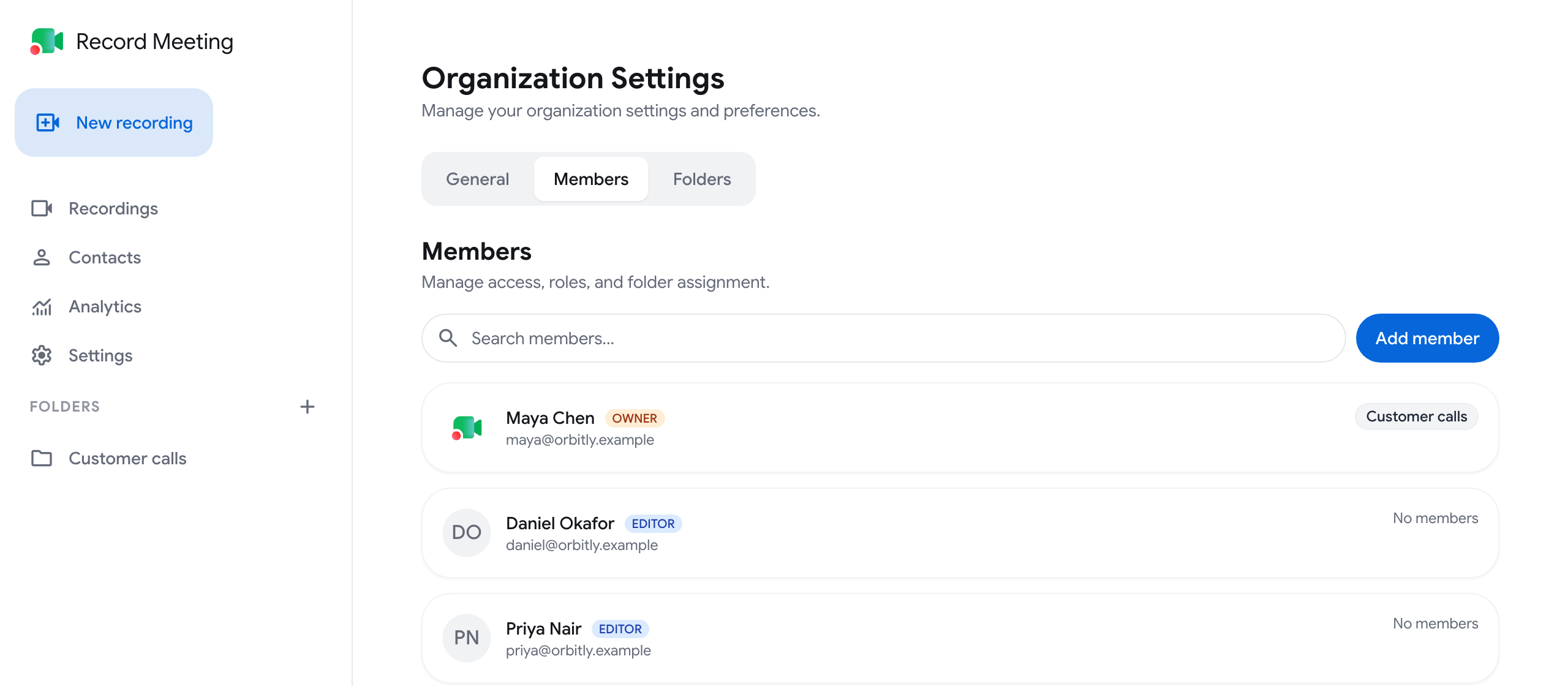
Dans l’organisation, rendez-vous dans Settings ➤ Members.
-
Cliquez sur Add member.
-
Saisissez l’Email de la personne, choisissez un Role (Admin, Editor ou Viewer) et cliquez sur Add member.
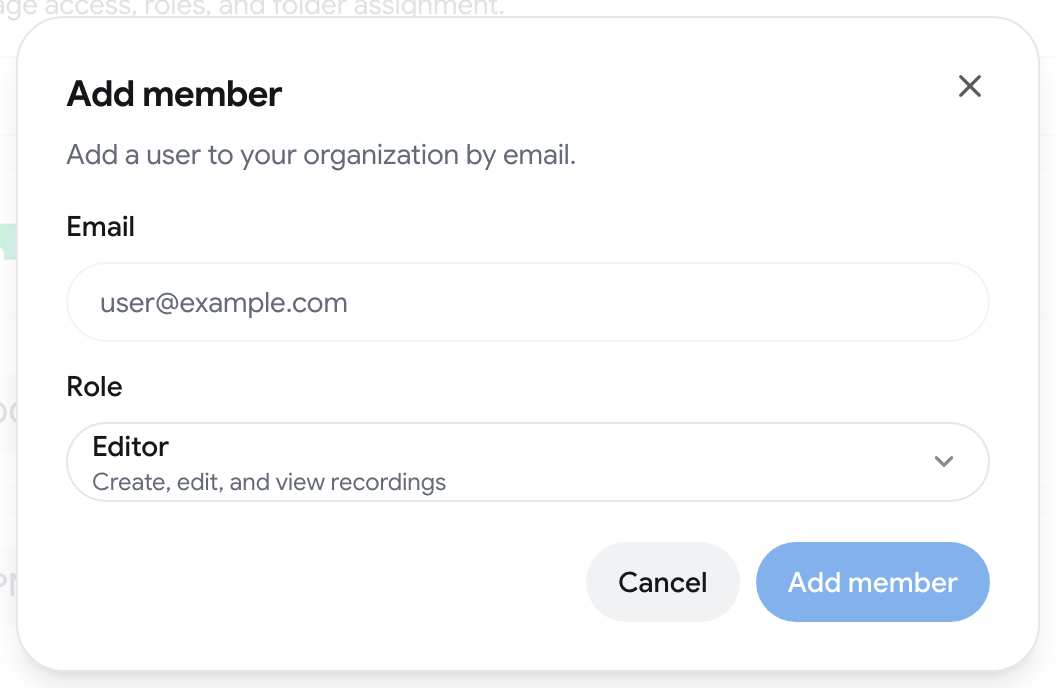
La personne est ajoutée immédiatement et reçoit un e-mail à ce sujet.
Modifier les accès d’un membre
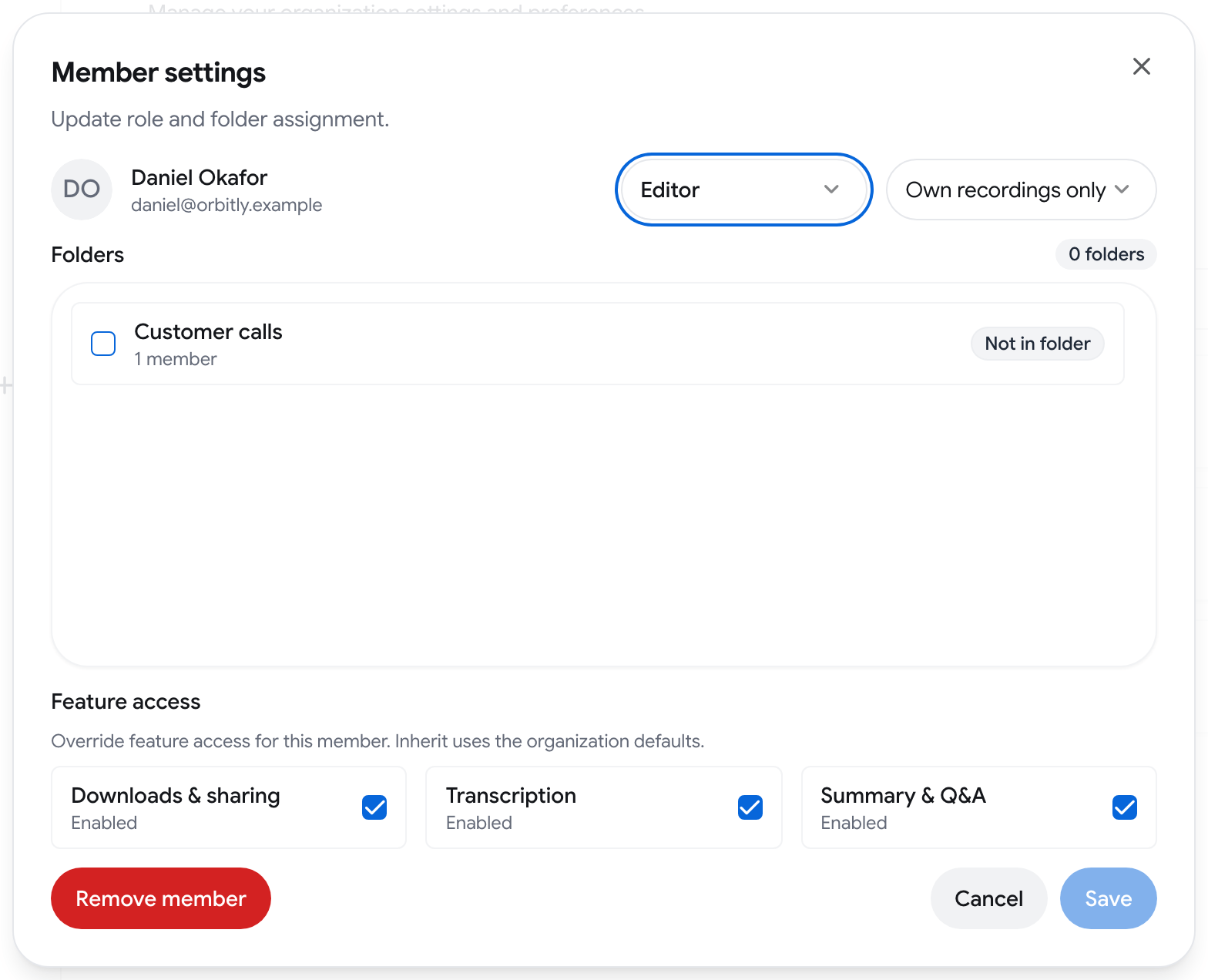
Section intitulée « Modifier les accès d’un membre »Dans Settings ➤ Members, cliquez sur un membre pour ouvrir Member settings. Vous pouvez y modifier :
- Role.
- La Recording visibility, pour les Editors et les Viewers. Un Editor obtient Own recordings only ou Folders only. Un Viewer obtient Folders only ou All recordings. Les Owners et les Admins voient toujours tous les enregistrements.
- Folders : les dossiers auxquels le membre appartient.
- Feature access : trois commutateurs, Downloads & sharing, Transcription et Summary & Q&A.
Cliquez sur Save pour appliquer. Remove member retire la personne de l’organisation.
Dossiers
Section intitulée « Dossiers »Les dossiers regroupent des enregistrements et des personnes, par exemple par équipe ou par projet. Un membre dont la visibilité est Folders only voit les enregistrements des dossiers auxquels il appartient.
Créer un dossier
-
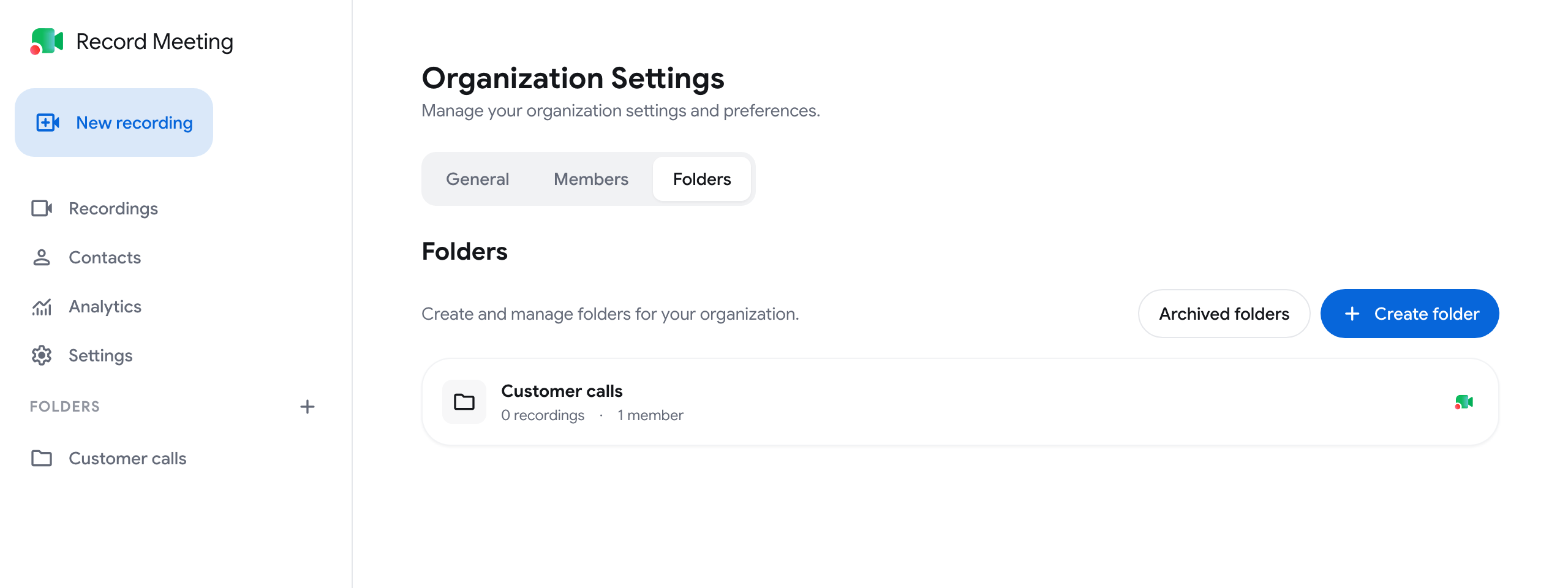
Rendez-vous dans Settings ➤ Folders.
-
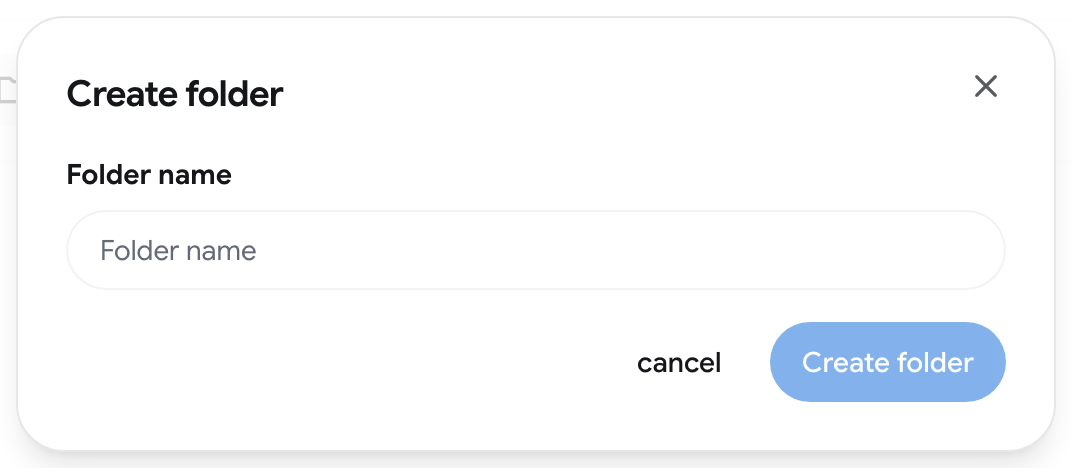
Cliquez sur Create folder, saisissez le nom dans Folder name et cliquez sur Create folder.
Définir les managers et les membres
Cliquez sur un dossier dans Settings ➤ Folders pour ouvrir Folder settings. Recherchez une personne pour l’ajouter, puis choisissez Manager ou Editor pour chacune. Les personnes sont listées sous Managers et Members. Les Owners et les Admins ont un accès complet à tous les dossiers.
Ajouter des enregistrements à un dossier
Ouvrez le dossier depuis la barre latérale et cliquez sur Add, ou utilisez Move… dans le menu d’un enregistrement et choisissez le dossier. Voir Transférer des enregistrements.
Sur la page d’un dossier, le menu à côté de son nom contient Rename, Manage members et Archive folder. Les dossiers archivés peuvent être restaurés depuis Archived folders dans Settings ➤ Folders.
Paramètres généraux
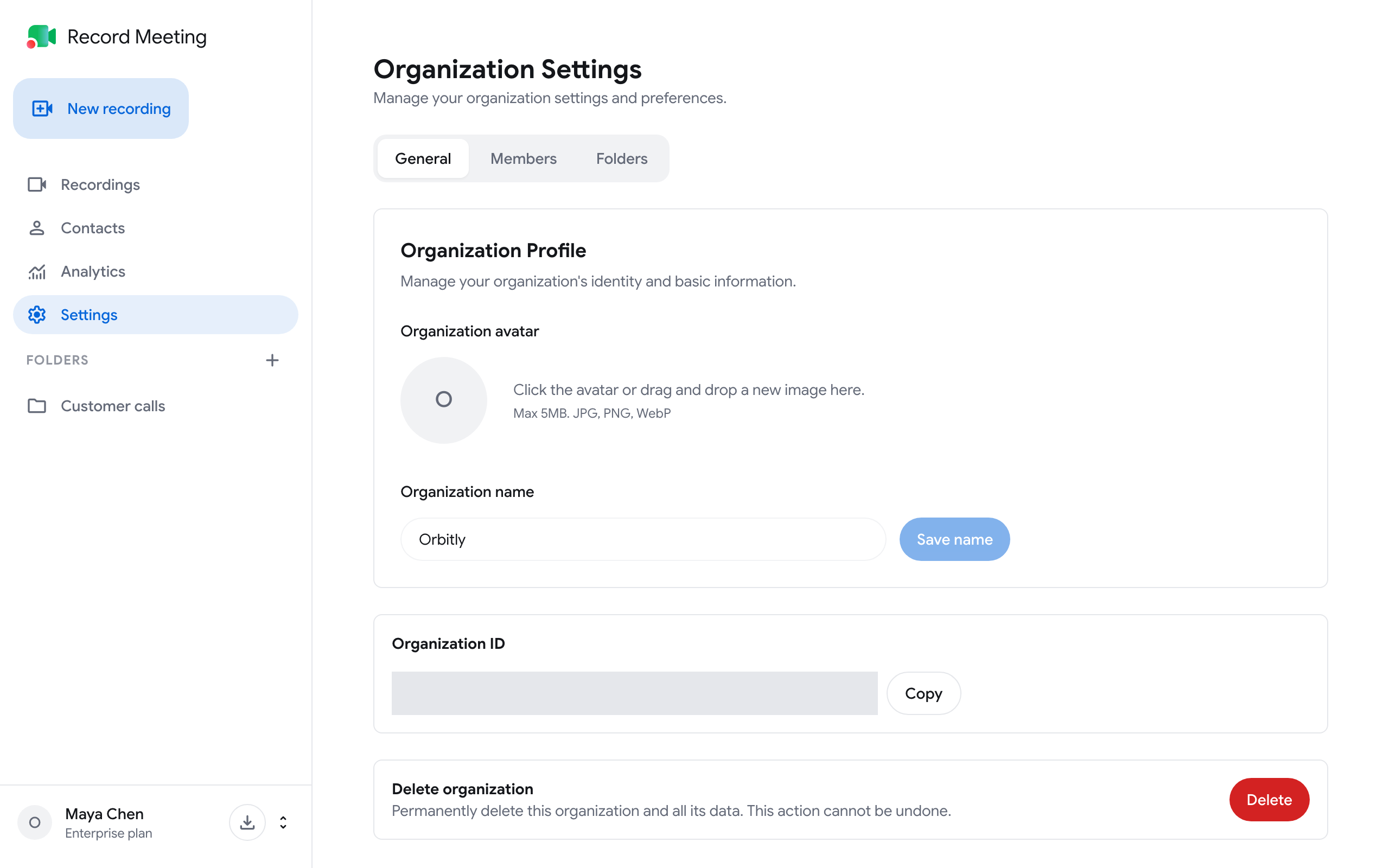
Section intitulée « Paramètres généraux »Settings ➤ General contient le profil de l’organisation :
- Organization avatar : cliquez sur l’avatar ou déposez-y une image (JPG, PNG ou WebP, jusqu’à 5 Mo). Seul l’Owner peut le modifier.
- Organization name : modifiez-le et cliquez sur Save name.
- Organization ID, avec un bouton Copy. Vous en avez besoin pour l’API.
- Delete organization : seul l’Owner le voit.