
La page d'enregistrement
Un clic sur un enregistrement ouvre sa page. Le lecteur est à gauche, et un panneau latéral avec les notes, la transcription et d’autres outils est à droite. Sur un écran étroit, le panneau passe sous le lecteur.

Renommer l’enregistrement
Section intitulée « Renommer l’enregistrement »Cliquez sur le titre en haut de la page, saisissez un nouveau nom et appuyez sur Entrée. Sous le titre, vous voyez la date, la durée et les participants de la réunion.
Vous pouvez renommer une fois que la vidéo est prête à être lue.
Lire l’enregistrement
Section intitulée « Lire l’enregistrement »La barre de contrôle contient lecture et pause, le volume, le temps actuel, Chapitres, le bouton de vitesse et, pour la vidéo, le plein écran. Si vous revenez à un enregistrement que vous n’avez pas terminé, la lecture reprend là où vous vous êtes arrêté. Cliquez sur Recommencer pour revenir au début.
Les raccourcis clavier fonctionnent lorsque vous ne saisissez pas de texte dans un champ :
| Touche | Action |
|---|---|
| Espace ou K | Lecture ou pause |
| Flèches gauche et droite | Reculer ou avancer de 5 secondes |
| J et L | Reculer ou avancer de 10 secondes |
| Flèches haut et bas | Volume |
| M | Couper le son |
| F | Plein écran |
| C | Activer ou désactiver les sous-titres |
| 0 à 9 | Aller à 0 % à 90 % de l’enregistrement |
| Maj+, et Maj+. | Ralentir ou accélérer |
Modifier la vitesse de lecture
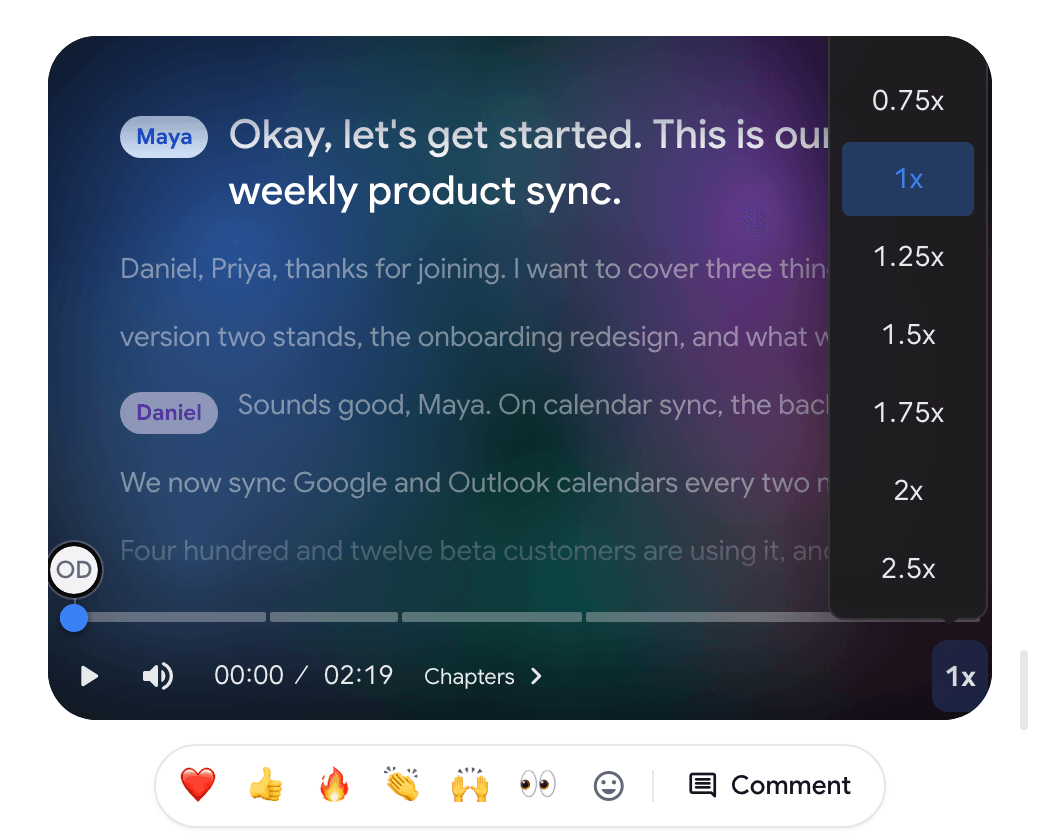
Section intitulée « Modifier la vitesse de lecture »Cliquez sur le bouton de vitesse (1x) dans la barre de contrôle et choisissez une vitesse entre 0,5x et 2,5x.
Aller à un chapitre
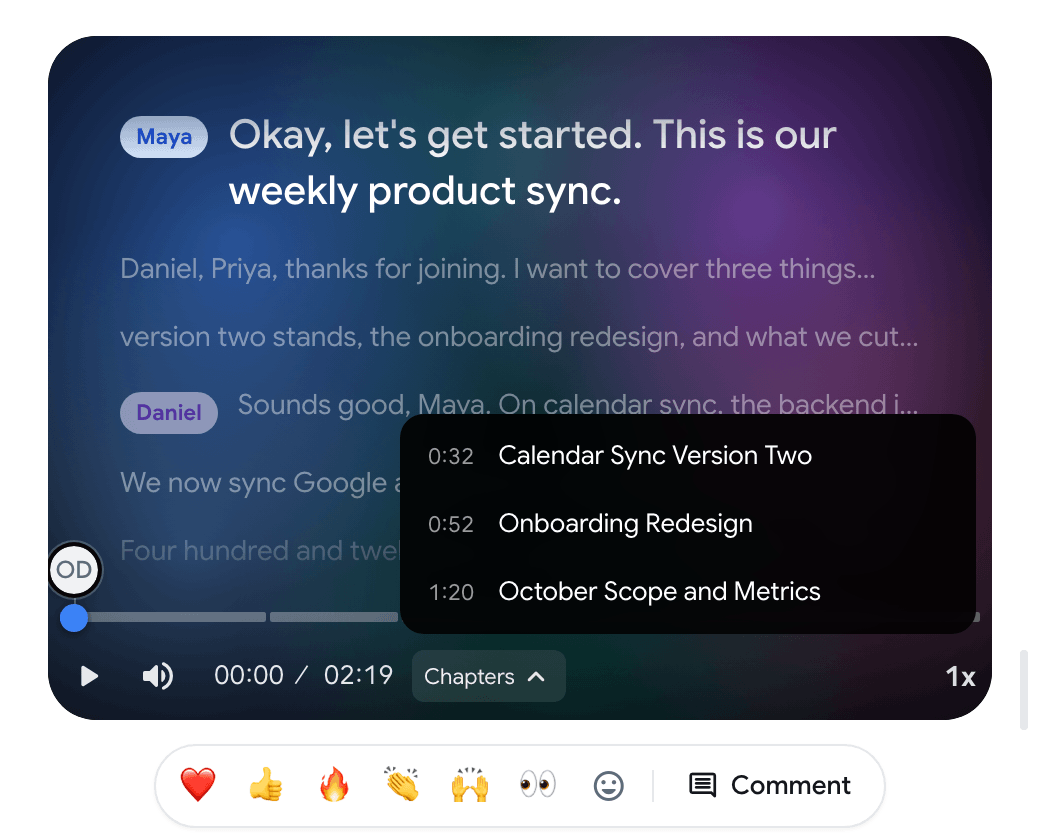
Section intitulée « Aller à un chapitre »Lorsque les notes de réunion sont prêtes, l’enregistrement est divisé en chapitres. Cliquez sur Chapitres dans la barre de contrôle et choisissez un chapitre pour vous y rendre.
Afficher ou masquer les sous-titres
Section intitulée « Afficher ou masquer les sous-titres »Lorsqu’un enregistrement vidéo dispose d’une transcription, son texte s’affiche sur la vidéo sous forme de sous-titres. Cliquez sur le bouton CC dans la barre de contrôle (Masquer les sous-titres ou Afficher les sous-titres), ou appuyez sur C. Les sous-titres sont masqués lorsque le lecteur est petit.
Un enregistrement audio seul n’a pas de vidéo, le lecteur affiche donc le texte parlé à la place.
Les onglets du panneau latéral
Section intitulée « Les onglets du panneau latéral »- Notes : les notes de réunion générées par IA, avec la barre de discussion Poser une question… en bas. Voir Notes de réunion et discussion.
- Transcription : le texte complet avec les intervenants, la recherche, la traduction, l’export et les Statistiques des intervenants. Voir Transcription.
- Générer : un e-mail de suivi, des points d’action et plus encore, créés à partir des notes. Il se débloque lorsque les notes sont prêtes. Voir Générer.
- Modifications : sauter les silences et les mots de remplissage (voir ci-dessous).
Les notes, la transcription et Générer font partie des offres Pro et Enterprise.
Sur un écran large, vous pouvez faire glisser le séparateur entre le lecteur et le panneau pour les redimensionner.
Sauter les silences et les mots de remplissage
Section intitulée « Sauter les silences et les mots de remplissage »L’onglet Modifications n’apparaît que lorsque l’enregistrement contient des pauses ou des mots de remplissage à sauter. Il nécessite une transcription.
- Sauter les silences saute les pauses de la conversation d’environ 2 secondes ou plus. La ligne indique combien de secondes sont supprimées. L’option est activée par défaut.
- Sauter les mots de remplissage saute les segments qui ne contiennent que des sons de remplissage comme « euh » ou « hum ». La ligne indique combien de mots sont sautés.
Ces interrupteurs ne changent que la lecture. L’enregistrement lui-même et un fichier téléchargé ne sont pas coupés. Votre choix est mémorisé dans ce navigateur pour tous les enregistrements.
Réagir et commenter
Section intitulée « Réagir et commenter »Sous le lecteur se trouvent une rangée d’émojis et un bouton Commentaire. Les deux placent un repère sur la chronologie au moment actuel. Voir Commentaires et réactions.
Partager et le menu à trois points
Section intitulée « Partager et le menu à trois points »Partager dans le coin supérieur droit ouvre la boîte de dialogue de partage, et le bouton de lien à côté copie le lien de partage. Voir Partager des enregistrements.
Le menu à trois points à côté contient les autres actions :

- Télécharger : enregistrer la vidéo ou l’audio. Voir Télécharger un enregistrement.
- Séparer en parties : uniquement pour un enregistrement fusionné. Voir Liste des enregistrements.
- Déplacer… : uniquement si vous appartenez à une organisation.
- Supprimer l’enregistrement : supprime définitivement l’enregistrement et sa vidéo.
Juste après l’arrêt de l’enregistrement
Section intitulée « Juste après l’arrêt de l’enregistrement »Si vous ouvrez la page juste après l’arrêt, la zone du lecteur affiche Enregistrement sauvegardé pendant que la vidéo est préparée. Le lecteur la remplace automatiquement. Voir Enregistrements interrompus et limites pour savoir ce qui se passe en cas de problème.