
Calendar and Google connections
Connecting Google Calendar lets Record Meeting name your recordings after the calendar event and show your upcoming meetings on the Home page. This page also covers what to do when the app says your Google access has expired.
Ce que permet la connexion à l’agenda
Section intitulée « Ce que permet la connexion à l’agenda »- Nomme vos enregistrements à votre place. Un enregistrement réalisé pendant un événement d’agenda prend le nom de cet événement, vous n’avez donc pas à le renommer.
- Affiche ce qui arrive. La page d’accueil reçoit une section À venir avec vos prochaines réunions, groupées par jour. Cliquez sur une réunion pour ouvrir son lien d’appel, ou sur l’événement d’agenda lorsqu’il n’a pas de lien d’appel.
Connecter Google Agenda
Section intitulée « Connecter Google Agenda »Vous pouvez partir de trois endroits. Tous ouvrent le même écran d’autorisation Google.
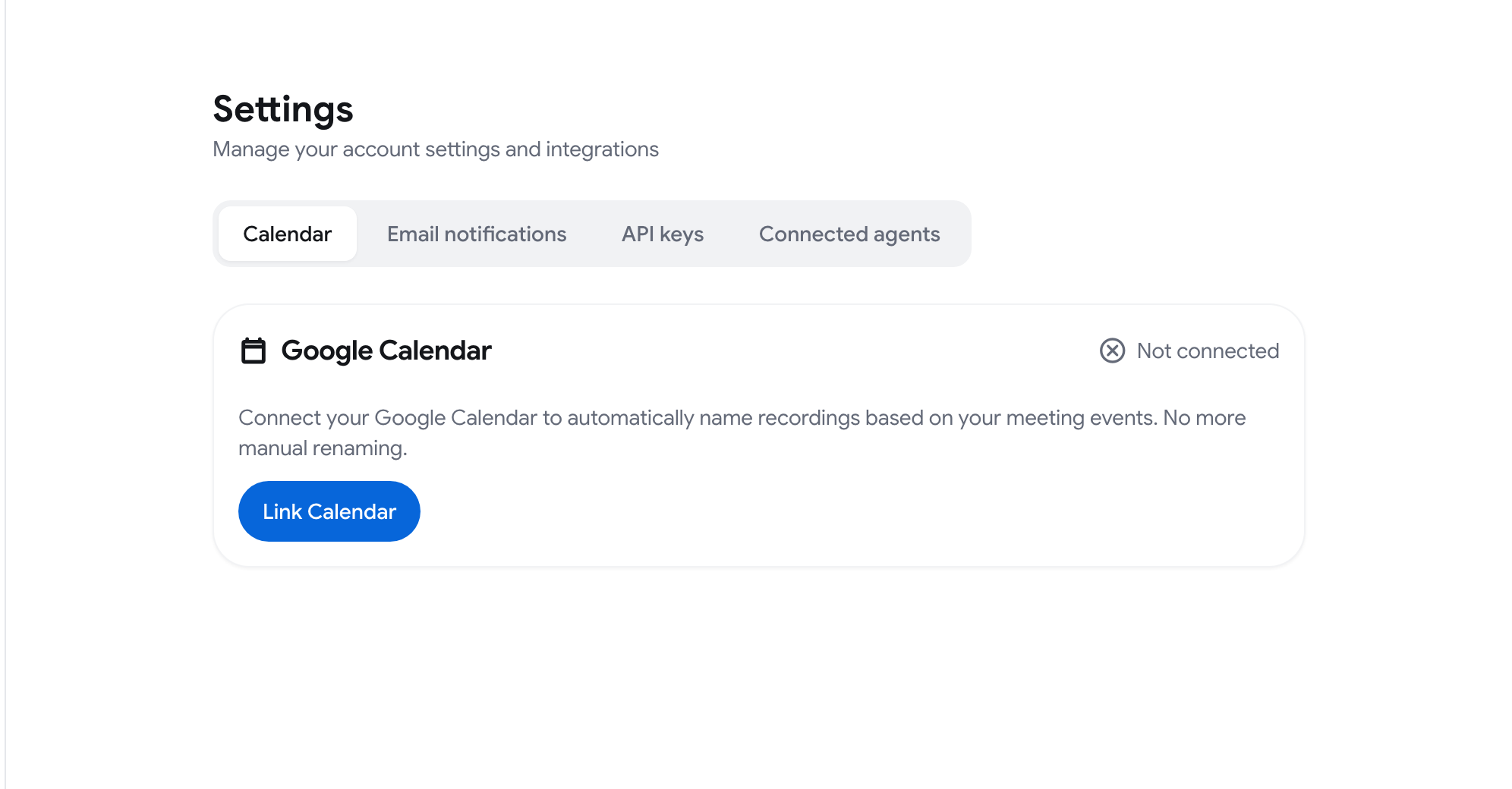
- Paramètres. Ouvrez le menu du compte (le bouton avec votre nom en bas de la barre latérale), cliquez sur Paramètres, restez sur l’onglet Agenda et cliquez sur Lier l’agenda.
- Accueil. Sur la carte Voir ce qui arrive, cliquez sur Connecter.
- Barre latérale. Sur la carte Google Agenda, cliquez sur Lier l’agenda.

Ensuite :
- Choisissez le même compte Google que celui que vous utilisez pour vous connecter à Record Meeting.
- Autorisez l’accès à l’agenda lorsque Google le demande.
- Vous revenez dans l’application. Paramètres ➤ Agenda indique maintenant Connecté et affiche la date.
Si vous fermez la carte sur l’accueil ou dans la barre latérale, elle reste masquée dans ce navigateur. Vous pouvez toujours établir la connexion depuis Paramètres ➤ Agenda.
Déconnecter Google Agenda
Section intitulée « Déconnecter Google Agenda »- Allez dans Paramètres ➤ Agenda.
- Cliquez sur Délier l’agenda.
Le statut passe à Non connecté. Les nouveaux enregistrements ne sont plus nommés d’après les événements d’agenda, et la section À venir est remplacée par la carte de connexion.
Reconnecter Google lorsque l’accès a expiré
Section intitulée « Reconnecter Google lorsque l’accès a expiré »Record Meeting utilise votre compte Google pour l’agenda et pour les exports vers Google : exporter des notes vers Google Docs, ouvrir des points d’action dans Google Sheets et ouvrir un e-mail de suivi dans Gmail.
Lorsque l’accès Google a expiré, ces fonctionnalités cessent de fonctionner et l’application affiche une carte Accès Google expiré, en haut des Paramètres et dans la barre latérale.
- Cliquez sur Reconnecter Google sur la carte.
- Choisissez le compte Google avec lequel vous vous connectez et autorisez l’accès.
- De retour dans l’application, un message « Compte Google reconnecté » confirme que l’opération a réussi.
Les fonctionnalités d’agenda et les exports Google fonctionnent de nouveau ensuite.