
Commentaires et réactions
Vous et les personnes avec qui vous partagez un enregistrement pouvez réagir avec un emoji ou laisser un commentaire à tout moment de l’enregistrement. Chacun est épinglé sur la timeline à la seconde où il a été laissé.

Réagir à un moment
Section intitulée « Réagir à un moment »- Lancez la lecture ou déplacez l’enregistrement jusqu’au moment voulu.
- Cliquez sur l’un des six emoji sous le lecteur.
Pour utiliser un autre emoji, cliquez sur Ajouter une réaction (le smiley en fin de rangée) et choisissez-en un.
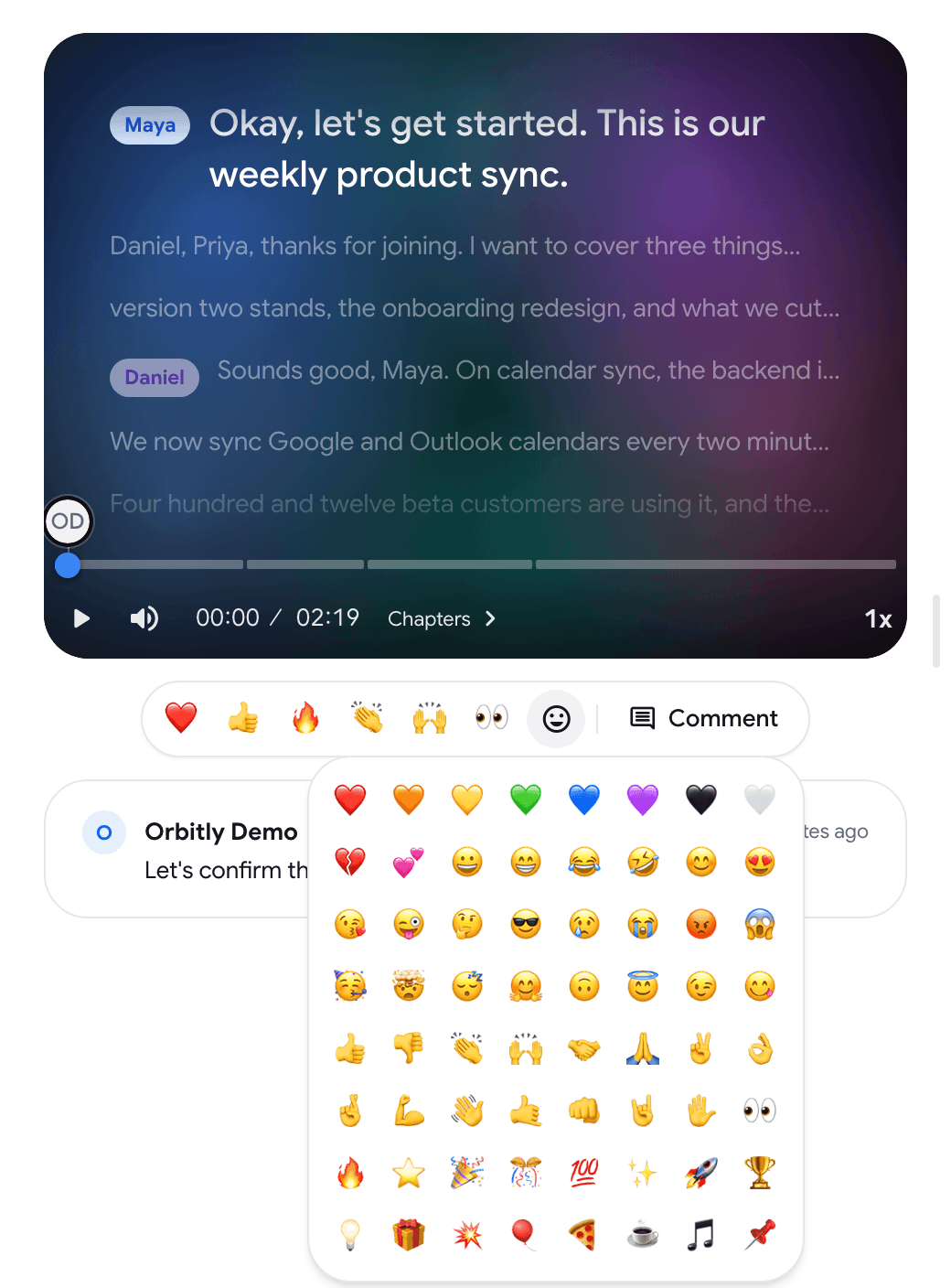
La réaction apparaît sous forme de marqueur sur la timeline.
Laisser un commentaire
Section intitulée « Laisser un commentaire »-
Déplacez l’enregistrement jusqu’au moment que vous voulez commenter.
-
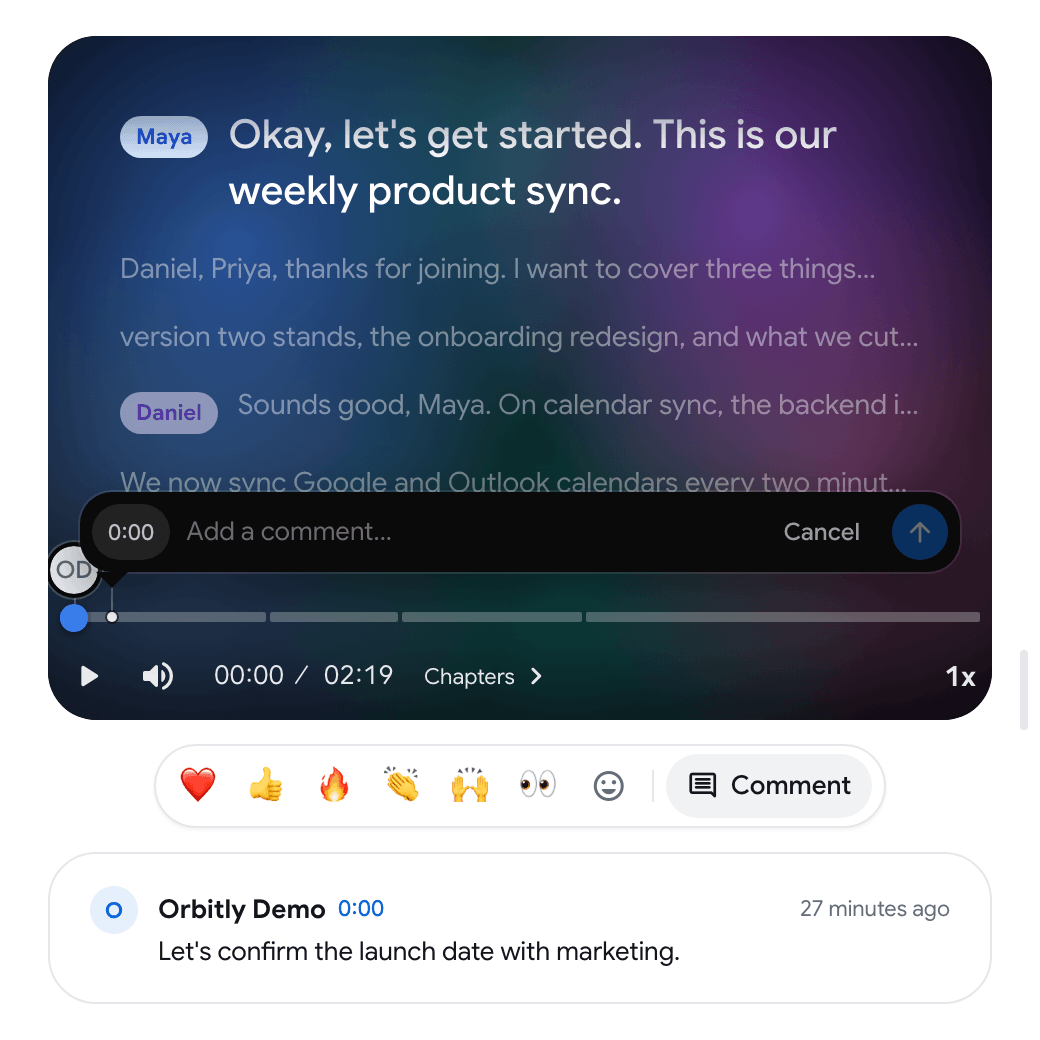
Cliquez sur Commenter sous le lecteur. La zone Ajouter un commentaire… s’ouvre sur le lecteur et affiche l’heure actuelle.
-
Saisissez votre commentaire et appuyez sur Entrée. Appuyez sur Maj+Entrée pour passer à la ligne, ou sur Échap pour annuler.
Le commentaire est enregistré au moment où le lecteur se trouvait lorsque vous l’avez publié.
Lire les commentaires
Section intitulée « Lire les commentaires »- Les commentaires sont listés sous le lecteur avec leur auteur, le moment dans l’enregistrement et l’ancienneté de leur publication. Cliquez sur un commentaire pour accéder à son moment dans l’enregistrement.
- Sur la timeline, survolez un marqueur pour voir les commentaires et les réactions laissés à ce moment.
- Sur un écran étroit, la liste passe dans un onglet Commentaires à côté de Notes et Transcription.
- Dans la liste des enregistrements, une carte affiche une icône de commentaire avec le nombre de commentaires.
Vous pouvez aussi réagir à un commentaire : survolez-le et cliquez sur Ajouter une réaction.
Déplacer ou supprimer votre commentaire ou réaction
Section intitulée « Déplacer ou supprimer votre commentaire ou réaction »- Pour supprimer un commentaire, survolez-le dans la liste et cliquez sur le bouton de suppression, puis confirmez avec Supprimer. Le commentaire et ses réponses sont supprimés pour tout le monde.
- Pour supprimer une réaction, survolez son marqueur sur la timeline et utilisez le bouton de suppression dans la carte.
- Pour changer le moment, faites glisser votre marqueur le long de la timeline.
Vous pouvez supprimer vos propres commentaires et réactions. Le propriétaire de l’enregistrement peut supprimer ceux de tout le monde.
Qui peut commenter et réagir
Section intitulée « Qui peut commenter et réagir »- Vous, sur vos propres enregistrements.
- Les personnes avec qui vous avez partagé l’enregistrement, sur la page partagée.
- Invités : toute personne qui ouvre le lien de partage, même sans compte RecordMeeting. Avant son premier commentaire, il est demandé à l’invité Quel est votre nom ?, et ce nom s’affiche à côté de ses commentaires. Un invité qui ne fait que réagir apparaît comme Invité.

Activer ou désactiver les commentaires et les réactions
Section intitulée « Activer ou désactiver les commentaires et les réactions »Les commentaires et les réactions sont activés par défaut pour chaque enregistrement.
-
Ouvrez l’enregistrement et cliquez sur Partager.
-
Activez ou désactivez Autoriser les commentaires et les réactions.

Ce paramètre appartient à l’enregistrement : il s’applique à tout le monde, y compris à vous. Lorsqu’il est désactivé, la page de l’enregistrement affiche Les commentaires et les réactions sont désactivés pour cet enregistrement. avec un bouton Activer pour le propriétaire.
Consultez Partager des enregistrements pour les autres options de partage.