
Clés API
Une clé API permet à un script, une intégration ou un assistant IA d’accéder à vos enregistrements, transcriptions et notes de réunion sans se connecter via le navigateur.
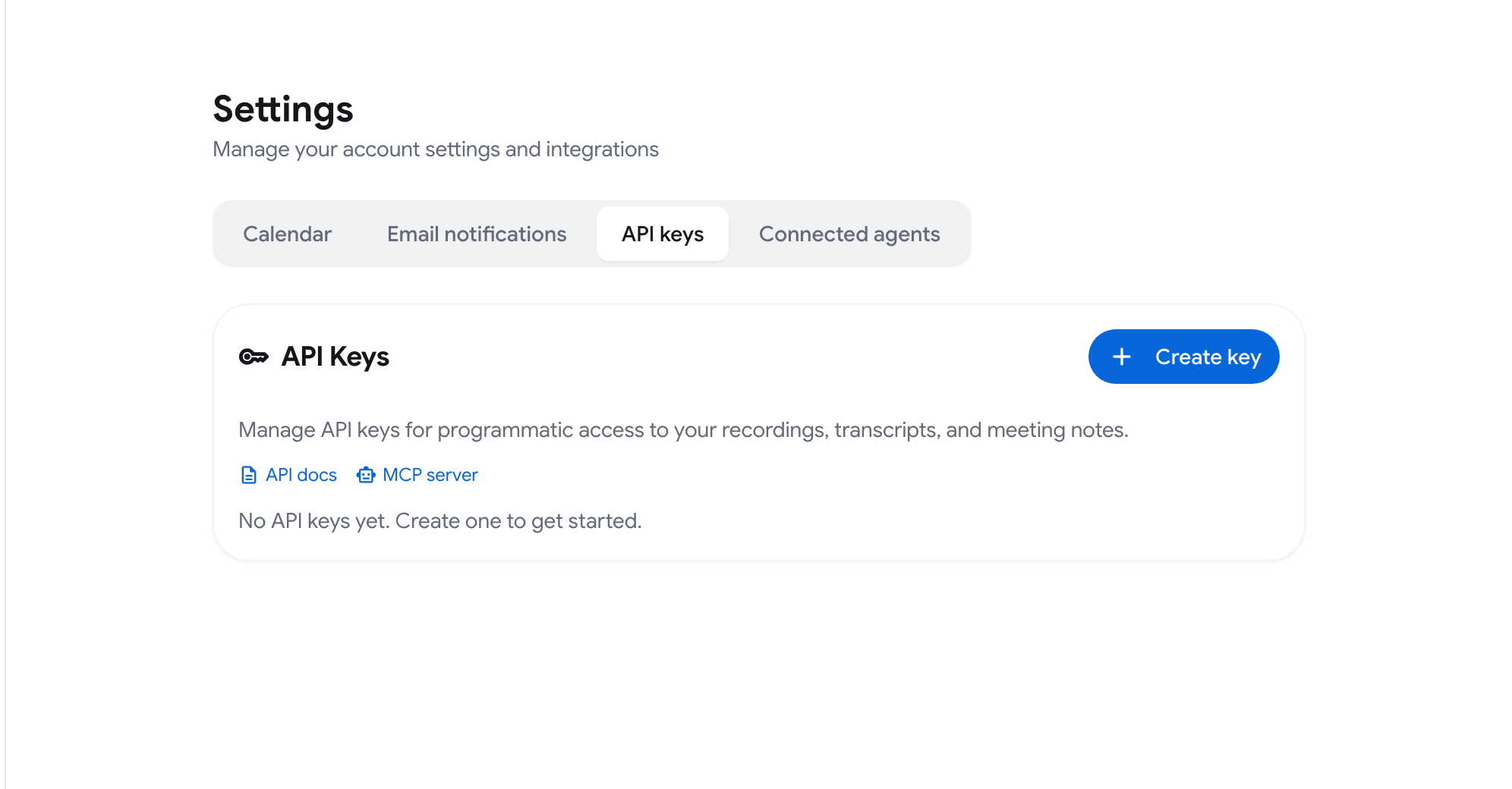
Créer une clé API
Section intitulée « Créer une clé API »-
Ouvrez le menu du compte (le bouton avec votre nom en bas de la barre latérale) et cliquez sur Paramètres.
-
Ouvrez l’onglet Clés API.
-
Cliquez sur Créer une clé.
-
Saisissez un Nom de clé, par exemple « Mon intégration », et cliquez sur Créer.
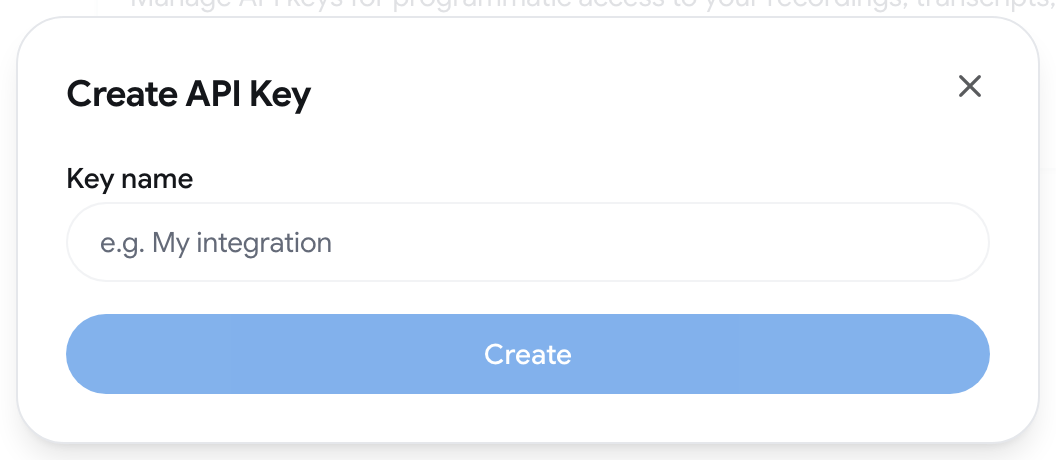
-
Copiez la clé et cliquez sur Terminé.
Une fois la clé créée, la même boîte de dialogue affiche une commande curl prête à l’emploi qui liste vos enregistrements, ainsi qu’un extrait de configuration pour connecter le serveur MCP. Vous recevez également un e-mail indiquant qu’une clé a été créée.
Utiliser une clé API
Section intitulée « Utiliser une clé API »Envoyez la clé dans l’en-tête Authorization de chaque requête. Les clés commencent par sk_rm_.
Authorization: Bearer sk_rm_your_keyPar exemple :
curl "https://api.recordmeeting.com/v1/recordings" \ -H "Authorization: Bearer sk_rm_your_key"Consultez Référence API ➤ Authentification pour l’URL de base et le format des erreurs.
Consulter vos clés
Section intitulée « Consulter vos clés »L’onglet Clés API liste vos clés avec :
- le nom que vous avez donné à la clé
- les premiers caractères de la clé, suffisants pour distinguer les clés entre elles
- Créée : la date de création de la clé
- Dernière utilisation : la date de la dernière requête effectuée avec cette clé
Révoquer une clé
Section intitulée « Révoquer une clé »- Accédez à Paramètres ➤ Clés API.
- Cliquez sur l’icône de révocation à côté de la clé.
- Confirmez avec Révoquer.
La clé cesse de fonctionner immédiatement, et toute application qui l’utilise perd l’accès. Cette action est irréversible. Créez une nouvelle clé si vous avez de nouveau besoin d’un accès.
Clés API ou connexion pour les assistants IA
Section intitulée « Clés API ou connexion pour les assistants IA »La plupart des assistants IA peuvent se connecter à Record Meeting en s’identifiant, sans clé API. Ces connexions sont listées dans Paramètres ➤ Agents connectés. N’utilisez une clé API que lorsqu’un outil ne peut pas se connecter seul. Consultez Serveur MCP.