
Accueil et calendrier
Accueil est la première page que vous voyez après vous être connecté sur recordmeeting.com/app. Elle affiche ce qui arrive dans votre calendrier, vos derniers enregistrements et un chat sur l’ensemble de vos réunions.

Voir vos prochaines réunions
Section intitulée « Voir vos prochaines réunions »Tant que vous n’avez pas connecté de calendrier, le haut de la page Accueil affiche la carte Voir ce qui arrive.
- Cliquez sur Connecter sur la carte.
- Choisissez votre compte Google et autorisez l’accès à votre calendrier.
Ensuite, la section À venir liste les événements de votre Google Calendar pour les 30 prochains jours, regroupés par jour.
- Cliquez sur un événement pour ouvrir son lien de réunion. Si l’événement n’a pas de lien de réunion, l’événement de calendrier s’ouvre.
- Un événement en cours est marqué Maintenant.
- Utilisez les flèches à côté de À venir pour afficher les jours suivants.
Si vous ne voulez pas de cette carte, fermez-la avec le X. Vous pourrez toujours connecter le calendrier plus tard depuis Paramètres. Voir Calendrier et connexions Google.
Ouvrir un enregistrement récent
Section intitulée « Ouvrir un enregistrement récent »Enregistrements récents affiche vos derniers enregistrements. Cliquez sur une carte pour ouvrir la page d’enregistrement, ou cliquez sur Tout voir pour accéder à la liste complète des enregistrements.
Si vous n’avez encore aucun enregistrement, cette section affiche Aucun enregistrement pour le moment et un bouton Nouvel enregistrement.
Poser des questions sur toutes vos réunions
Section intitulée « Poser des questions sur toutes vos réunions »Avec Pro et Enterprise, dès que vous avez au moins un enregistrement, la barre Posez des questions sur vos réunions apparaît en bas de la page Accueil. Elle répond aux questions en utilisant tous les enregistrements que vous pouvez ouvrir, et pas seulement un seul.
-
Cliquez sur Posez des questions sur vos réunions. La fenêtre Chat s’ouvre.
-
Saisissez une question et appuyez sur Entrée, ou cliquez sur un raccourci.
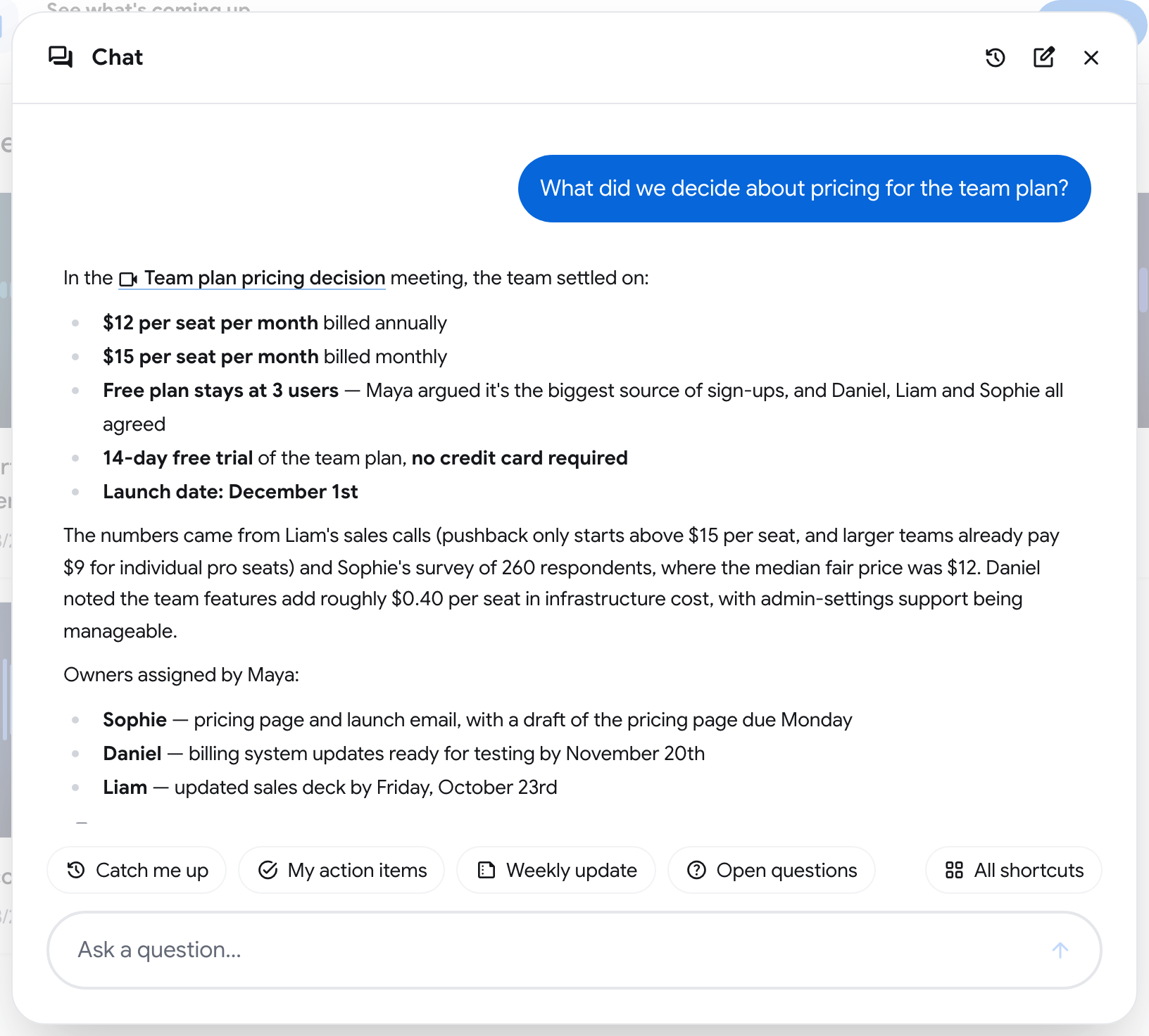
-
Lisez la réponse. Les réunions utilisées sont liées dans le texte ou listées après De :. Cliquez sur l’une d’elles pour ouvrir cet enregistrement.
Raccourcis sur la page Accueil
Section intitulée « Raccourcis sur la page Accueil »| Raccourci | Ce qu’il demande |
|---|---|
| Rattrapez-moi | Un résumé de vos réunions des 7 derniers jours, réunion par réunion |
| Mes tâches à faire | Les tâches à faire qui vous sont assignées dans les réunions récentes |
| Mise à jour hebdomadaire | Une courte mise à jour pour votre équipe sur les 7 derniers jours |
| Questions ouvertes | Les questions posées lors de réunions récentes et restées sans réponse |
Cliquez sur Tous les raccourcis pour voir la liste complète ou pour créer le vôtre avec Nouveau raccourci. Vous pouvez aussi taper / dans le champ de saisie pour choisir un raccourci par son nom.
Historique du chat
Section intitulée « Historique du chat »Dans l’en-tête de la fenêtre Chat, Nouveau chat démarre une conversation vide et Historique du chat ouvre les conversations précédentes. Survolez une réponse pour la Copier.
Pour poser une question sur un seul enregistrement, utilisez plutôt la barre Posez une question… de sa page. Voir Notes de réunion et chat.