
Générer
L’onglet Générer de la page d’enregistrement transforme les notes de réunion en éléments que vous pouvez envoyer ou utiliser : un e-mail de suivi, une liste d’éléments d’action, une présentation et un document de réunion. Il fait partie des offres Pro et Enterprise.
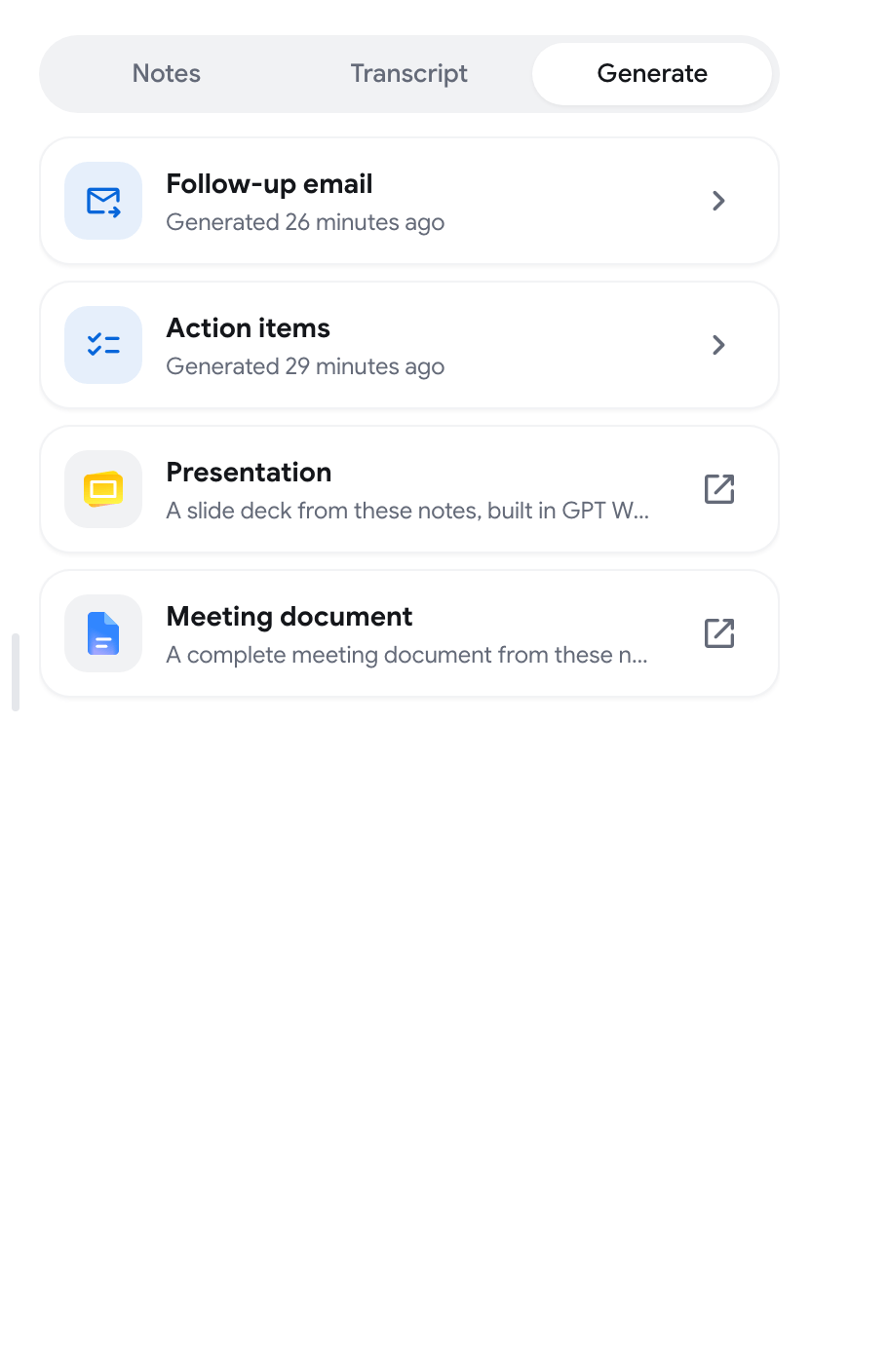
L’onglet se débloque lorsque les notes de réunion sont prêtes. Voir Notes de réunion et chat.
Rédiger un e-mail de suivi
Section intitulée « Rédiger un e-mail de suivi »-
Ouvrez l’onglet Générer et cliquez sur Générer dans la ligne E-mail de suivi.
-
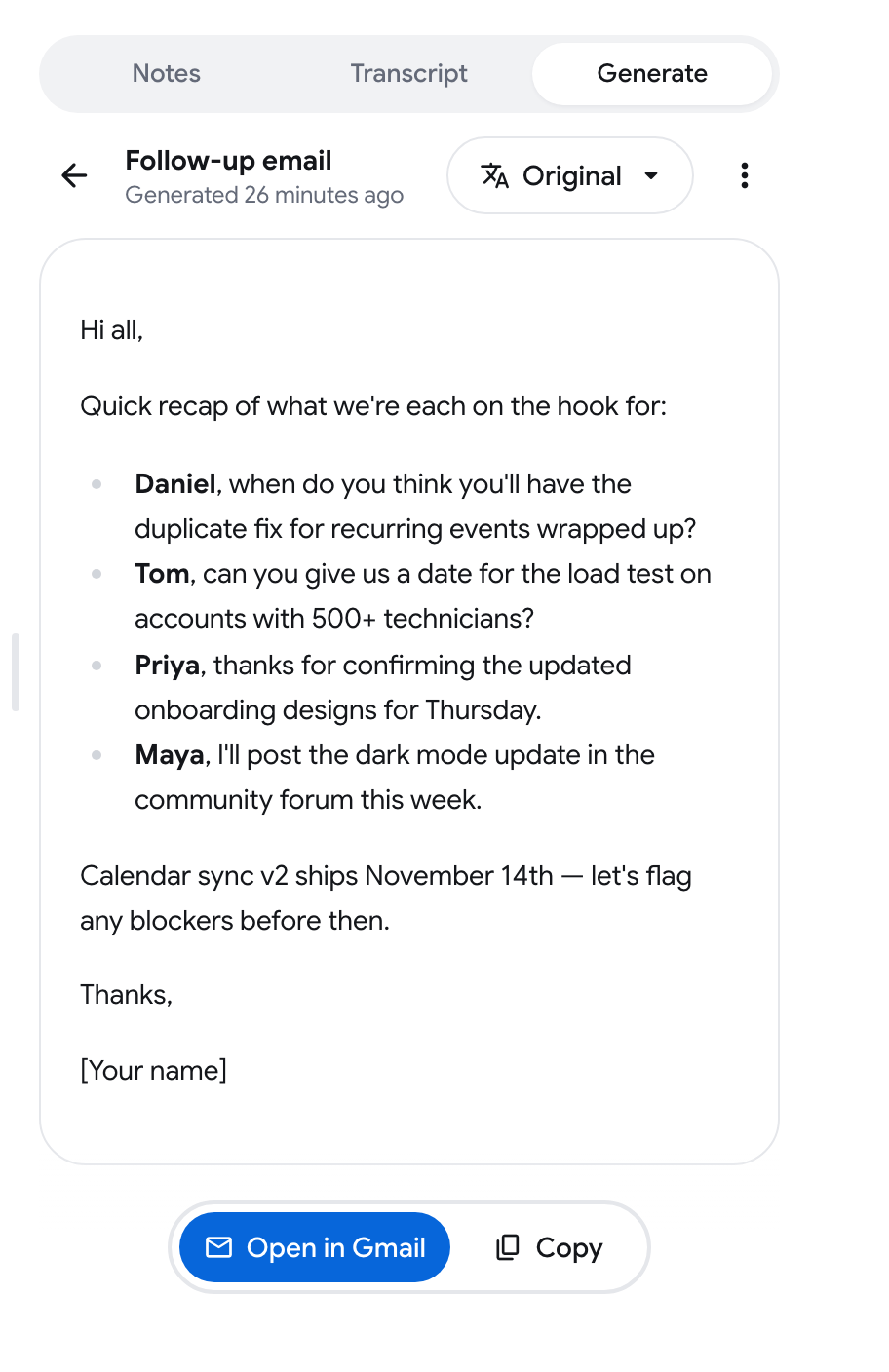
Patientez pendant la rédaction de l’e-mail. Il est court et centré sur les prochaines étapes.
-
Cliquez sur Ouvrir dans Gmail pour ouvrir un nouveau message Gmail avec l’objet et le texte préremplis, ou sur Copier pour coller le texte ailleurs.
Rien n’est envoyé à votre place. Vous relisez et envoyez l’e-mail dans Gmail.
Obtenir les éléments d’action
Section intitulée « Obtenir les éléments d’action »- Cliquez sur Générer dans la ligne Éléments d’action.
- La liste apparaît en deux sections : À faire pour les tâches clairement attribuées, et Déduites pour les tâches qui découlent de la discussion.
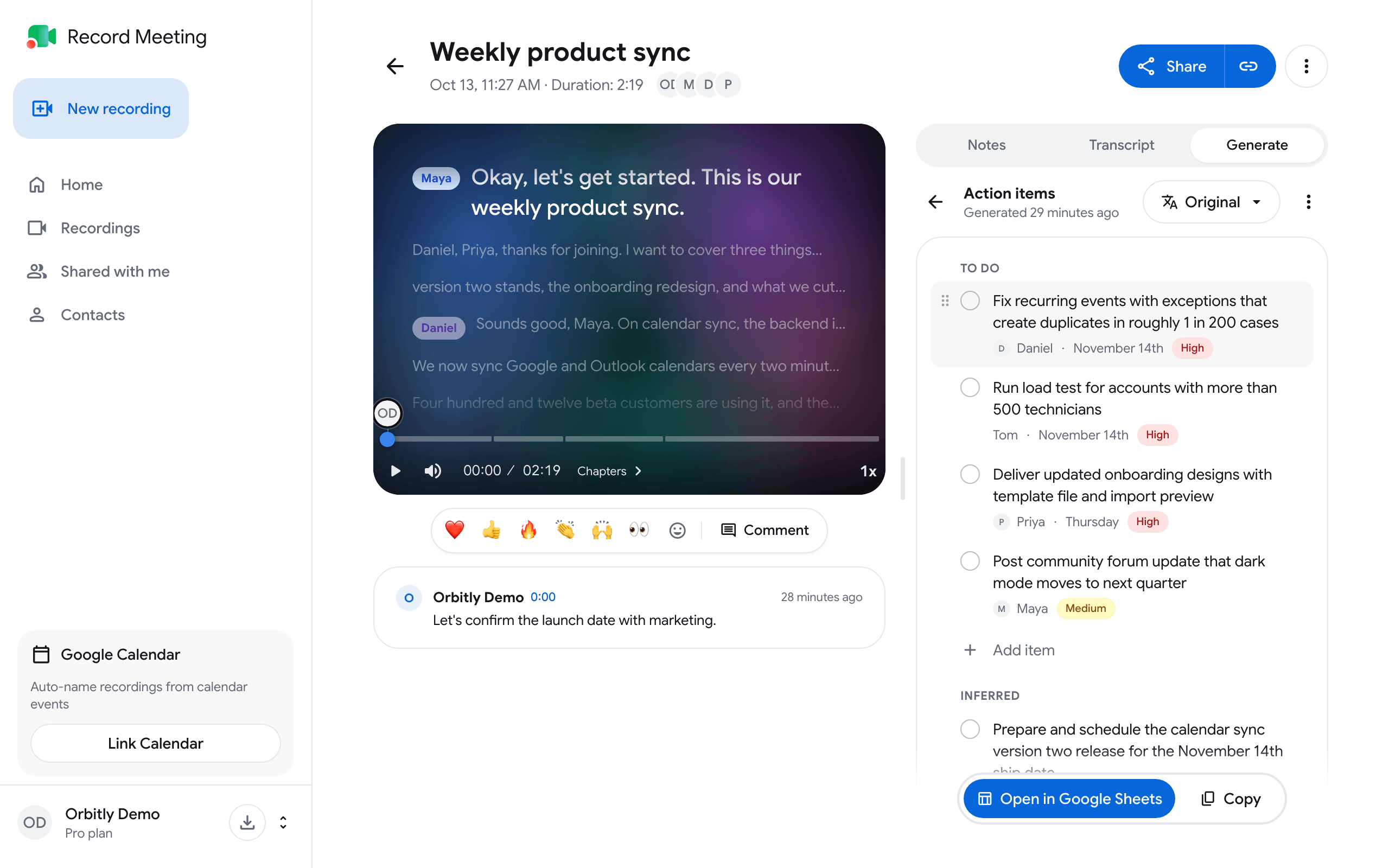
Si la réunion ne comportait aucune tâche, le message Aucun élément d’action n’a été trouvé dans cette réunion. s’affiche.
Modifier la liste
Section intitulée « Modifier la liste »Cliquez sur un élément pour l’ouvrir. Vous pouvez ensuite :
- Réécrire la tâche.
- Définir le Responsable : recherchez les participants à la réunion ou saisissez n’importe quel nom.
- Définir la Date d’échéance : Aujourd’hui, Demain, Fin de semaine, Semaine prochaine ou Choisir une date.
- Définir la Priorité : Haute, Moyenne ou Basse.
- Déplacer l’élément vers l’autre section.
- Le supprimer. Un message avec Annuler apparaît pendant quelques secondes.
Autres actions possibles dans la liste :
- Cochez la case ronde pour marquer un élément comme terminé.
- Cliquez sur Ajouter un élément sous une section pour ajouter votre propre tâche.
- Faites glisser un élément par sa poignée pour le réorganiser.
Les modifications sont enregistrées automatiquement.
Envoyer la liste ailleurs
Section intitulée « Envoyer la liste ailleurs »- Ouvrir dans Google Sheets crée une feuille de calcul dans votre compte Google avec les colonnes Terminé, Tâche, Responsable, Échéance, Section et Priorité. Google peut demander une autorisation lors de la première utilisation.
- Copier place la liste dans votre presse-papiers sous forme de liste de tâches.
Créer une présentation ou un document de réunion
Section intitulée « Créer une présentation ou un document de réunion »Présentation et Document de réunion sont générés dans GPT Workspace, notre produit complémentaire pour Google Slides et Google Docs.
Cliquez sur la ligne. GPT Workspace s’ouvre dans un nouvel onglet avec vos notes de réunion comme invite de départ, et y génère la présentation ou le document. Vous devrez peut-être d’abord vous connecter à GPT Workspace.
Traduire, régénérer ou supprimer
Section intitulée « Traduire, régénérer ou supprimer »Une fois l’e-mail ou les éléments d’action prêts :
- Utilisez le bouton de langue en haut (il affiche Original) pour traduire le résultat. Copier, Ouvrir dans Gmail et Ouvrir dans Google Sheets utilisent alors le texte traduit. Les éléments d’action ne peuvent être modifiés que dans Original.
- Ouvrez le menu à trois points et cliquez sur Régénérer pour le réécrire à partir des notes actuelles, ou sur Supprimer pour le supprimer. Vous pouvez le générer à nouveau à tout moment.
Si vous modifiez les notes de réunion après la génération, la ligne affiche Notes modifiées. Régénérez pour mettre le résultat à jour.
Après avoir cliqué sur Ouvrir dans Gmail ou Ouvrir dans Google Sheets
Section intitulée « Après avoir cliqué sur Ouvrir dans Gmail ou Ouvrir dans Google Sheets »Avant l’ouverture du fichier, une boîte de dialogue propose l’extension Chrome GPT Workspace. Cliquez sur Continuer vers Gmail ou Continuer vers Sheets pour accéder à votre fichier.