
Enregistrer un onglet, votre écran ou un fichier
Vous n’avez pas besoin d’une plateforme d’appel prise en charge pour réaliser un enregistrement. L’application web peut enregistrer un onglet de navigateur ou votre microphone et utiliser un fichier que vous avez déjà. L’extension Chrome peut enregistrer n’importe quel onglet, fenêtre ou écran.
Ouvrir la boîte de dialogue Nouvel enregistrement
Section intitulée « Ouvrir la boîte de dialogue Nouvel enregistrement »- Ouvrez recordmeeting.com/app.
- Cliquez sur Nouvel enregistrement dans la barre latérale.
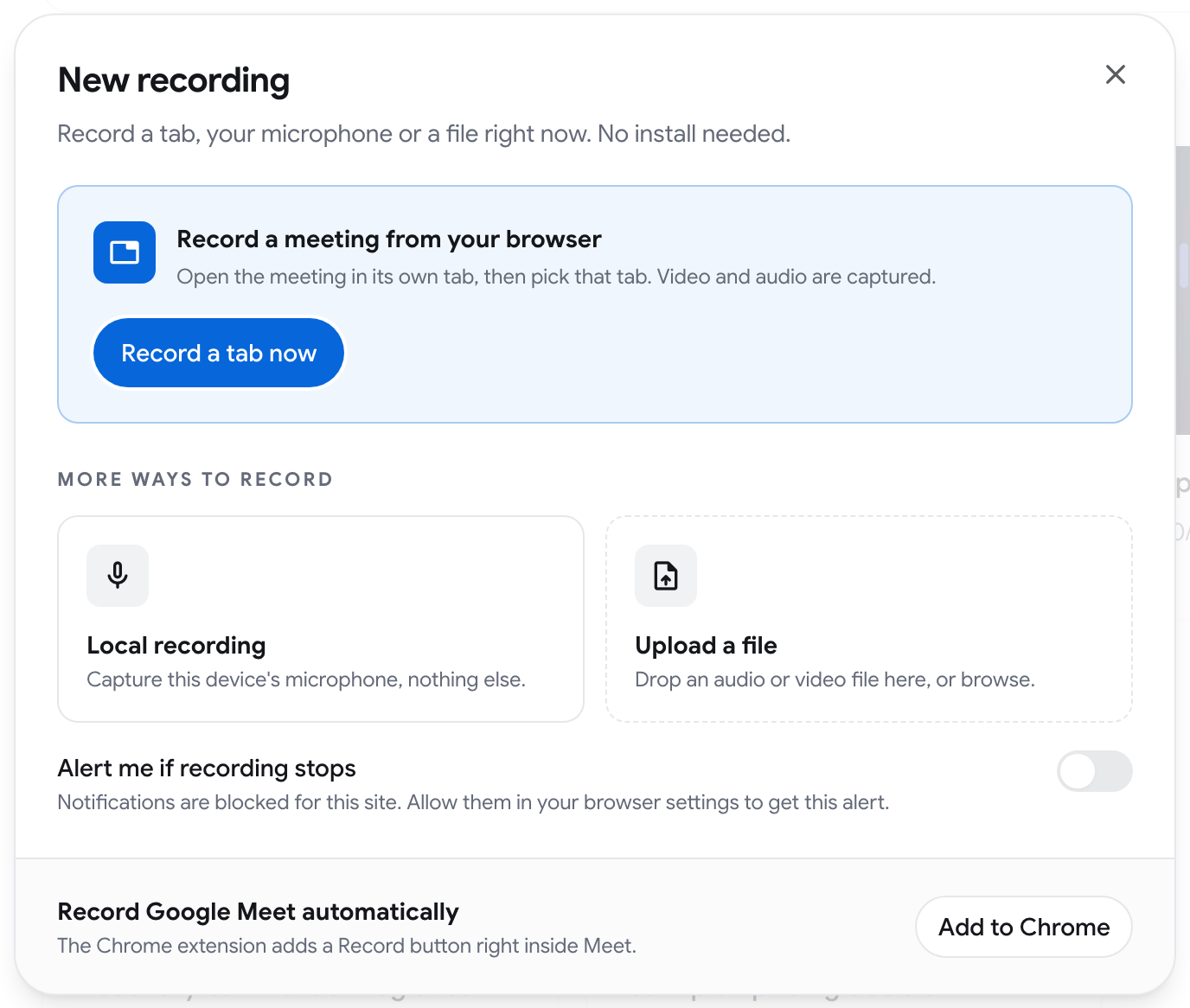
Enregistrer un onglet maintenant
Section intitulée « Enregistrer un onglet maintenant »Utilisez cette option pour une réunion sur n’importe quel site web, sans rien installer.
- Ouvrez la réunion dans son propre onglet de navigateur.
- Dans la boîte de dialogue, cliquez sur Enregistrer un onglet maintenant. Si le navigateur demande l’accès au microphone, autorisez-le, puis cliquez à nouveau sur le bouton.
- Dans le sélecteur du navigateur, choisissez cet onglet et activez Partager aussi l’audio de l’onglet.
- Gardez la page Record Meeting ouverte pendant l’enregistrement. Vous pouvez Mettre en pause et Reprendre.
- Cliquez sur Arrêter et enregistrer lorsque vous avez terminé.
L’enregistrement contient la vidéo et l’audio de l’onglet ainsi que votre microphone.
L’enregistrement d’un onglet fonctionne dans Google Chrome et Microsoft Edge. Dans les autres navigateurs, cette option n’est pas disponible.
Enregistrement local
Section intitulée « Enregistrement local »Enregistrement local capture le microphone de cet appareil et rien d’autre. Utilisez-le pour une réunion en personne ou une note vocale.
- Cliquez sur Enregistrement local et autorisez l’accès au microphone.
- Gardez la page ouverte et au premier plan pendant l’enregistrement.
- Cliquez sur Arrêter et enregistrer.
Importer un fichier
Section intitulée « Importer un fichier »Déposez un fichier audio ou vidéo sur Importer un fichier, ou cliquez dessus pour parcourir vos fichiers. Le fichier devient un enregistrement dans votre bibliothèque.
- Un fichier vidéo peut durer jusqu’à 6 heures.
- Un fichier audio peut durer jusqu’à 12 heures.
Prévenez-moi si l’enregistrement s’arrête
Section intitulée « Prévenez-moi si l’enregistrement s’arrête »Activez Prévenez-moi si l’enregistrement s’arrête pour recevoir une notification du navigateur si l’enregistrement cesse de capturer lorsque vous êtes dans un autre onglet. Le navigateur demande l’autorisation d’afficher des notifications. Si les notifications sont bloquées pour le site, autorisez-les d’abord dans les paramètres de votre navigateur.
Enregistrer mon écran avec l’extension
Section intitulée « Enregistrer mon écran avec l’extension »L’extension Chrome peut enregistrer n’importe quel onglet, une fenêtre ou l’intégralité de votre écran, même en dehors d’un appel.
- Cliquez sur l’icône Record Meeting dans la barre d’outils du navigateur pour ouvrir le panneau latéral.
- Cliquez sur Enregistrer mon écran.
- Sous Source, choisissez Enregistrer l’onglet actuel ou Enregistrer un écran ou une fenêtre.
- Lancez l’enregistrement. La première fois, Chrome vous demande d’autoriser une permission supplémentaire pour l’extension. Pour un écran ou une fenêtre, Chrome vous demande ensuite lequel partager.
- Une petite fenêtre Enregistrement d’écran s’ouvre et se réduit automatiquement. Laissez-la ouverte : la fermer arrête l’enregistrement. Vous pouvez fermer le panneau latéral.
- Pour terminer, cliquez sur Arrêter l’enregistrement dans le panneau latéral ou utilisez la barre Arrêter le partage de Chrome.
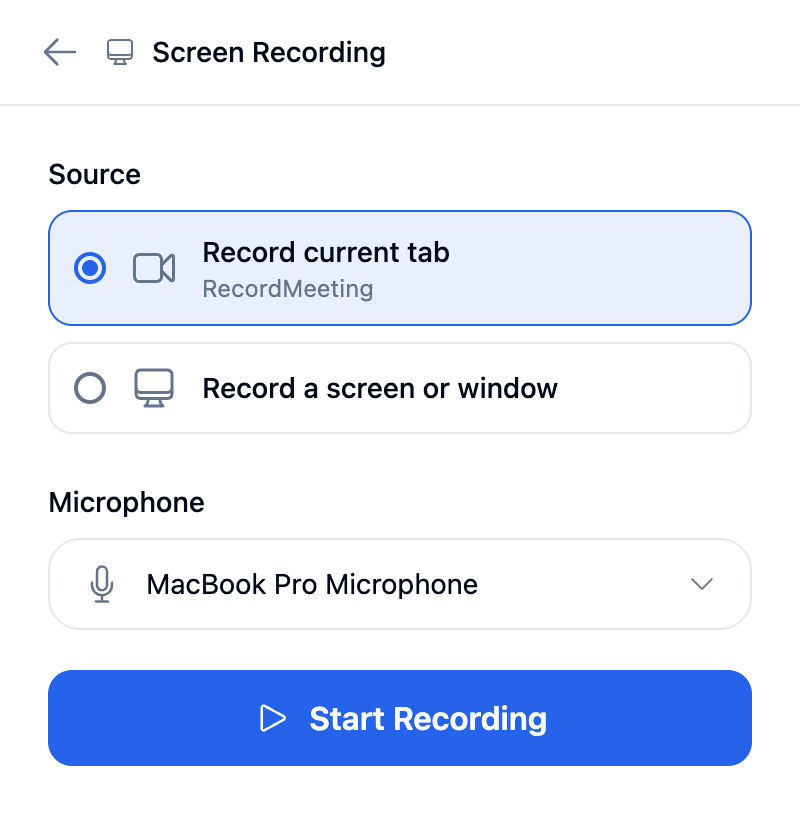
Votre microphone est toujours enregistré. Le son de l’écran est enregistré lorsque le navigateur peut le partager. Une fenêtre partagée sous macOS n’a pas d’audio système, alors choisissez un onglet lorsque vous avez besoin du son.
Où va l’enregistrement
Section intitulée « Où va l’enregistrement »Chaque enregistrement réalisé de cette façon apparaît dans votre bibliothèque dans l’application web, à côté de vos enregistrements d’appels. Les enregistrements de moins d’une seconde sont ignorés.