
Partager des enregistrements
Vous pouvez partager un enregistrement avec un lien que tout le monde peut ouvrir, ou avec des personnes précises par e-mail. Les deux se configurent dans la boîte de dialogue Partager.

Ouvrir la boîte de dialogue Partager
Section intitulée « Ouvrir la boîte de dialogue Partager »- Ouvrez l’enregistrement sur recordmeeting.com/app.
- Cliquez sur Partager en haut de la page de l’enregistrement.
Vous pouvez aussi l’ouvrir depuis la liste des enregistrements : cliquez sur Plus d’actions sur la carte d’un enregistrement et choisissez Partager.

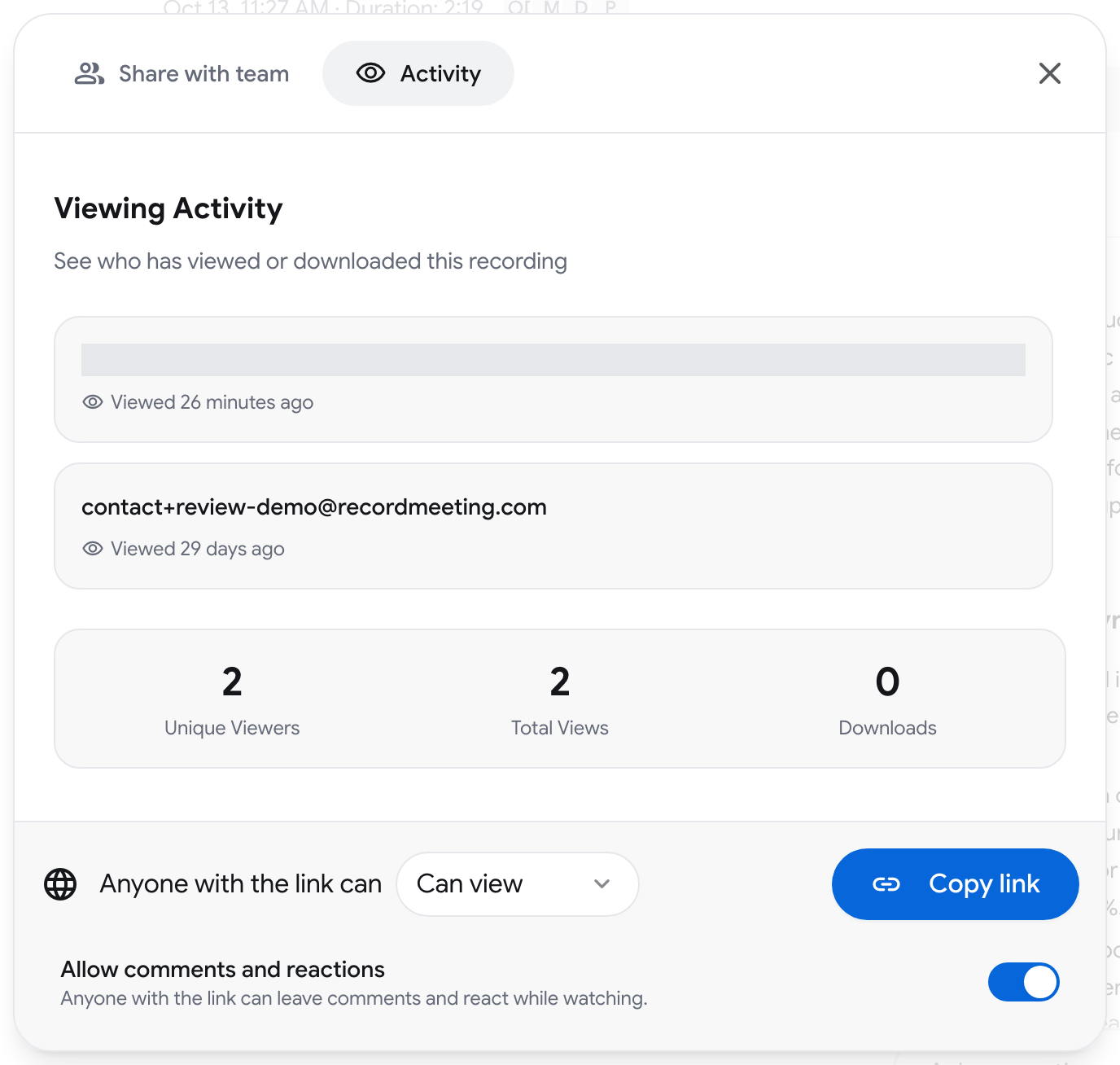
La boîte de dialogue comporte deux onglets : Partager avec l’équipe et Activité. Les paramètres du lien se trouvent en bas de la boîte de dialogue, sur les deux onglets.
Partager avec un lien
Section intitulée « Partager avec un lien »Un lien est créé pour l’enregistrement la première fois que vous ouvrez la boîte de dialogue. Il donne d’abord un accès en lecture.
- À côté de Toute personne disposant du lien peut, choisissez Consulter ou Télécharger.
- Cliquez sur Copier le lien et envoyez le lien à qui vous voulez.
Les personnes qui disposent du lien n’ont pas besoin d’un compte Record Meeting pour regarder l’enregistrement.
L’option Télécharger nécessite un forfait payant. Sur le forfait gratuit, elle est marquée Pro et ne peut pas être sélectionnée.
Partager avec une personne par e-mail
Section intitulée « Partager avec une personne par e-mail »- Dans l’onglet Partager avec l’équipe, saisissez l’adresse de la personne dans le champ E-mail.
- Choisissez Consulter ou Télécharger à côté du champ.
- Cliquez sur Partager.
La personne reçoit un e-mail contenant un lien vers l’enregistrement, et l’enregistrement apparaît sur sa page Partagés avec moi. Elle se connecte avec cette adresse e-mail pour l’ouvrir.
Toutes les personnes avec qui vous avez partagé l’enregistrement figurent sous Personnes ayant accès. Vous pouvez y modifier l’autorisation d’une personne (Consulter ou Télécharger) ou supprimer son accès avec l’icône de suppression sur sa ligne.
Autoriser les commentaires et les réactions
Section intitulée « Autoriser les commentaires et les réactions »L’interrupteur Autoriser les commentaires et les réactions, en bas de la boîte de dialogue, détermine si les personnes qui disposent du lien peuvent laisser des commentaires et réagir pendant la lecture. Désactivez-le si les spectateurs doivent uniquement regarder.
Voir qui a regardé
Section intitulée « Voir qui a regardé »Ouvrez l’onglet Activité pour consulter l’Activité de visionnage : chaque spectateur, le moment où il a regardé l’enregistrement et le nombre de fois qu’il l’a téléchargé. Sous la liste figurent trois totaux : Spectateurs uniques, Vues totales et Téléchargements.
Ce que voit le destinataire
Section intitulée « Ce que voit le destinataire »Une personne qui ouvre le lien voit l’enregistrement dans un lecteur, avec les commentaires si vous les avez autorisés.

- Regarder ne nécessite aucun compte.
- Les notes de réunion générées par IA et la transcription s’affichent une fois que le spectateur s’est connecté, et uniquement si le propriétaire de l’enregistrement dispose d’un forfait payant.
- Le téléchargement nécessite un lien ou un partage avec accès en téléchargement, et le spectateur doit d’abord se connecter.
Si le lien a été révoqué, la page indique que l’enregistrement est introuvable.
Les enregistrements partagés avec vous
Section intitulée « Les enregistrements partagés avec vous »Cliquez sur Partagés avec moi dans la barre latérale pour voir les enregistrements que d’autres personnes ont partagés avec votre adresse e-mail.
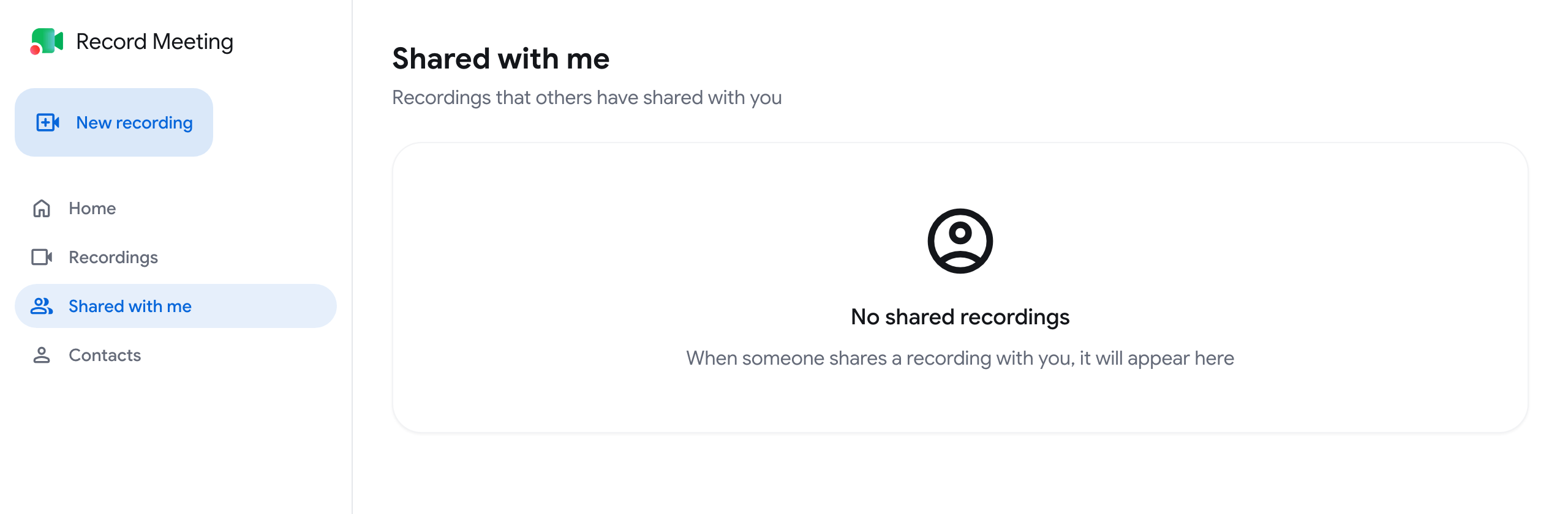
Cliquez sur un enregistrement pour l’ouvrir. Retirer supprime un enregistrement de votre liste.
Partager au sein d’une organisation
Section intitulée « Partager au sein d’une organisation »Les membres d’une organisation voient les enregistrements de l’organisation selon leur rôle, les dossiers et la visibilité des enregistrements. Vous n’avez donc pas besoin de partager avec vos collègues un par un.
Partager un enregistrement en dehors de l’organisation fonctionne de la même manière que ci-dessus. Un propriétaire ou un administrateur peut désactiver Téléchargements et partage pour un membre. Ce membre voit alors « Le partage est désactivé pour votre compte » dans la boîte de dialogue Partager et doit demander à un administrateur de le réactiver.