
Liste des enregistrements
La page Vos enregistrements liste tous les enregistrements de votre espace de travail, du plus récent au plus ancien. Ouvrez-la avec Enregistrements dans la barre latérale.
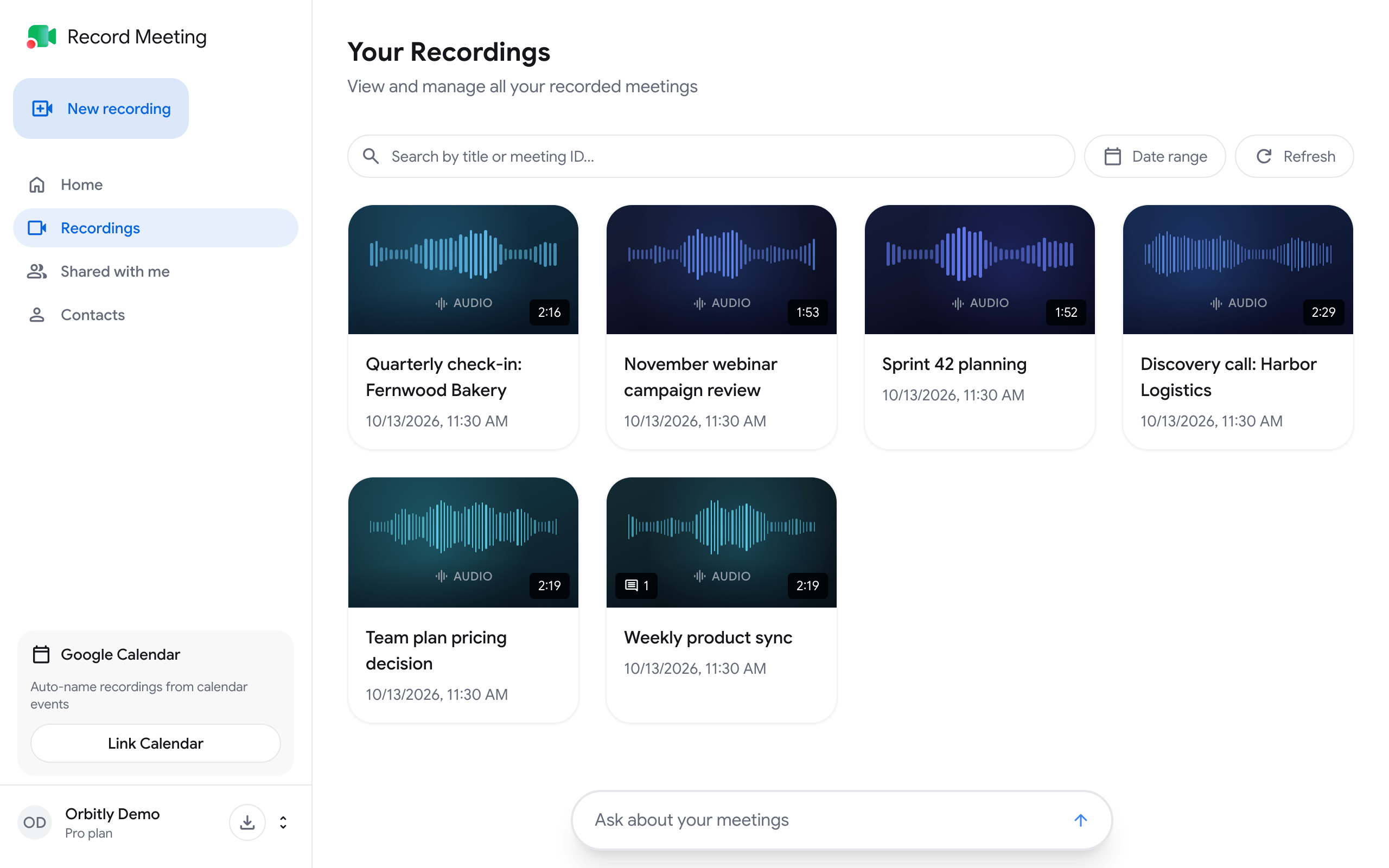
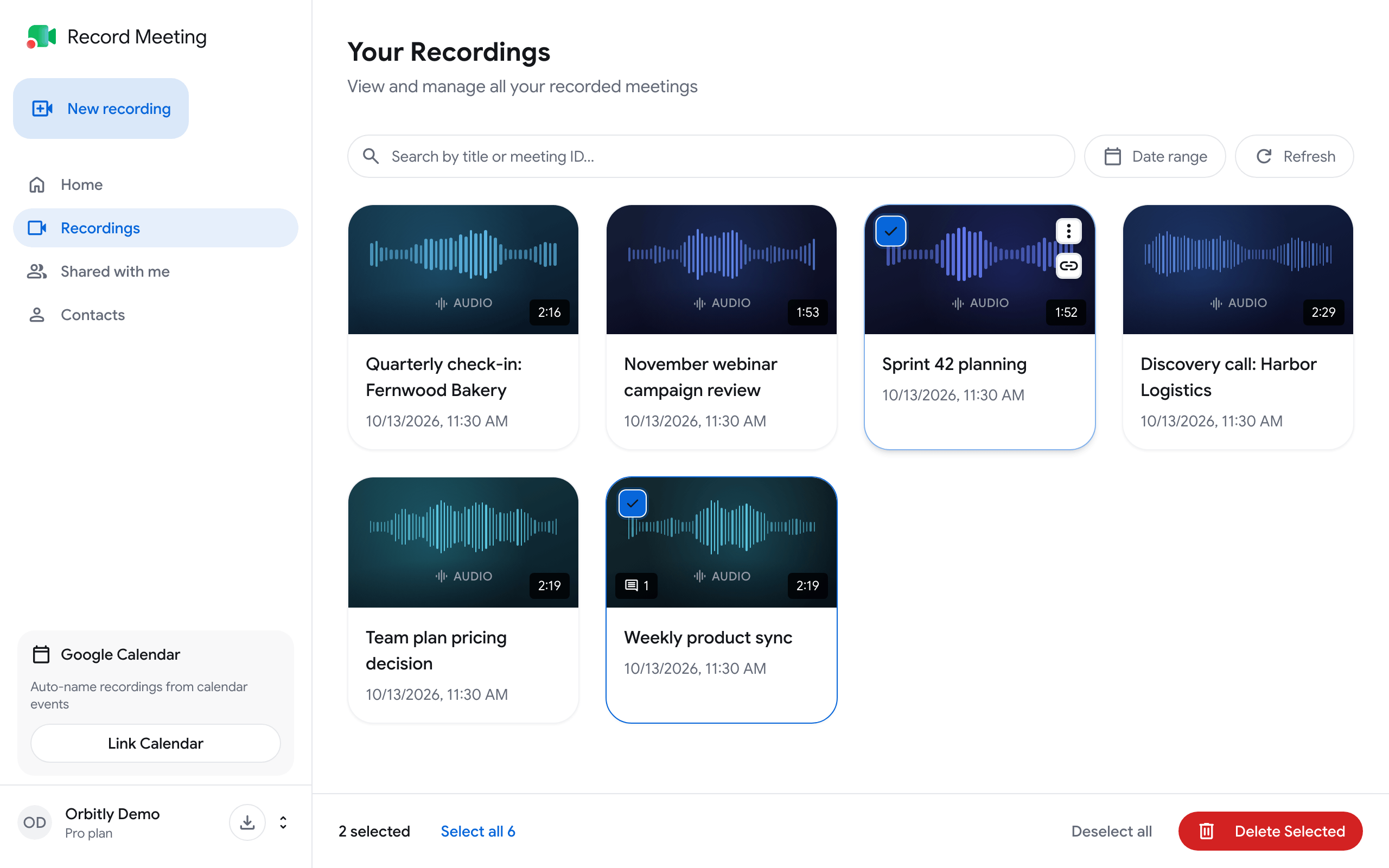
Chaque carte affiche le titre, la date et la durée de l’enregistrement. Une icône de commentaire avec un nombre apparaît lorsque l’enregistrement contient des commentaires. Cliquez sur une carte pour ouvrir la page d’enregistrement.
Rechercher un enregistrement
Section intitulée « Rechercher un enregistrement »Saisissez un terme dans Rechercher par titre ou ID de réunion…. La liste se met à jour au fil de la saisie.
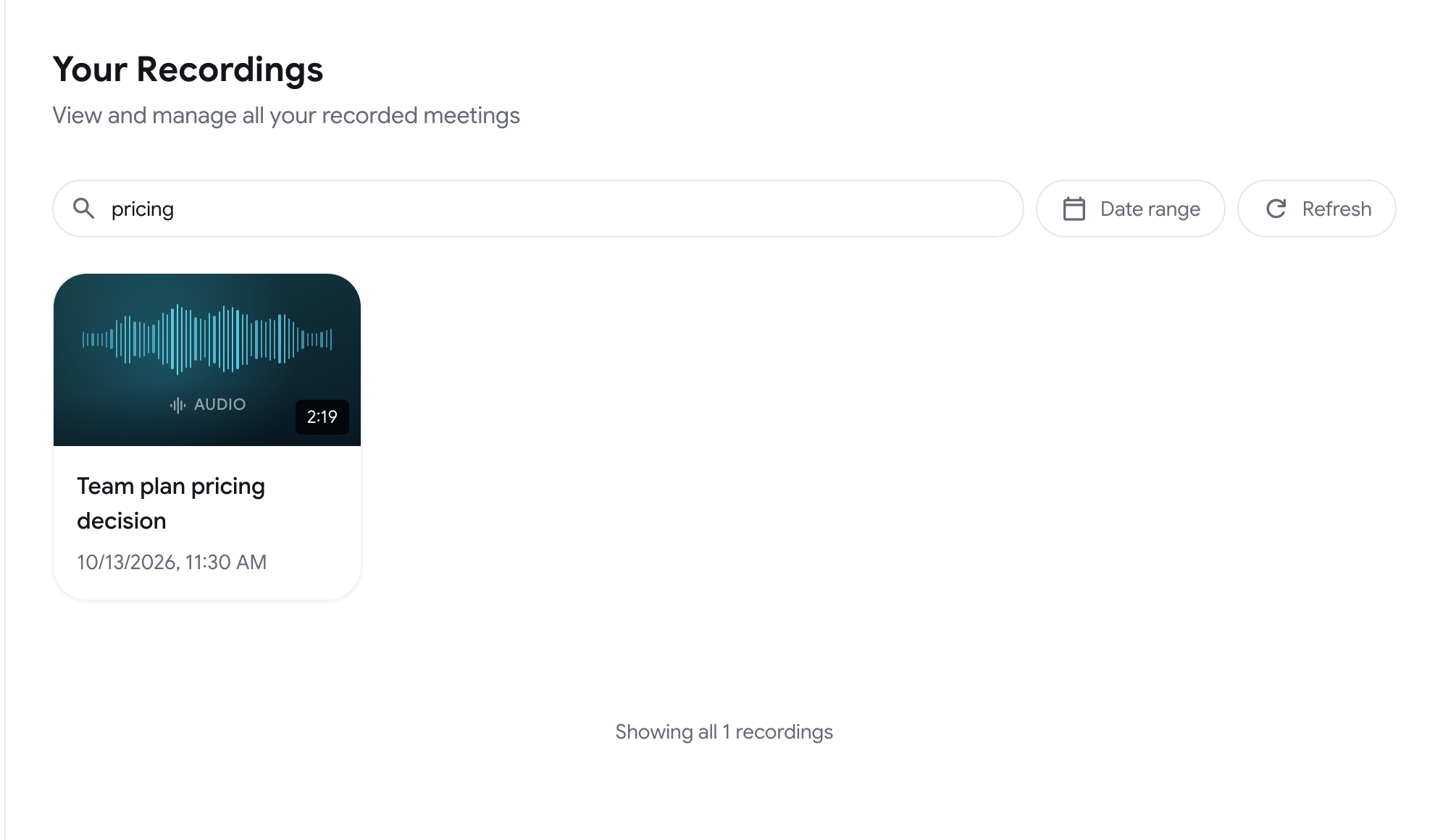
Si aucun résultat ne correspond, la page affiche Aucun enregistrement trouvé.
Filtrer par date
Section intitulée « Filtrer par date »-
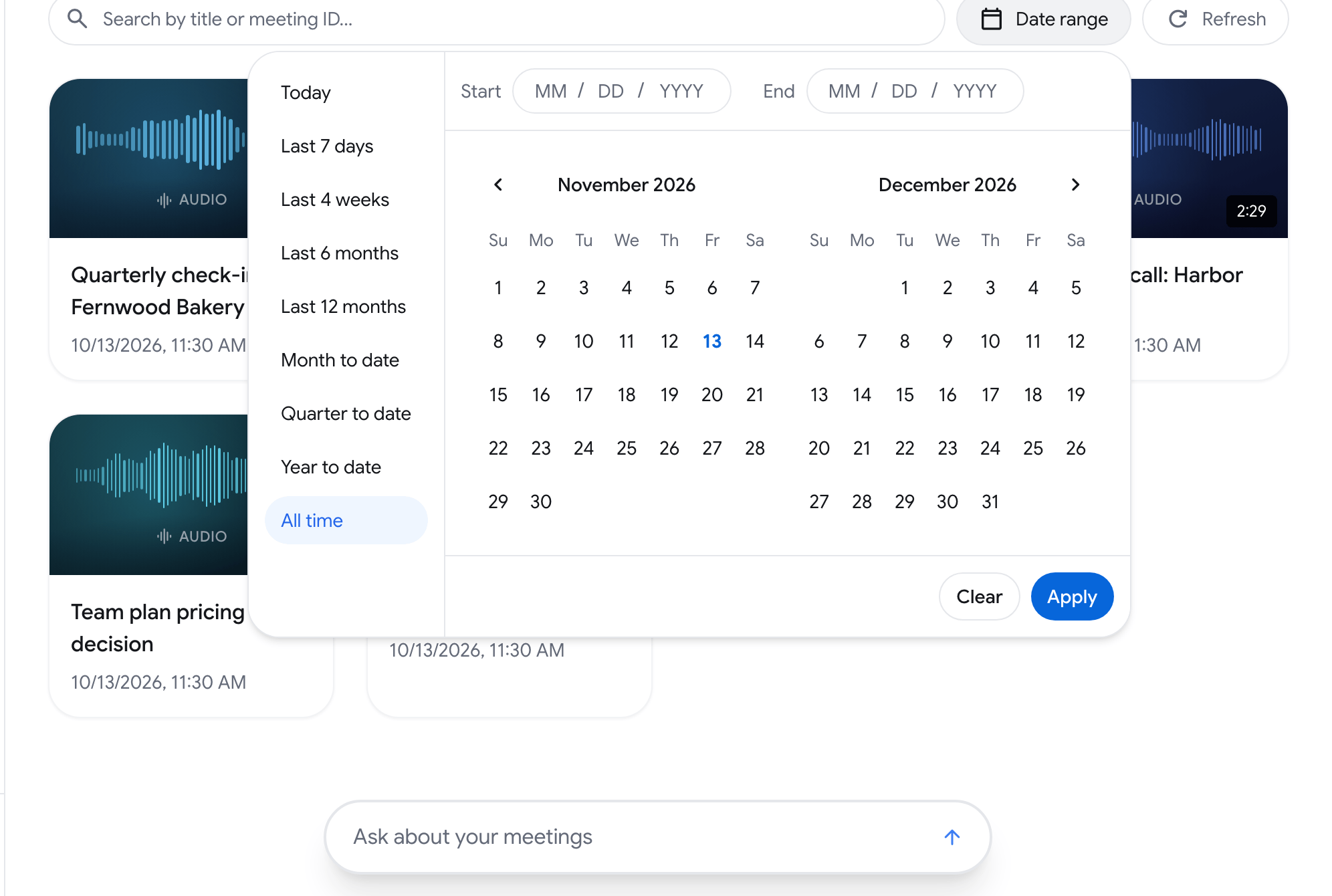
Cliquez sur Plage de dates.
-
Choisissez un préréglage (Aujourd’hui, 7 derniers jours, 4 dernières semaines, 6 derniers mois, 12 derniers mois, Mois en cours, Trimestre en cours, Année en cours ou Tout l’historique), ou sélectionnez un jour de début et un jour de fin dans les calendriers.
-
Cliquez sur Appliquer.
Actualiser recharge la liste, par exemple lorsqu’un enregistrement que vous venez de réaliser n’apparaît pas encore.
Partager, renommer ou supprimer un enregistrement
Section intitulée « Partager, renommer ou supprimer un enregistrement »Survolez une carte et cliquez sur le bouton à trois points (Plus d’actions).

-
Partager ouvre la boîte de dialogue de partage. Voir Partage des enregistrements.
-
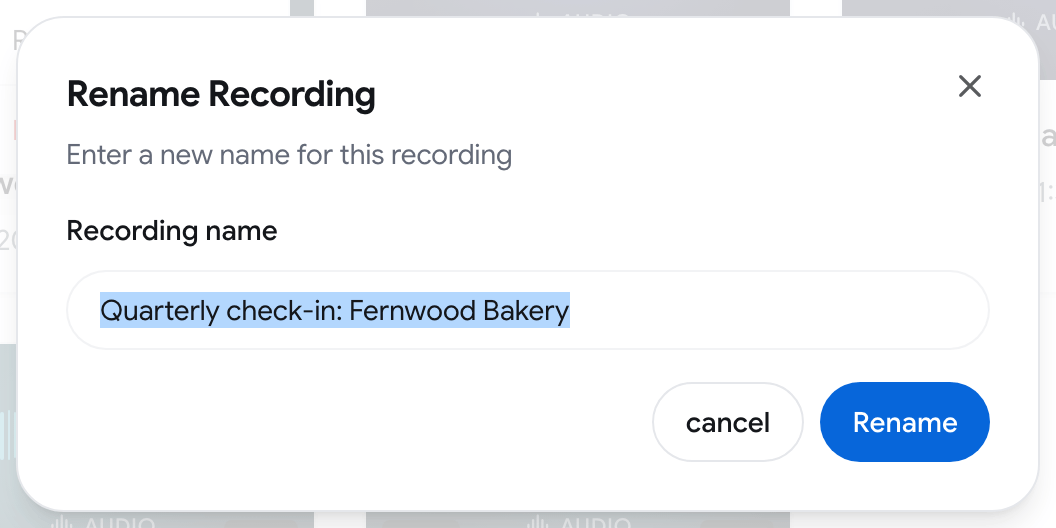
Renommer ouvre la boîte de dialogue Renommer l’enregistrement. Saisissez le nouveau nom et cliquez sur Renommer.
-
Supprimer vous demande de confirmer, puis supprime l’enregistrement.
Le bouton de lien sous les trois points copie le lien de partage de l’enregistrement.
Si vous appartenez à une organisation, le menu contient aussi Déplacer…, qui déplace l’enregistrement entre votre espace de travail personnel et l’organisation.
Supprimer plusieurs enregistrements à la fois
Section intitulée « Supprimer plusieurs enregistrements à la fois »-
Survolez une carte et cochez la case située dans son coin supérieur gauche.
-
Cochez d’autres cartes ou cliquez sur Tout sélectionner dans la barre en bas de la page.
-
Cliquez sur Supprimer la sélection et confirmez.
Tout désélectionner efface la sélection.
Fusionner un appel enregistré en plusieurs parties
Section intitulée « Fusionner un appel enregistré en plusieurs parties »Il arrive qu’un appel soit enregistré en deux ou trois enregistrements, par exemple lorsque l’enregistrement a été arrêté puis relancé. RecordMeeting le détecte et affiche la boîte de dialogue S’agissait-il d’un seul appel ? avec chaque partie et sa durée.
- Fusionner en un seul enregistrement réunit les parties en un seul enregistrement avec une transcription et des notes uniques. Cela nécessite Pro. Avec Free, le bouton indique Fusionner avec Pro.
- Supprimer le court extrait apparaît lorsqu’une partie dure moins d’une minute, au cas où il ne s’agirait que d’un test.
- Conserver séparément ignore la suggestion.
Juste après la fusion, un message avec Annuler vous permet de revenir en arrière. Si le message indique Les transcriptions sont encore en préparation, réessayez dans quelques minutes.
Séparer à nouveau un enregistrement fusionné en parties
Section intitulée « Séparer à nouveau un enregistrement fusionné en parties »Un enregistrement fusionné affiche Fusionné à partir de (number) parties sous son titre.
- Ouvrez l’enregistrement fusionné.
- Cliquez sur le menu à trois points dans le coin supérieur droit et choisissez Séparer à nouveau en parties.
- Cliquez sur Séparer pour confirmer.