
Transcription
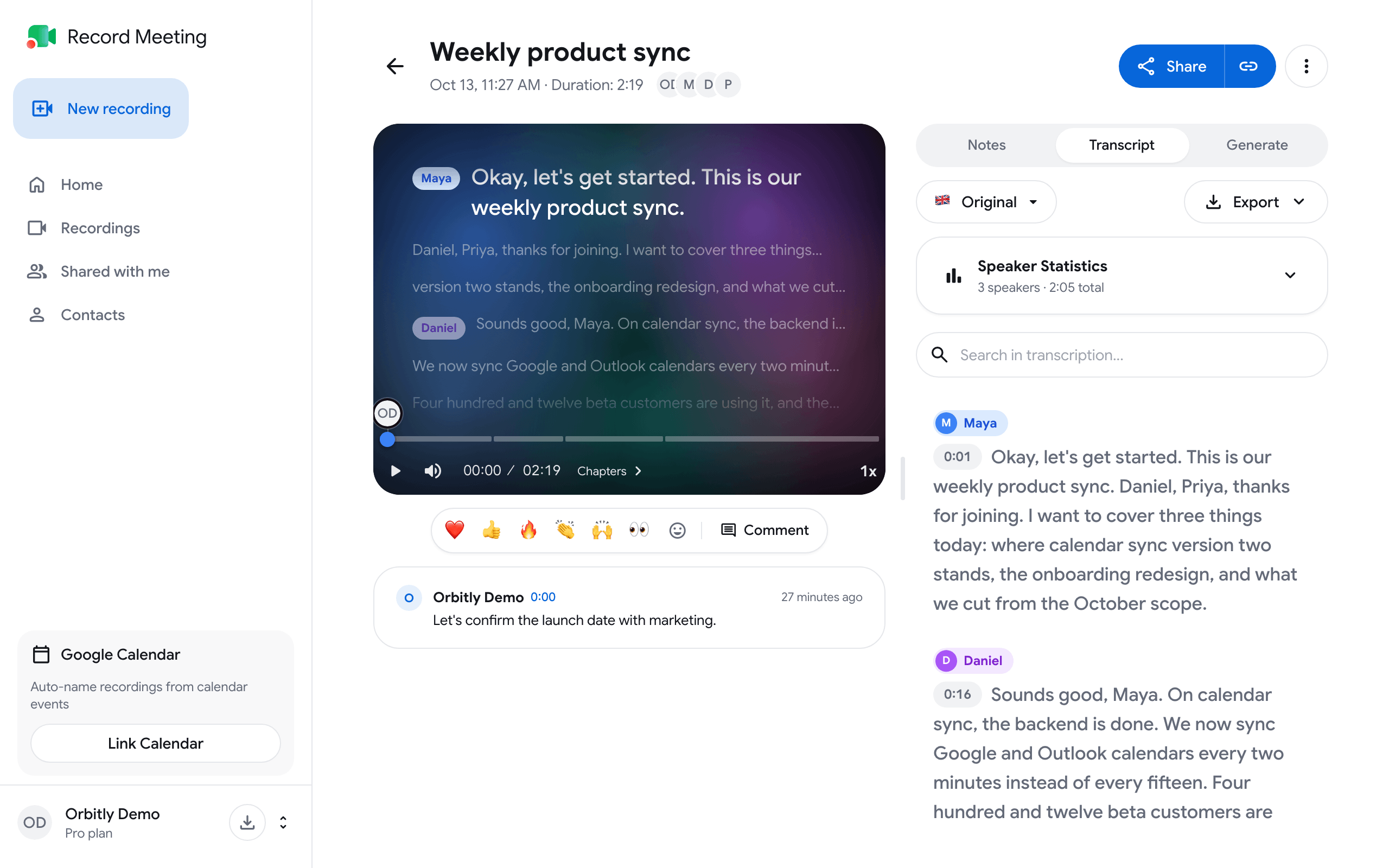
Chaque enregistrement des offres Pro et Enterprise obtient une transcription avec les libellés des intervenants et les horodatages. Elle apparaît automatiquement après l’arrêt de l’enregistrement, dans l’onglet Transcription de la page d’enregistrement.
Quand la transcription apparaît
Section intitulée « Quand la transcription apparaît »L’onglet Transcription est présent dès l’instant où vous arrêtez l’enregistrement. Pendant la création de la transcription, l’onglet affiche l’un de ces statuts :
| Statut | Signification |
|---|---|
| Préparation de la transcription | L’enregistrement est en file d’attente |
| Transcription de l’enregistrement | La transcription est en cours |
| Vérification de la qualité de la transcription | Le texte est vérifié avant d’être affiché |
| Nouvelle transcription en cours… | Les sous-titres de la réunion sont arrivés dans la mauvaise langue, l’enregistrement est donc transcrit à nouveau. Cela prend généralement quelques minutes |
Vous n’avez pas besoin de garder la page ouverte. Si la transcription échoue, l’onglet affiche Échec de la transcription et vous pouvez la relancer avec Transcrire. Un enregistrement sans parole affiche Aucune parole détectée.
Aller à un moment précis
Section intitulée « Aller à un moment précis »Cliquez sur un segment pour déplacer le lecteur à ce moment. Pour copier un segment avec son horodatage et son intervenant, utilisez le bouton de copie du segment.
Renommer un intervenant
Section intitulée « Renommer un intervenant »-
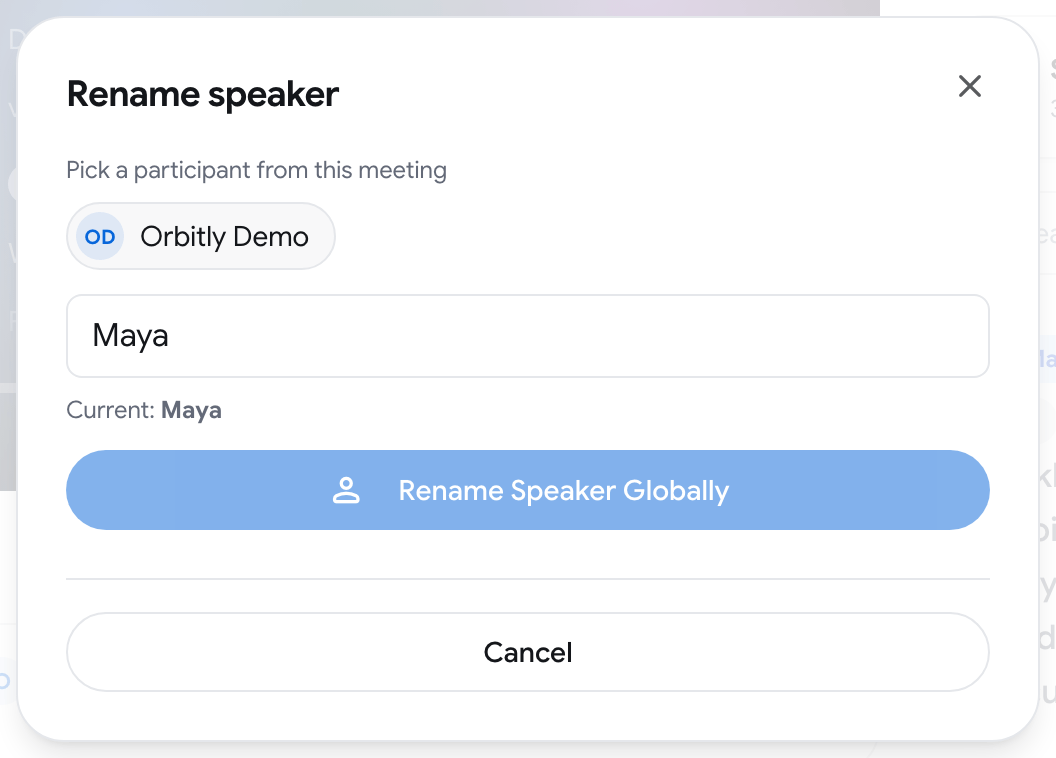
Cliquez sur le nom de l’intervenant sur n’importe quel segment. La boîte de dialogue Renommer l’intervenant s’ouvre.
-
Sous Choisissez un participant de cette réunion, sélectionnez la bonne personne ou saisissez un nom dans le champ.
-
Cliquez sur Renommer l’intervenant globalement. Le nouveau nom remplace l’ancien dans chaque segment de cette transcription.
Lorsque RecordMeeting trouve une correspondance probable pour un intervenant non nommé, Statistiques des intervenants affiche une pastille Peut-être (nom) ? à côté de cet intervenant. Cliquez sur Accepter pour l’appliquer.
Voir qui a le plus parlé
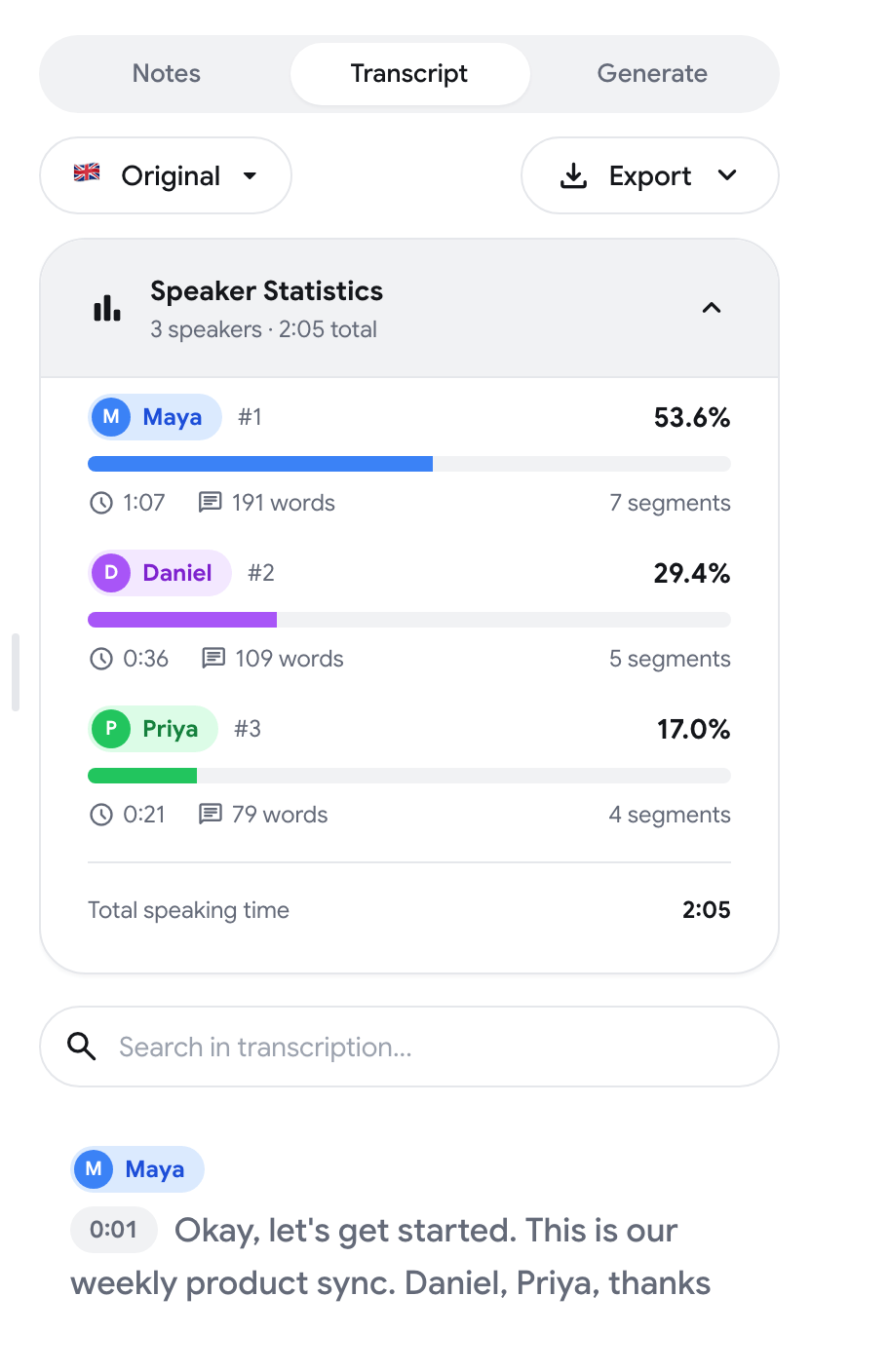
Section intitulée « Voir qui a le plus parlé »Cliquez sur Statistiques des intervenants au-dessus de la transcription. Le panneau indique la part du temps de parole de chaque intervenant, ainsi que son nombre de mots et de segments.
Rechercher dans la transcription
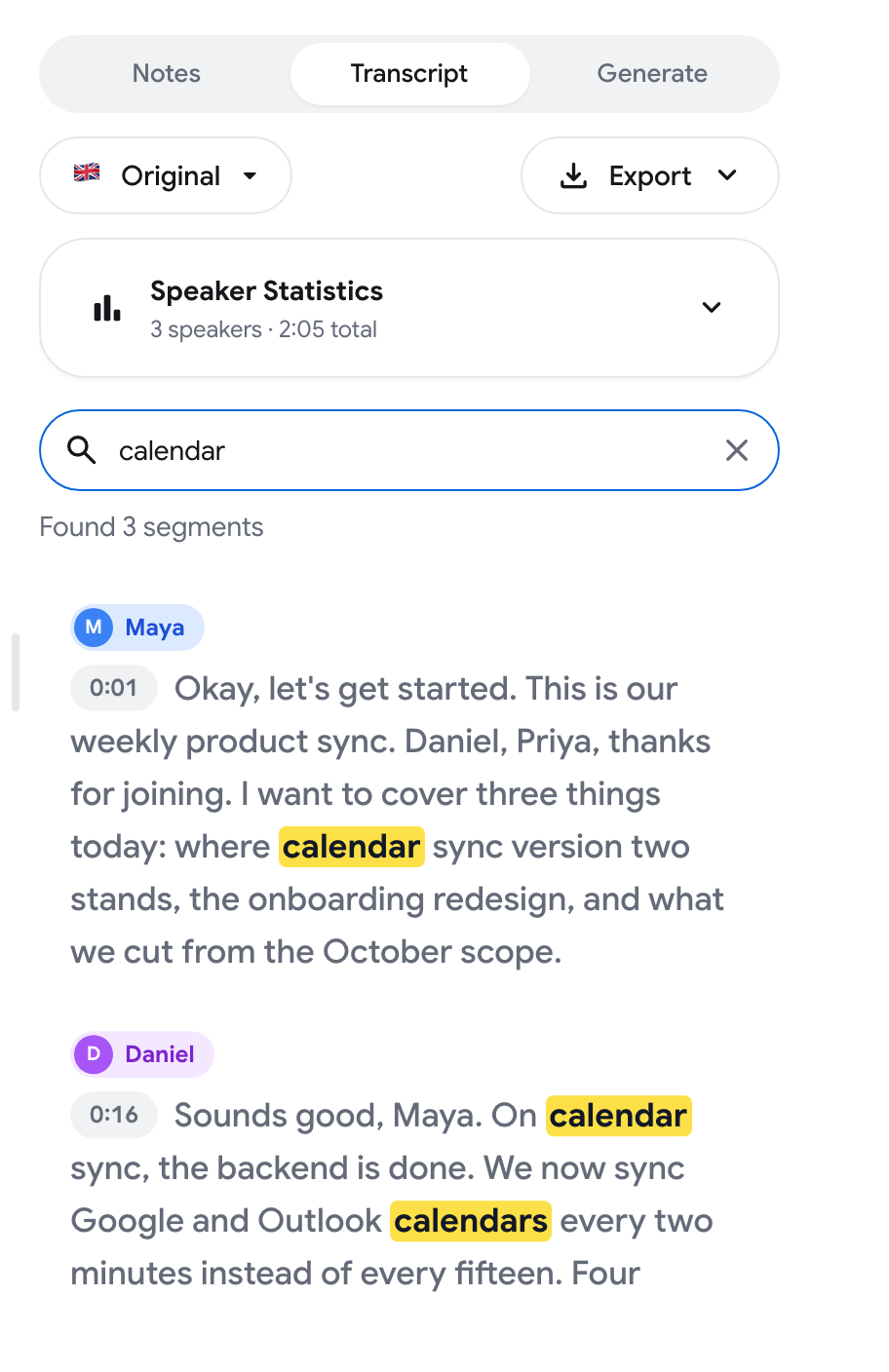
Section intitulée « Rechercher dans la transcription »Saisissez un mot ou une expression dans Rechercher dans la transcription…. Les segments correspondants sont surlignés et un compteur tel que 3 segments trouvés indique leur nombre.
Traduire la transcription
Section intitulée « Traduire la transcription »-
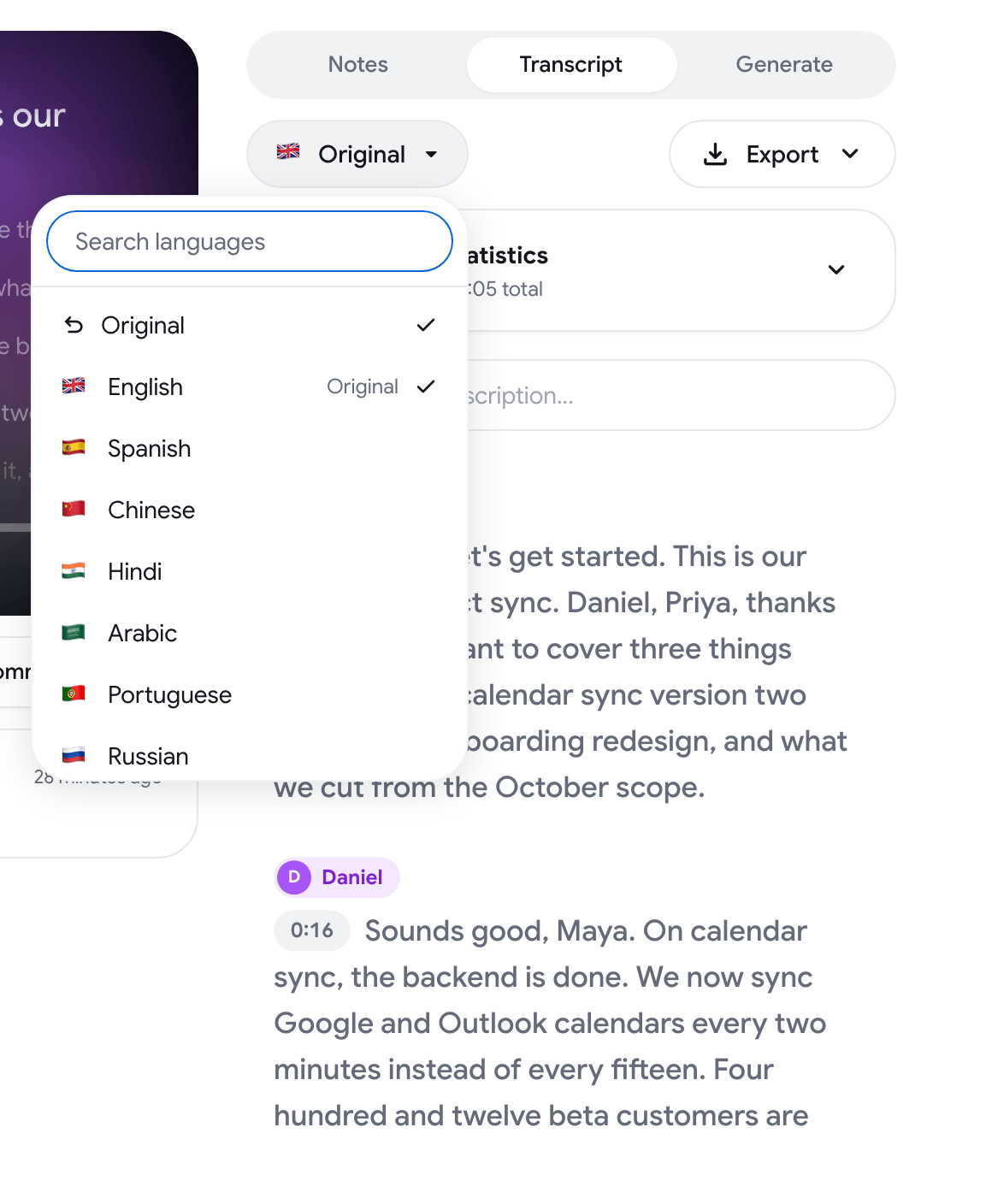
Cliquez sur le bouton de langue au-dessus de la transcription (il affiche Original par défaut).
-
Choisissez une langue. Utilisez Rechercher une langue pour en trouver une rapidement.
-
Attendez pendant que la traduction s’exécute. Le bouton affiche la progression.
Lorsqu’une traduction est affichée, le bouton Afficher l’original révèle le texte original de chaque segment. Choisissez Original dans le sélecteur pour revenir en arrière.
RecordMeeting peut aussi proposer spontanément une traduction avec Traduire en (langue) ?. Cliquez sur Traduire pour accepter, sur Masquer pour ignorer la proposition, ou sur Ne jamais traduire (langue) pour ne plus la recevoir pour cette langue.
Exporter la transcription
Section intitulée « Exporter la transcription »Cliquez sur Exporter et choisissez un format :
- Texte brut : un fichier texte avec les horodatages
- Sous-titres SRT : le format de sous-titres standard
- WebVTT : des sous-titres pour la vidéo web
- JSON : des données structurées avec les métadonnées

Ouvrir la transcription dans ChatGPT ou Claude
Section intitulée « Ouvrir la transcription dans ChatGPT ou Claude »Les deux premiers éléments du menu Exporter sont Ouvrir dans ChatGPT et Ouvrir dans Claude. Ils ouvrent une nouvelle conversation avec une invite qui demande un résumé, les décisions et les tâches à réaliser de cette réunion.
Pour une réunion courte, la transcription est déjà incluse dans l’invite. Pour une réunion plus longue, elle est copiée dans votre presse-papiers et un message vous invite à la coller dans la conversation.