
Application de bureau pour macOS
L’application de bureau enregistre les appels qui ont lieu dans les apps de votre Mac, là où une extension de navigateur ne peut pas intervenir. Elle réside dans la barre des menus, détecte le début d’un appel et propose de l’enregistrer. Aucun bot ne rejoint l’appel.
Prérequis
Section intitulée « Prérequis »- Un Mac avec une puce Apple Silicon (M1 ou ultérieure).
- macOS 15 ou version ultérieure.
Sur un Mac Intel ou un autre système d’exploitation, enregistrez avec l’extension Chrome.
Téléchargement et installation
Section intitulée « Téléchargement et installation »-
Ouvrez recordmeeting.com/desktop et cliquez sur Télécharger pour Mac.
-
Ouvrez RecordMeeting.dmg depuis votre dossier Téléchargements.
-
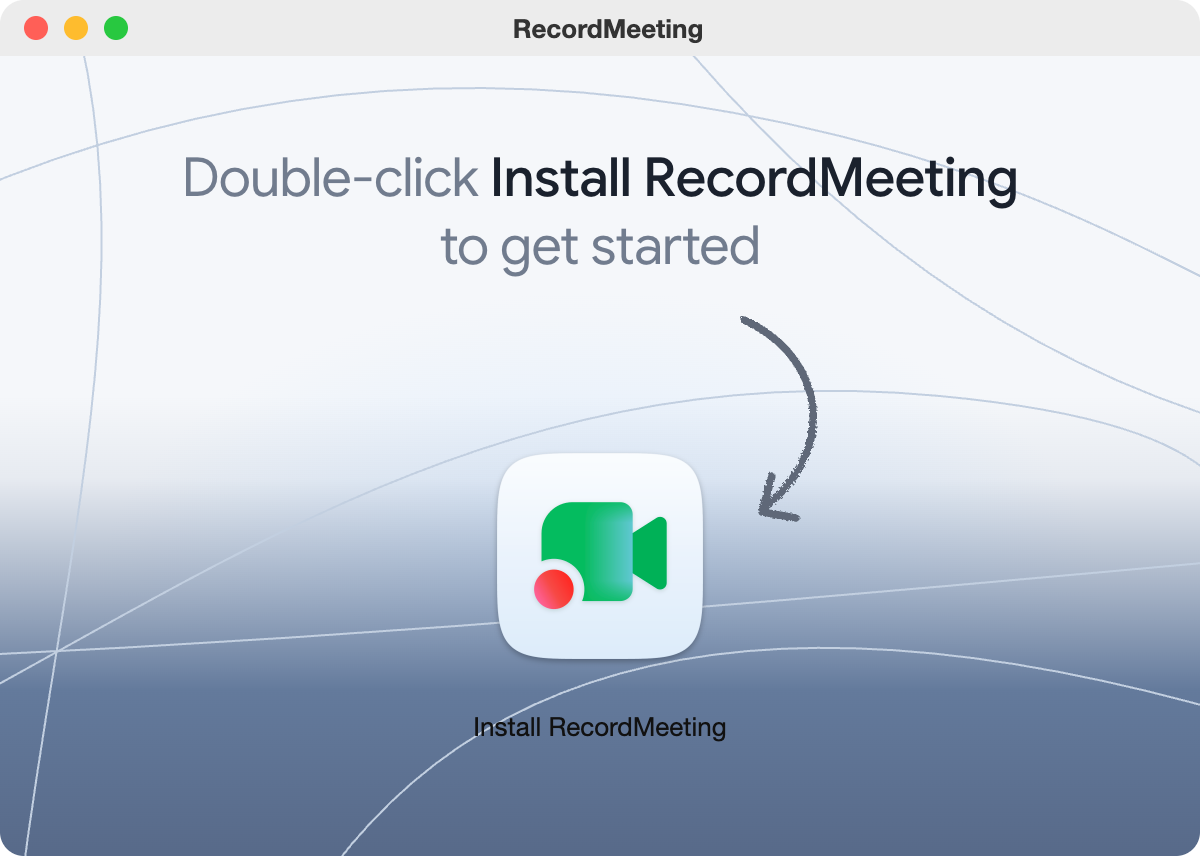
Double-cliquez sur Installer RecordMeeting. L’application se copie dans votre dossier Applications et s’ouvre. Vous n’avez rien à faire glisser.
-
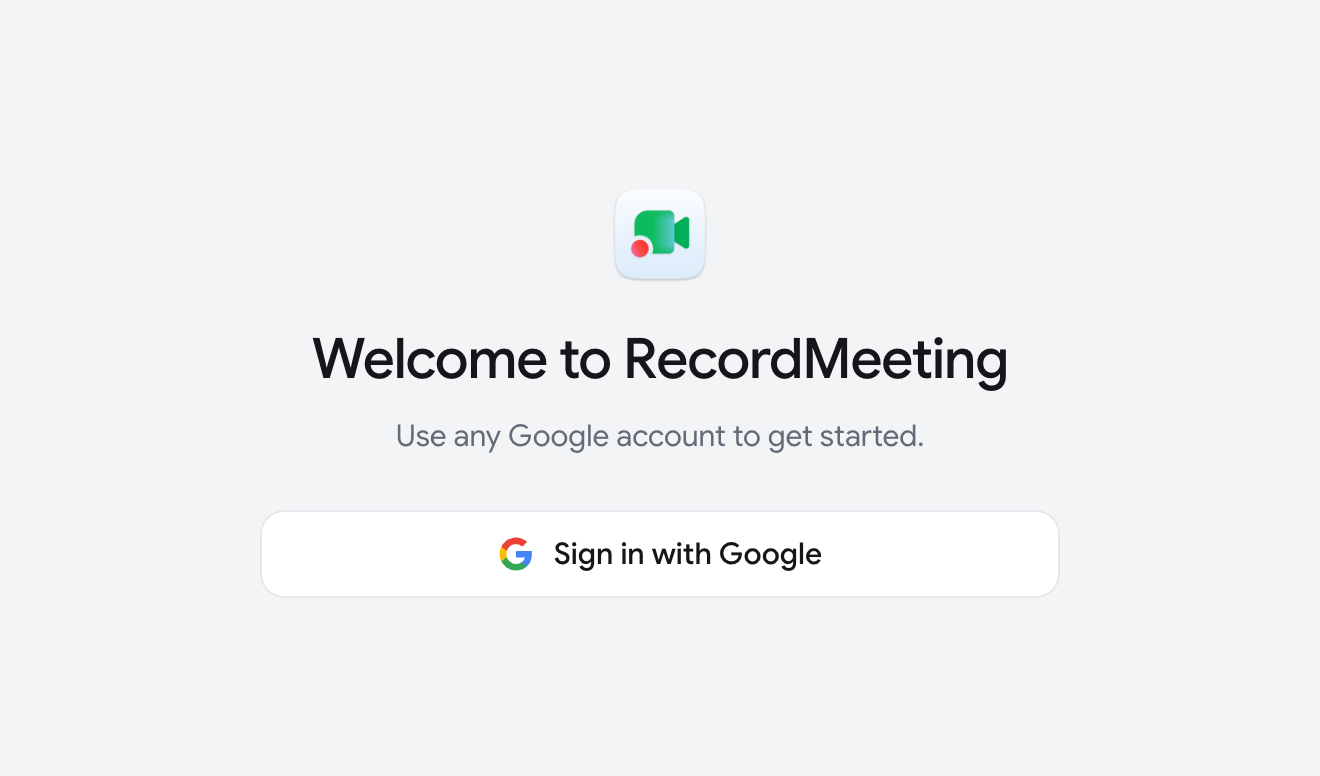
Cliquez sur Se connecter avec Google. Votre navigateur s’ouvre. Terminez la connexion dans le navigateur, puis revenez à l’application.
L’application s’ouvre au démarrage de votre Mac, elle est donc prête pour votre prochain appel. Vous pouvez désactiver ce comportement avec Ouvrir à l’ouverture de session dans le menu de la barre des menus.
Accorder les autorisations
Section intitulée « Accorder les autorisations »Après la connexion, l’application demande les autorisations nécessaires pour entendre l’appel :
| Ligne | Bouton | Nécessaire pour |
|---|---|---|
| Transcrire ma voix | Activer le microphone | Chaque enregistrement |
| Transcrire la voix des autres participants | Activer l’audio du système | Le son de l’appel |
| Voir qui parle | Activer l’accessibilité | Les noms des intervenants dans les appels Google Meet dans un navigateur (facultatif) |
Cliquez sur Continuer lorsque les deux premières sont activées.
Les enregistrements vidéo nécessitent aussi Enregistrement de l’écran. L’application le demande la première fois que vous enregistrez une vidéo. macOS propose alors de quitter et de rouvrir l’application. Si vous ne souhaitez pas l’accorder, choisissez Enregistrer l’audio uniquement.
Quelles apps elle détecte
Section intitulée « Quelles apps elle détecte »L’application propose d’enregistrer lorsque l’une de ces apps commence à utiliser votre microphone :
- Zoom, Microsoft Teams, Slack, Webex, FaceTime, WhatsApp, Discord et Telegram.
- Les navigateurs comme Chrome, Safari et Arc. Toute utilisation du microphone dans un navigateur compte, y compris la recherche vocale.
Enregistrer un appel
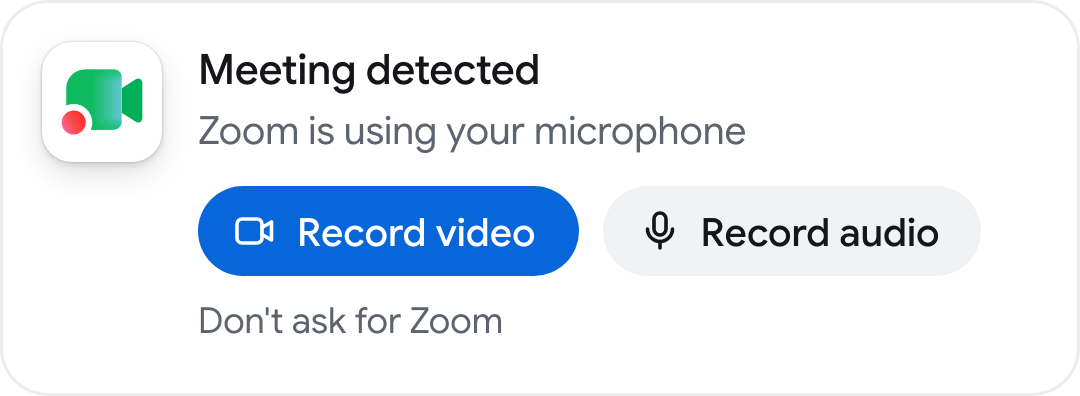
Section intitulée « Enregistrer un appel »- Lancez ou rejoignez un appel. Une fenêtre Appel détecté apparaît dans le coin supérieur droit de l’écran.
- Cliquez sur Enregistrer la vidéo pour enregistrer la fenêtre de l’appel avec le son, ou sur Enregistrer l’audio pour enregistrer uniquement le son.
- La fenêtre de RecordMeeting se place à côté de l’appel et affiche la page d’enregistrement. Vous restez dans l’appel.
- Pour terminer, cliquez sur Arrêter sur la page d’enregistrement ou sur Arrêter l’enregistrement dans le menu de la barre des menus.
La fenêtre se ferme d’elle-même au bout d’environ 20 secondes. Si vous la manquez, ouvrez le menu de la barre des menus et cliquez sur Enregistrer, puis sur le nom de l’app. Pour ne plus voir les propositions pour une app, cliquez sur Ne pas demander pour, puis sur le nom de l’app.
L’enregistrement s’arrête aussi de lui-même environ 15 secondes après que l’app d’appel a libéré votre microphone. Un compte à rebours apparaît d’abord. Cliquez sur Continuer l’enregistrement pour poursuivre.
Si votre Google Agenda est connecté, l’application affiche aussi une alerte lorsqu’une réunion est sur le point de commencer. Rejoindre et enregistrer ouvre le lien de la réunion et enregistre l’appel lorsqu’il démarre.
Pendant l’enregistrement
Section intitulée « Pendant l’enregistrement »- Barre des menus. Le menu affiche Enregistrement avec le nom de l’app et Arrêter l’enregistrement. L’icône de la barre des menus elle-même ne change pas.
- Indicateur flottant. Lorsque la fenêtre de RecordMeeting n’est pas au premier plan, une petite pastille sur le bord droit de l’écran affiche un point rouge et des barres qui suivent le son. Cliquez dessus pour ouvrir la fenêtre.
- Transcription en direct. La page d’enregistrement affiche les mots au bout d’environ une seconde, répartis entre votre côté et l’autre côté de l’appel.
- Pause et arrêt. La page d’enregistrement propose Pause, Reprendre et Arrêter.
Lorsque vous arrêtez, la fenêtre indique Enregistrement sauvegardé et l’enregistrement apparaît dans votre bibliothèque comme n’importe quel autre. Vous pouvez le lire immédiatement.
Enregistrer sans appel
Section intitulée « Enregistrer sans appel »Ouvrez Nouvel enregistrement dans le menu de la barre des menus pour enregistrer votre écran (Enregistrer l’écran), le son de votre Mac avec votre microphone (Enregistrer l’audio), ou pour importer un fichier.
Mises à jour
Section intitulée « Mises à jour »L’application se met à jour en arrière-plan. Elle ne redémarre jamais pendant un enregistrement ou un appel. Pour vérifier manuellement, ouvrez le menu de la barre des menus et cliquez sur Rechercher des mises à jour.
- Un enregistrement s’arrête au bout de 6 heures. Les enregistrements de moins d’une seconde sont supprimés.
- La mise en veille de votre Mac arrête l’enregistrement. L’envoi se poursuit après le réveil.
- L’application est disponible uniquement pour macOS.