
Estensione Chrome
L’estensione Chrome registra le chiamate nella scheda del browser. Aggiunge un pulsante Record ai controlli delle chiamate su otto piattaforme e un pannello laterale per il tuo account e le tue impostazioni. Nessun bot entra nella chiamata.
Installala
Sezione intitolata “Installala”- Apri la pagina del Chrome Web Store e fai clic su Add to Chrome.
- Fissa l’estensione alla barra degli strumenti.
- Fai clic sull’icona di Record Meeting per aprire il pannello laterale, poi fai clic su Sign in with Google.
L’estensione funziona in Google Chrome su computer. È disponibile anche nei Microsoft Edge Add-ons per Microsoft Edge.
Il pulsante Record nelle tue chiamate
Sezione intitolata “Il pulsante Record nelle tue chiamate”L’estensione aggiunge un pulsante Record ai controlli delle chiamate su Google Meet, Zoom, Microsoft Teams, Webex, Telegram, Discord, WhatsApp e nelle huddle di Slack. I siti esatti sono elencati in Piattaforme supportate.

- Partecipa alla chiamata in una scheda del browser.
- Fai clic sul pulsante Record.
- Scegli la modalità di registrazione e il microfono, poi avvia.
- Quando il browser chiede cosa condividere, seleziona la scheda della chiamata e lascia attivo l’audio della scheda.

Mentre registra, il pulsante mostra un timer e il livello sonoro del tuo microfono e della chiamata. Fai clic di nuovo per fermarla. La registrazione si ferma anche quando la chiamata termina.
Solo audio o Video
Sezione intitolata “Solo audio o Video”La Recording mode la scegli ogni volta che avvii:
| Modalità | Cosa registra |
|---|---|
| Audio only | L’audio della chiamata e il tuo microfono. Nessun video dello schermo. |
| Video | Lo schermo condiviso con l’audio. |
Entrambe le modalità registrano il tuo microfono. Se il microfono è bloccato o mancante, la registrazione non parte e l’estensione mostra come risolvere.
Il pannello laterale
Sezione intitolata “Il pannello laterale”Fai clic sull’icona di Record Meeting nella barra degli strumenti per aprire il pannello laterale.
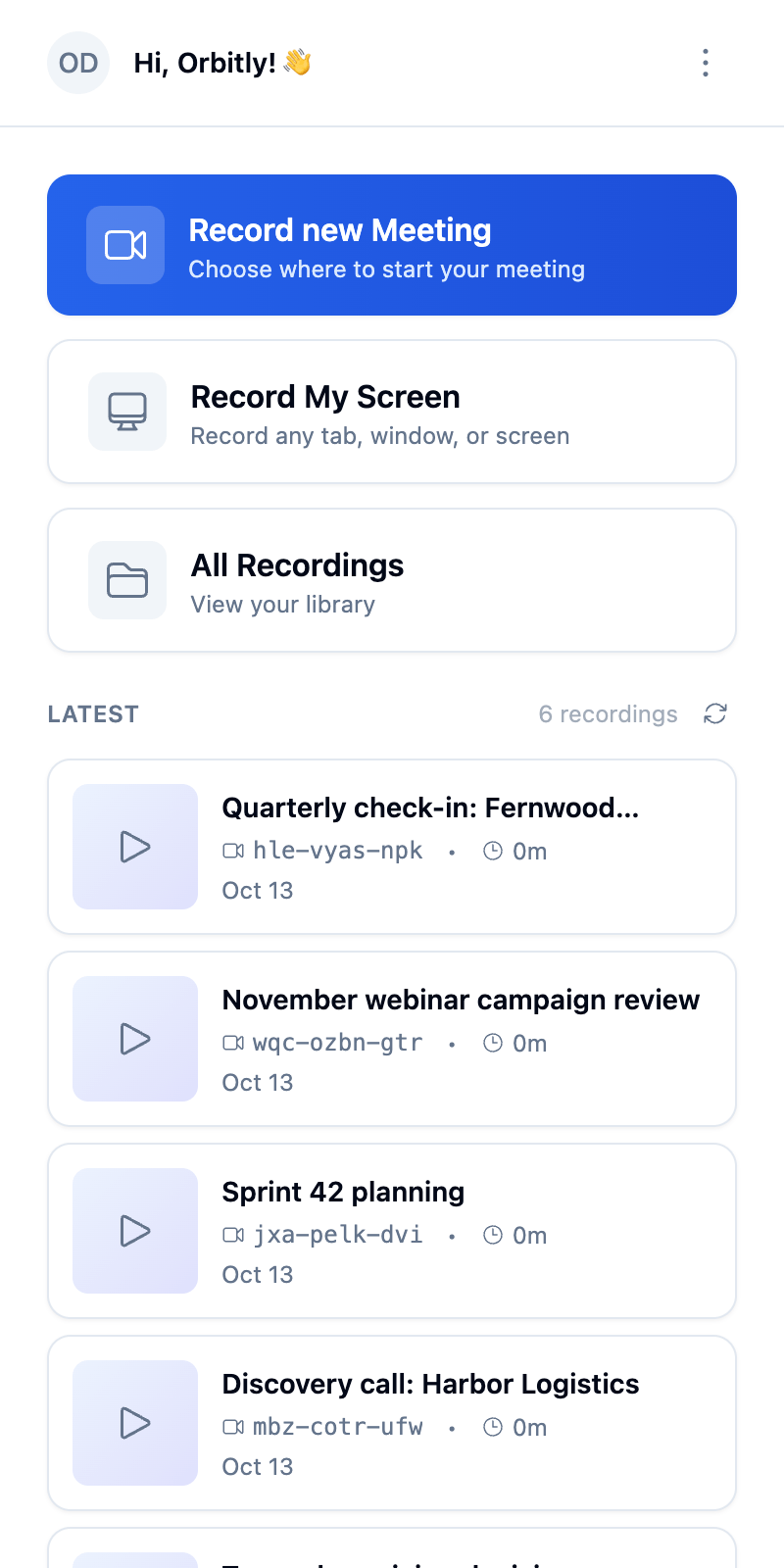
Nel pannello laterale puoi:
- Accedere con Google e disconnetterti.
- Vedere le tue registrazioni più recenti e il loro stato, e aprire All Recordings nell’app web.
- Avviare e fermare una registrazione mentre sei in una chiamata.
- Scegliere la Organization e la Folder in cui vengono salvate le nuove registrazioni (Personal e No folder per impostazione predefinita).
- Scegliere il Microphone.
- Cambiare il Theme tra Light, Dark e System.
- Cambiare la lingua.
- Avviare Record My Screen per registrare qualsiasi scheda, finestra o schermo. Vedi Registra una scheda, il tuo schermo o un file.
Con il piano Free il pannello laterale mostra anche quante registrazioni hai utilizzato.
Dopo la chiamata
Sezione intitolata “Dopo la chiamata”La registrazione viene caricata mentre la chiamata è in corso, quindi la maggior parte è già salvata quando la fermi. Se il caricamento non è terminato quando la chiamata finisce, l’estensione mostra Your recording is still uploading con l’avanzamento e il tempo rimanente.
Tieni aperta quella scheda finché non appare Upload completed, poi fai clic su Open recording.
- Una registrazione video si ferma a 6 ore e una registrazione audio a 12 ore.
- Con il piano Free puoi aprire registrazioni fino a 1 ora. Una registrazione più lunga viene comunque salvata ed è bloccata finché non passi a un piano superiore.
- Le registrazioni più brevi di 1 secondo vengono scartate.
- Le chiamate nelle app desktop (ad esempio l’app Zoom o Slack) non sono visibili a un’estensione del browser. Per quelle usa l’app desktop per macOS.