
Home e calendario
Home è la prima pagina che vedi dopo aver effettuato l’accesso a recordmeeting.com/app. Mostra cosa sta per arrivare nel tuo calendario, le tue registrazioni più recenti e una chat su tutte le tue riunioni.

Vedi le tue prossime riunioni
Sezione intitolata “Vedi le tue prossime riunioni”Fino a quando non colleghi un calendario, la parte superiore di Home mostra la scheda Vedi cosa sta arrivando.
- Fai clic su Collega nella scheda.
- Scegli il tuo account Google e consenti l’accesso al tuo calendario.
Dopodiché, la sezione In arrivo elenca gli eventi del tuo Google Calendar per i prossimi 30 giorni, raggruppati per giorno.
- Fai clic su un evento per aprire il relativo link alla riunione. Se l’evento non ha un link alla riunione, si apre l’evento del calendario.
- Un evento che si sta svolgendo proprio ora è contrassegnato come Adesso.
- Usa le frecce accanto a In arrivo per vedere i giorni successivi.
Se non vuoi la scheda, chiudila con la X. Puoi comunque collegare il calendario più tardi da Impostazioni. Vedi Calendario e connessioni Google.
Apri una registrazione recente
Sezione intitolata “Apri una registrazione recente”Registrazioni recenti mostra le tue registrazioni più recenti. Fai clic su una scheda per aprire la pagina della registrazione, oppure fai clic su Visualizza tutto per andare all’elenco completo delle registrazioni.
Se non hai ancora registrazioni, questa sezione mostra Ancora nessuna registrazione e un pulsante Nuova registrazione.
Fai domande su tutte le tue riunioni
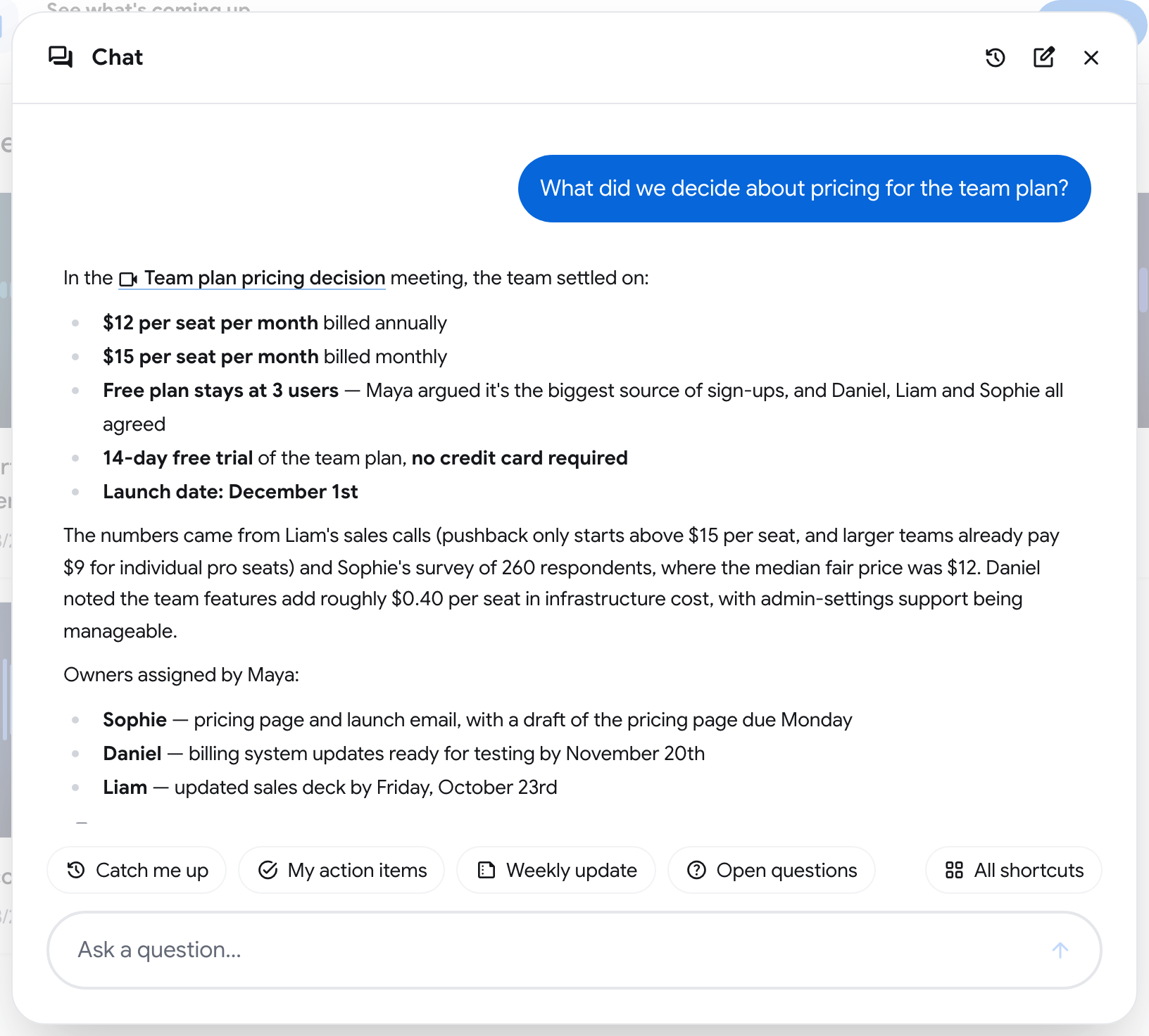
Sezione intitolata “Fai domande su tutte le tue riunioni”Su Pro e Enterprise, una volta che hai almeno una registrazione, la barra Fai domande sulle tue riunioni si trova in fondo alla pagina Home. Risponde alle domande usando tutte le registrazioni che puoi aprire, non solo una.
-
Fai clic su Fai domande sulle tue riunioni. Si apre la finestra Chat.
-
Digita una domanda e premi Invio, oppure fai clic su una scorciatoia.
-
Leggi la risposta. Le riunioni usate sono collegate nel testo o elencate dopo Da:. Fai clic su una per aprire quella registrazione.
Scorciatoie nella pagina Home
Sezione intitolata “Scorciatoie nella pagina Home”| Scorciatoia | Cosa chiede |
|---|---|
| Aggiornami | Un riepilogo delle tue riunioni degli ultimi 7 giorni, riunione per riunione |
| Le mie attività | Le attività aperte assegnate a te nelle riunioni recenti |
| Aggiornamento settimanale | Un breve aggiornamento per il tuo team sugli ultimi 7 giorni |
| Domande aperte | Domande emerse nelle riunioni recenti a cui non è mai stata data risposta |
Fai clic su Tutte le scorciatoie per vedere l’elenco completo o creare la tua con Nuova scorciatoia. Puoi anche digitare / nel campo di input per scegliere una scorciatoia per nome.
Cronologia chat
Sezione intitolata “Cronologia chat”Nell’intestazione della finestra Chat, Nuova chat avvia una conversazione vuota e Cronologia chat apre quelle precedenti. Passa il puntatore del mouse su una risposta per Copiarla.
Per fare invece una domanda su una singola registrazione, usa la barra Fai una domanda… nella relativa pagina. Vedi Note della riunione e chat.